

데스크톱 또는 웹에서 Teams를 사용하여 개인 또는 팀 파일을 빠르게 이동하거나 복사하세요.
파일 이동 또는 복사
Teams에서 파일을 이동하거나 복사하려면:
Teams에서 다음 OneDrive
 >내 파일
>내 파일 .
.이동 또는 복사할 파일을 찾습니다. 특정 채널에서 파일을 찾으려면 다음을 수행합니다.
- 빠른 액세스 또는 다른 장소...에서 채널을 찾습니다.
-
ChatTeams
 탭에서 채널로 이동하고 공유 탭을 선택합니다.
파일 위로 마우스를 가져간 다음 추가 옵션
 > 폴더
> 폴더 또는 복사하여
 으로이동 .
 참고
여러 파일을 같은 위치로 이동하거나 복사하려면 각 파일 위로 마우스를 가져간 다음 왼쪽 열에서 동그라미로 표시된 검사 표시를 선택합니다.
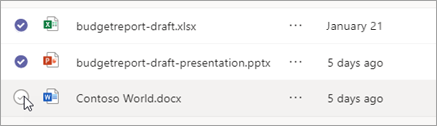
그런 다음 파일 중 하나 옆에 있는 추가
선택하고 또는 복사하여선택합니다.
파일을 이동하거나 복사할 폴더를 선택합니다.
여기로 이동을 선택합니다.
참고
여러 채널과 채팅에서 공유하기 위해 파일을 복사할 필요가 없습니다. 대신 링크를 공유하세요. 지침은 Teams에서 파일 링크 가져오기를 참조하세요.