

Teams에서 다른 사용자와 공동 작업하기 위해 장치에서 파일을 공유하고 찾습니다. 여기에는 Teams, OneDrive, 채널 및 채팅에 저장된 파일과 로컬 장치의 파일이 포함됩니다. 파일 자체 또는 파일 링크를 보냅니다.
Teams의 OneDrive에서 파일 공유
Teams에 파일을 업로드하면 언제든지 다른 사용자 및 그룹과 공유할 수 있습니다.
Teams에서 OneDrive
 을 선택합니다.
내 파일
 .
.파일 이름에 마우스를 놓고 공유
 선택합니다.
 다음 중 하나를 실행합니다.
- 링크 복사 를 선택하여 채팅 또는 이메일에 붙여넣을 수 있는 링크를 가져옵니다.
- 공유 설정을 선택하여 파일에 대한 사용자 및 해당 권한을 지정합니다.
- 이름, 그룹 또는 이메일을 추가합니다. 그런 다음 편집 가능, 검토 가능, 보기 가능 또는 다운로드할 수 없음 과 같은 권한을 선택하고 선택적 메시지를 추가합니다.
공유 더
 을 선택합니다.
채널이나 채팅에서파일 공유
채널 게시물 또는 채팅 메시지를 선택합니다.
작성 상자에서 작업 및 앱을 선택합니다.
 > 맨 위에 있는 십자형 아이콘파일 첨부
 .
.파일을 선택하고 선택적 메시지를 추가합니다.
 을 선택합니다.
참고
컴퓨터의 파일 디렉터리에 있는 파일을 공유하려는 경우 메시지로 끌어다 놓습니다.
공유 파일 사용 권한
메시지에 파일을 첨부하면 Teams는 파일을 보내기 전에 받는 사람의 사용 권한을 자동으로 검사합니다. 받는 사람에게 액세스 권한이 없는 경우 파일 미리 보기에 배너가 나타나 액세스 권한을 부여하라는 메시지가 표시됩니다.
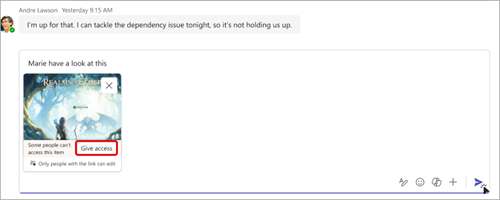
액세스 권한 부여를 선택하여 파일 권한을 수정합니다. 그런 다음 보내기 전에 액세스 업데이트를 선택하여 변경 내용을 저장합니다.
채널 및 채팅에서 파일 찾기
Teams의 각 채널 및 채팅에는 채널 게시물 및 채팅 대화에서 공유된 파일 및 링크 목록을 찾을 수 있는 공유 탭이 있습니다. 각 채널에는 해당 채널의 파일을 저장할 수 있는 고유한 SharePoint 문서 라이브러리도 있습니다.
채널에서 파일을 찾으려면 다음을 수행합니다.
- 채널에서 공유 탭을 선택합니다.
- 다음 두 가지 방법으로 검색할 수 있습니다.
- 게시물을 검색하려면 게시물에서 선택합니다. 최근에 본 파일 및 링크를 보려면 최근에 선택합니다 . 파일을 통해서만 검색할 Files 및 링크를 통해서만 검색하려면 Links를 선택합니다.
- 해당 채널에 대한 SharePoint 라이브러리를 검색하려면 라이브러리에서 선택합니다.
채팅에서 파일을 찾는 방법:
- 파일을 찾을 채팅을 선택합니다.
- 맨 위에 있는 공유 탭을 선택합니다.
- 최근에 본 파일 및 링크를 보려면 최근에 선택합니다 . 파일만 검색하려면 Files를 선택하고 링크만 검색하려면 링크를 선택합니다.


 탭하고 장치 또는 클라우드 저장소 서비스에서 파일을 선택합니다.