

2026년 4월
Teams 모임에서 순차 통역
통역사의 순차 통역 모드를 사용하면 각 참가자가 말을 마친 후 번역이 시작되어 사람들이 다국어 대화에서 자연스럽게 의사소통하는 방식을 밀접하게 반영하는 턴제 흐름을 만듭니다. 자세한 내용은 Microsoft Teams 모임 및 통화의 인터프리터를 참조하세요.
즉석 통화 및 모임에 사용할 수 있는 모임 메모
이제 Loop에서 제공하는 Teams 모임 노트를 인스턴트 통화 및 모임에 사용할 수 있습니다. 노트가 추가되면 참가자는 모임 도중 및 모임 후에 함께 노트를 편집할 수 있습니다. 자세한 내용은 Microsoft Teams에서 모임 노트 작성을 참조하세요.
통화를 모임에 병합할 때 다이얼 패드 사용 가능
PSTN 통화를 Teams 모임에 병합할 때 다이얼 패드를 사용하여 IVR 메뉴의 DTMF(이중 톤 다중 주파수) 탐색을 진행합니다(예: "영업을 위해 1을 누르고 지원을 위해 2를 누르십시오"). 자세한 내용은 Microsoft Teams의 모임에 사용자 초대하기를 참조하세요.
2026년 3월
Teams Meet에서 사용자 지정 이벤트 구성
Teams Meet 앱에서 정확한 요구 사항에 맞게 Teams 이벤트를 조정합니다. Teams 앱에서  아이콘 모임으로 이동하고 이벤트 만들기
 를 선택하여 시작합니다. 이벤트 템플릿을 선택하거나 처음부터 이벤트 만들기 를 선택하여 경험 유형, 최대 이벤트 용량 등과 같은 이벤트의 각 요소를 사용자 지정합니다.
자세한 내용은 Microsoft Teams 이벤트를 참조하세요.
한 곳에서 모든 Teams 계정의 알림 보기
이제 여러 Teams, 테넌트 및 계정에 대한 알림이 한 위치로 통합되어 체계적으로 구성할 수 있습니다. 빠른 액세스를 위해 활동 피드에 주요 계정을 고정하세요. 자세한 내용은 다른 계정 및 조직의 활동을 참조하세요.
2025년 10월 13일
화면 캡처 방지로 모임을 안전하게 유지
모임 옵션에서 화면 캡처 방지를 켜서 Teams 모임 중에 기밀 정보를 보호합니다. 이 설정을 사용하도록 설정하면 누군가 스크린샷을 찍으려고 하면 모임 창이 검은색으로 바뀝니다. Teams Premium 라이선스로 사용할 수 있습니다.
2025년 9월 30일
채널의 에이전트
Teams 채널에 에이전트를 추가하면 진행률 요약, 작업 항목 할당, 질문 답변과 같은 일반적인 작업에 도움을 받을 수 있습니다. Microsoft Copilot 라이선스로 사용할 수 있습니다. 자세한 내용은 Teams 채널용 채널 에이전트 시작을 참조하세요.
적합한 워크플로
새로운 워크플로 환경을 사용하여 팀 업데이트 받기, 문서 보내기 등과 같은 일상적인 작업을 자동화합니다. Microsoft Copilot 라이선스로 사용할 수 있습니다. 자세한 내용은 Microsoft Teams의 워크플로 개요를 참조하세요.
2025년 7월 28일
몰입형 이벤트로 3D 가상 이벤트 호스트
Teams 몰입형 이벤트를 사용하여 온라인 이벤트를 영향력 있는 3D 환경으로 변환하세요. 참석자의 마음을 사로잡고, 연결을 강화하고, 참여를 높일 수 있는 대화형 이벤트를 만들고, 사용자 지정하고, 호스팅하세요.
- Teams의 일정에서 몰입형 이벤트를 예약하세요.
- 흥미를 더하고 몰입형 이벤트 흐름에 도움이 되는 개체와 미디어를 사용하여 환경을 사용자 지정하세요.
- 참석자와 상호 작용하고, 다양한 회의실을 방문하고, 콘텐츠를 발표하여 매력적인 환경을 호스트합니다.
- Teams 및 Outlook 일정을 통해 몰입형 이벤트에 참여하세요.
- 코딩이나 기술적 전문 지식 없이도 3D 공간을 디자인할 수 있습니다.
자세한 내용은 Microsoft Teams에서 몰입형 이벤트 시작하기를 참조하세요.
2025년 5월 19일
M365 앱에서 일관되게 파일 열기
Teams(브라우저, 데스크톱 앱 등)에서 클라우드 호스팅 Word, Excel 또는 PowerPoint 파일에 대한 링크를 여는 것을 선호하는 방식이 이제 클래식 Outlook, Word, Excel 및 PowerPoint를 시작으로 다른 M365 앱으로 확장됩니다. 자세한 내용은 Microsoft Teams에서 파일 공유를 참조하세요.
모임에서 민감한 콘텐츠 감지
Teams 모임에서 화면을 공유할 때 실수로 개인 정보가 공유되지 않도록 합니다. Teams는 은행 계좌 또는 주민 등록 번호와 같은 개인 정보가 공유되는 것을 감지하면 발표자와 이끌이에게 경고합니다. 자세한 내용은 Microsoft Teams 모임에서 중요한 콘텐츠 검색을 참조하세요.
Word 및 Excel에서 Copilot 응답 구체화
Word 및 Excel에서 Copilot에서 생성된 인사이트를 내보내고 편집하여 정보를 추가로 편집, 다시 포맷 및 분석합니다. Copilot 응답 내보내기는 모임 정책 및 민감도 레이블에 따라 제한될 수 있습니다.
Loop 구성 요소를 안전하게 유지
선택한 레이블에 따라 추가 보안 및 콘텐츠 보호를 위해 Loop 구성 요소에 민감도 레이블을 추가합니다.
새 채널을 쉽게 만들기
특정 팀으로 스크롤하는 대신 머리글 메뉴에서 직접 새 채널을 만듭니다. 자세한 내용은 Microsoft Teams에서 표준, 비공개 또는 공유 채널 만들기를 참조하세요.
추가 외부 채팅 보호
외부 일대일, 그룹 및 모임 채팅에서 보안 위험 및 우려 사항을 보고합니다. 자세한 내용은 Microsoft Teams에서 organization 내 사용자의 채팅 요청 수락 또는 차단을 참조하세요.
Teams 통화를 더 간결하게 만들기
더 작은 창에서 통화를 열어 Teams의 중단을 줄입니다. 자세한 내용은 Microsoft Teams에서 전화 받기를 참조하세요.
BYOD 룸에서 비디오 장치 자동 감지
이제 Microsoft Teams는 BYOD(Bring Your Own Device) 회의실에서 검색된 오디오 장치의 비디오 구성 요소를 자동으로 활성화합니다. 자세한 내용은 회의실에서 공유 디스플레이 모드 사용을 참조하세요.
주변 장치에서 Teams 단추 사용
인증된 여러 Microsoft Teams 장치를 동일한 호스트 장치(예: 노트북)에 연결한 경우 Teams 장치 설정에서 장치를 수동으로 선택하지 않고 Teams 단추를 사용합니다. 자세한 내용은 인증된 장치를 사용하여 Microsoft Teams에서 통화 및 모임 관리를 참조하세요.
타사 앱의 바로 가기 키 사용
타사 채팅 및 모임 앱의 바로 가기 키가 이제 Teams에서 지원됩니다. Teams에서 설정 등 을 선택하고 통신 또는 모임 레이아웃을 선택하여 바로 가기 키에 액세스합니다. 자세한 내용은 Microsoft Teams의 바로 가기 키를 참조하세요.
2025년 4월 15일
알림 위치 선택
웹 알림용 Teams가 표시되는 위치를 사용자 지정합니다. Teams에서 설정 등을 선택  >설정
 >알림 및 활동
 .
화면의디스플레이> 위치에서 알림을 표시할 위치를 선택합니다.
초대를 거절하셨나요? 모임 채팅 음소거
이제 모임 초대를 거절하면 모임 채팅에 대한 알림을 받거나 채팅 목록에 표시되지 않습니다. 모임을 수락하여 모든 관련 커뮤니케이션을 계속 파악합니다. 자세한 내용은 Microsoft Teams에서 일정 관리를 참조하세요.
다국어 모임을 위한 대화 내용 기록
이제 모임 주최자는 모임 옵션에서 다국어 음성 인식을 활성화하여 각 참가자가 자신의 음성 언어를 설정할 수 있습니다. 각 참가자는 자신의 언어로 대본을 볼 수 있습니다. Copilot 또는 Teams Premium 라이선스가 있는 이끌이가 사용할 수 있습니다. 자세한 내용은 Microsoft Teams 모임에서 실시간 대화 내용 기록을 확인하세요.
다국어 모임을 위한 지능형 요약
지능형 요약을 통해 여러 언어가 사용되었을 때의 토론을 따라잡으며 이제 다국어 모임을 지원합니다. 요약은 라이브 대화 내용 기록 및 캡션을 위해 선택한 언어로 표시됩니다. Copilot 및 Teams Premium 라이선스로 사용할 수 있습니다. 자세한 내용은 Microsoft Teams의 요약을 참조하세요.
모임에서 마이크 볼륨 확인
Teams 모임의 새로운 마이크 볼륨 표시기를 사용하면 실시간으로 오디오 수준을 확인하고 모임에 참가한 사용자가 내 음성을 들을 수 있는지 확인할 수 있습니다.
쉽고 빠르게 파일 공유
채팅, 공유 탭 또는 채널 게시물의 파일을 다른 채팅 및 채널로 빠르게 공유합니다. 파일 사용 권한은 공유 시 유지되므로 받는 사람이 항상 올바른 액세스 권한을 갖습니다. 메시지를 추가하고 사용자를 @멘션하여 추가 컨텍스트 및 정렬을 제공합니다. 자세한 내용은 Microsoft Teams에서 파일 공유를 참조하세요.
향상된 맞춤법 검사로 더 이상 오타가 없어짐
작성 상자에 입력하는 동안 발생할 수 있는 오류를 파악합니다. 드롭다운 메뉴에서 수정을 선택하거나, 플래그가 지정된 단어를 무시하거나, 사전에 추가합니다. 다국어 지원을 통해 최대 세 가지 언어 간에 전환하여 누구와도 효과적으로 의사소통할 수 있습니다. 자세한 내용은 Microsoft Teams에서 다른 사용자와 Chat을 참조하세요.
모임의 업데이트된 메모 창
이제 Teams 모임의 메모 창이 명확성과 organization을 위해 더욱 간소화되었습니다. 이제 머리글은 단순히 노트이며 모임 컨트롤과 일치하며 새 창에서 열기 및 구성 요소 복사 와 같은 옵션이 단일 헤더로 결합됩니다. 자세한 내용은 Microsoft Teams에서 모임 노트 작성을 참조하세요.
큐 앱의 개인 코칭
권한 있는 사용자는 개인 코칭을 위해 선택한 에이전트와 모니터링 세션을 시작할 수 있습니다. 고객 통화를 듣고, 상담원에게 개인적으로 속삭이고, 끼어들어 통화를 인계할 수 있습니다. 자세한 내용은 Microsoft Teams용 큐 앱 사용을 참조하세요.
Teams 모임에서 비디오 피드 사용자 지정
이제 Teams용 새로운 VDI 솔루션에서 배경을 흐리게 처리하거나, Teams에서 가상 배경을 선택하거나, 고유한 사용자 지정 배경 이미지를 업로드할 수 있습니다. 자세한 내용은 Microsoft Teams 모임에서 비디오 필터 적용을 참조하세요.
2025년 4월 1일
화면 공유 콘텐츠로 더 똑똑해진 Copilot
이제 Teams의 Copilot이 녹음/녹화된 모임 중에 화면에 공유된 콘텐츠를 분석합니다. 대화와 프레젠테이션 모두에서 특정 세부 정보와 인사이트를 요약하거나 찾도록 Copilot에 요청합니다. Copilot은 전체 모임을 기반으로 콘텐츠 초안을 작성할 수도 있습니다. 자세한 내용은 Microsoft Teams 모임에서 Copilot 사용을 참조하세요.
2025년 3월 11일
모임에서 표시 이름 편집
표시 이름을 편집하여 Teams 모임 중에 현재 상태를 사용자 지정합니다. 편집된 이름은 모임이 진행되는 동안 유지됩니다. 이름을 변경하려면 모임 컨트롤에서  을 선택합니다.
참가자 창에서 이름 위에 마우스를 대고 추가 옵션을 선택 >표시 이름 편집. 이름을 입력하고 저장을 선택합니다.
2025년 3월 4일
타운홀의 DVR
타운홀에 참석하는 것은 새로운 DVR 기능으로 그 어느 때보다 유연합니다. 녹화를 기다릴 필요가 없습니다. 이벤트 중에 이전에 스트리밍된 콘텐츠를 일시 중지, 되감기 또는 앞으로 건너뜁니다. 자세한 내용은 Microsoft Teams 타운홀에 참석을 참조하세요.
Teams의 스토리라인
스토리라인을 사용하여 Teams에서 바로 조직의 동료 및 리더쉽과 연결합니다. 공유 콘텐츠에서 관점을 발견 및 표현하고, 리더십 공지 사항을 받는 등의 작업을 수행할 수 있습니다. 자세한 내용은 Viva Engage의 스토리라인을 참조하세요.
앱 카드로 메시지 전달
메시지 위로 마우스를 가져가고 추가 옵션을 선택하여 앱 카드가 포함된 메시지를 공유합니다>전달 . 자세한 내용은 Microsoft Teams에서 메시지 전달을 참조하세요.
2025년 2월 25일
함께 모드에서 장면 설정
이제 모임 주최자는 모임에 적용하기 전에 함께 모드에서 장면을 미리 보고 시트를 할당할 수 있습니다. 자세한 내용은 Microsoft Teams에서 비디오 사용을 참조하세요.
공유 콘텐츠의 기밀 유지
민감도가 높은 파일이 모임에서 공유되는 경우 모임의 민감도가 자동으로 업데이트되거나 주최자에게 알림을 보낼 수 있습니다. 관리자가 레이블 상속 정책을 사용하도록 설정한 경우 M365 E5 및 Teams Premium 라이선스로 사용할 수 있습니다. 자세한 내용은 Teams 모임에 대한 민감도 레이블을 참조하세요.
2025년 2월 11일
활동 피드를 사용자에게 맞추기
Teams 활동 피드에서 @Mentions 필터를 적용하여 개인 멘션을 확인하거나 태그 멘션 필터를 적용하여 본인을 포함한 태그 멘션을 확인합니다.
공유된 파일에서 파일 미리 보기
미리 보기를 선택하여 공유된 채팅이나 채널을 떠나지 않고 공유 파일의 콘텐츠를 볼 수 있습니다. 자세한 내용은 Microsoft Teams에서 파일 공유를 참조하세요.
모임 기록 개선 사항
모임의 대화 내용 기록 환경에 대한 다음 업데이트를 확인하세요.
- 더 간단한 설정: 대화 내용> 언어설정을 선택합니다.> 모임 언어 및 번역 설정에 대한모임 음성 언어입니다.
- 더 나은 기록 정확도: 모임 기록, 녹음/녹화 또는 Copilot을 켤 때 People에게 음성 언어를 선택하라는 메시지가 표시됩니다.
- 음성 언어 설정에 액세스: 모임 이끌이, 공동 이끌이 및 대화 내용을 시작한 사람만 음성 언어를 변경할 수 있습니다.
- 일치하지 않는 언어 알림: 음성 언어 설정에서 선택한 것과 다른 언어를 사용하는 경우 이끌이, 공동 이끌이 및 기록 개시자에게 알림이 전송됩니다.
자세한 내용은 Microsoft Teams 모임에서 실시간 대화 내용 기록을 확인하세요.
이벤트를 요약하는 더 스마트한 방법
이제 Teams 타운홀 및 웨비나 후에 지능형 요약을 사용할 수 있습니다. 이끌이, 공동 이끌이 및 발표자는 발표자 및 topics별로 이벤트 녹음/녹화를 찾아보고 AI 생성 메모, 작업 및 이름 멘션에 액세스할 수 있습니다. 지능형 이벤트 요약은 Teams Premium 및 M365용 Copilot 라이선스로 사용할 수 있습니다. 자세한 내용은 Microsoft Teams Premium을 통한 지능형 생산성을 참조하세요.
클릭 한 번으로 모든 사용자에 대한 이벤트 종료
이끌이나 발표자가 타운홀, 웨비나 또는 구조적 모임 중에 새 이벤트 종료 단추를 선택하면 참석자에게 세션이 종료되었다는 메시지가 표시되고 발표자는 라운지로 돌아갑니다.
2025년 2월 4일
Teams 창 크기를 조정하는 새로운 방법
다양한 Teams 앱에서 멀티태스킹을 할 수 있도록 보다 컴팩트한 창 크기와 레이아웃이 추가되었습니다. 창 크기를 조정하고 나란히 표시하여 가장 중요한 항목의 우선 순위를 지정합니다.
슈퍼 해상도로 선명하게 보기
슈퍼 해상도를 켜면 수신 비디오 피드를 자동으로 향상시켜 더 선명하게 볼 수 있습니다. 모임 컨트롤에서 카메라 옆에 있는 드롭다운 화살표를 선택하고 더 많은 비디오 효과 및 설정>설정을 선택합니다. 그런 다음 슈퍼 해상도로 향상 토글을 켭니다.
2025년 1월 21일
더 많은 모임 멀티태스킹
모임 컨트롤에서  , 메모
 또는 Copilot
 *을 선택할 때 새 창에서 열기
 선택하여 콘텐츠를 별도의 창으로 팝업합니다. 모임 컨트롤에서 창 간에 전환하지 않고 모임 콘텐츠를 계속 보려면 여러 창을 엽니다. 더 나은 집중력과 생산성을 위해 화면에서 창의 크기를 조정하고 이동합니다.
*Copilot은 Teams Premium 또는 Microsoft Copilot 라이선스로 사용할 수 있습니다.
알림 위치 선택
Teams에서 화면에 알림이 표시되는 위치를 사용자 지정하여 작업하는 동안 중단을 줄입니다. Teams에서 설정 등을 선택 >설정>알림 및 활동 .
화면의디스플레이> 위치에서 알림을 팝업할 위치를 선택합니다. Windows용 Teams 데스크톱에서 사용할 수 있습니다.
2025년 1월 14일
소규모 회의실, 내 선택
이제 소규모 회의실이 있는 모임에서 참가할 소규모 회의실을 선택할 수 있습니다. 모임 컨트롤에서 회의실 을 선택하고 회의실 옆에 있는 참가를 선택하여 입력하세요. 자세한 내용은 Microsoft Teams 모임에서 소규모 회의실 사용을 참조하세요.
Teams에서 콘텐츠 전달에 대한 제한 감소
이제 Teams 간에 Loop 구성 요소 및 앱 카드를 전달할 수 있을 뿐만 아니라 채널과 메시지를 주고받을 수 있습니다. 공유할 내용 위에 마우스를 올려놓고 추가 옵션을 선택합니다.> 전달 . 자세한 내용은 Teams 채팅에서 메시지 전달을 참조하세요.
즉각적인 하이퍼링크를 사용하여 시간 절약
더 적은 클릭 횟수와 더 적은 시간으로 하이퍼링크를 만듭니다. 메시지를 작성할 때 하이퍼링크를 사용할 텍스트를 강조 표시하고 삽입할 링크를 붙여넣습니다. 정말 간단합니다! 자세한 내용은 Microsoft Teams에서 파일, 사진 또는 링크 보내기를 참조하세요.
2024년 12월 9일
인스턴트 모임 및 통화 요약
지능형 요약을 통해 즉각적인 Teams 통화 및 모임의 하이라이트를 빠르게 검토합니다. 통화 또는 모임이 종료된 후 채팅을 열고 모임 미리 보기에서 요약 보기 를 선택합니다. 지능형 요약은 Teams Premium 또는 Microsoft Copilot 라이선스로 사용할 수 있습니다. 자세한 내용은 Microsoft Teams의 모임 요약을 참조하세요.
웹용 Teams에서 화면 공유 중 제어
웹용 Teams 모임에서 누군가 화면을 공유할 때 제어  을 선택하여 공유 콘텐츠와 직접 상호 작용합니다. 문서, 전환 프레젠테이션 등에서 공동 작업합니다. 자세한 내용은 Microsoft Teams 모임에서 콘텐츠 발표를 참조하세요.
2024년 11월 25일
Teams에서 이름 발음 녹음
Teams에서 이름 발음을 녹음하여 다른 사람들이 이름을 올바르게 발음할 수 있도록 도와주세요. Teams에서 누군가 프로필 사진이나 이름 위로 마우스를 가져가면 이름 옆에 있는 스피커 아이콘을 선택하여 녹음을 들을 수 있습니다. 자세한 내용은 프로필 카드에 이름 발음 기록 및 표시를 참조하세요.
웹용 Teams에서 모임에 빠르게 참가
새로운 성능 개선 사항을 사용하면 Edge 또는 Chrome 웹 브라우저에서 Teams 모임에 참가할 때 더 빠르게 모임에 참가할 수 있습니다.
2024년 11월 18일
즐겨 찾는 M365 일정 기능을 이제 Teams에서 사용할 수 있습니다.
향상된 예약 및 계획 환경을 위해 새 Teams 일정으로 전환합니다. 새 일정 보기, 사용자 지정 등을 살펴보세요. 시작하려면  을 선택하고 New Calendar 토글을 켭니다. 언제든지 기존 일정 환경과 새 일정 환경 간에 전환할 수 있습니다.
메쉬에서 신선한 풍경을 즐기세요
이제 Teams 공개 미리 보기에서 사용할 수 있는 새로운 환경인 Project Studio를 사용하여 Mesh에서 보기를 변경하세요. 자세한 내용은 Teams에서 몰입형 공간 시작을 참조하세요.

이벤트 기록 개선 사항
이제 이벤트 주최자는 이벤트 녹음/녹화 페이지에서 웨비나 또는 타운홀 대본을 다운로드할 수 있습니다. 이제 대본에는 이벤트의 RTMP-In 708개 캡션도 포함됩니다.
음성 및 얼굴 데이터 제어
이제 Teams 관리자 대신 음성 및 얼굴 인식 데이터를 다운로드하고 공유할 수 있습니다. 이 데이터를 내보내려면 설정 등으로 이동하세요. >설정> Teams에서인정 . 데이터를 사용할 수 있는 경우 내보내기를 선택합니다.
2024년 11월 11일
새 채팅 및 채널 환경 소개
새로운 채팅 및 채널 환경을 사용하여 Teams에서 공동 작업을 간소화하세요.
채팅, 팀 및 채널이 모두 한 곳에서 이루어지므로 대화에 더 쉽게 액세스하고, 분류하고, 구성할 수 있습니다.
새 @mentions 보기를 통해 모든 지정 메시지와 필터를 파악하여 매일 심사를 간편하게 수행할 수 있습니다.
관련 채팅 및 채널을 한데 모으고 구성하는 사용자 지정 섹션입니다.
새 Teams 환경 사용자 지정: 추가 목록 옵션 선택
채팅 및 채널 목록 > 맨 위에 있습니다. 보기 사용자 지정을 선택하여 채팅 및 채널을 별도로 표시하고 메시지 미리 보기 등을 확인하도록 선택합니다.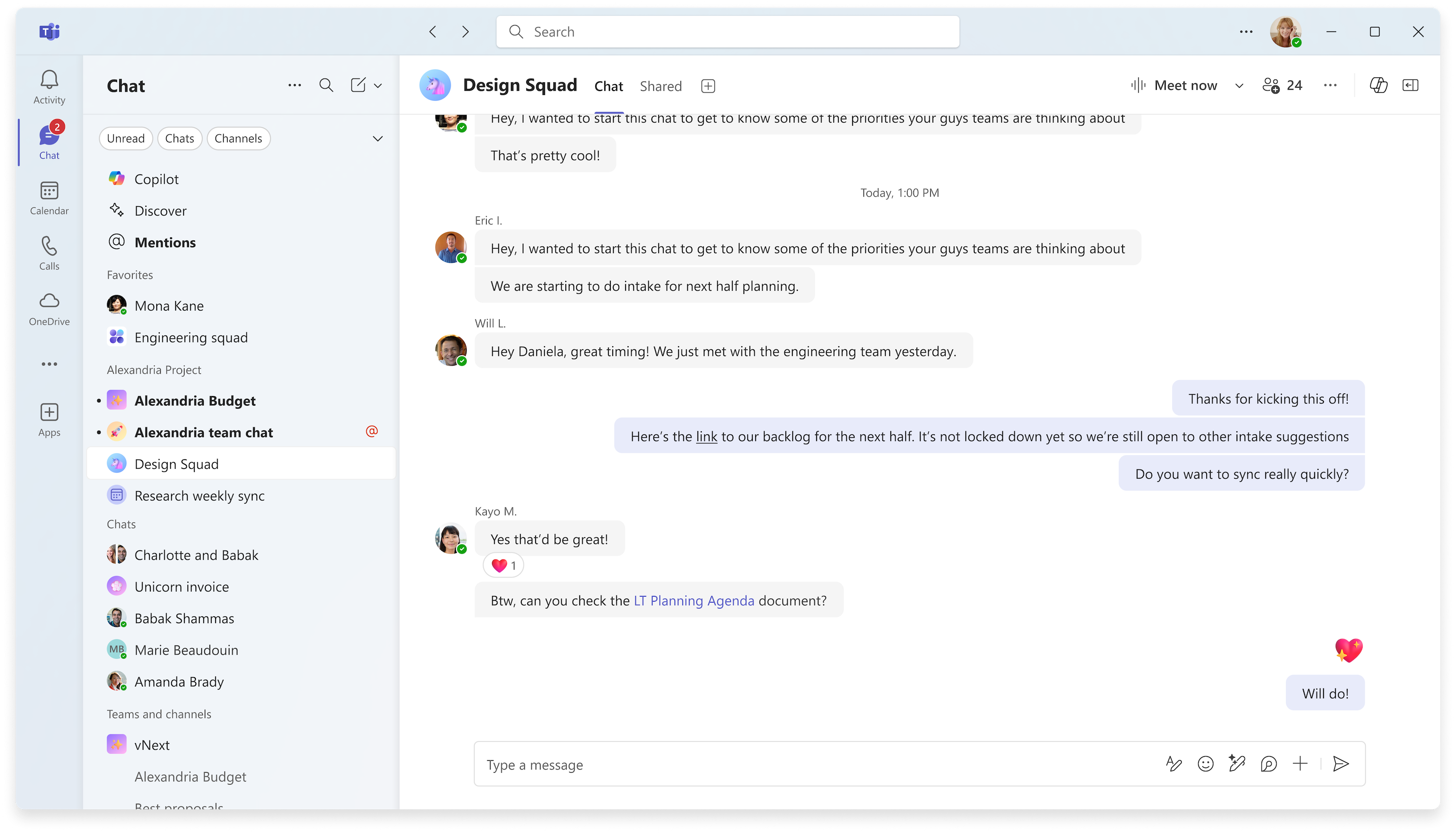
자세한 내용은 새 Microsoft Teams 채팅 및 채널 환경 - Microsoft 채택을 참조하세요
조직 외부 사용자와 Mesh 이벤트 호스트
보다 몰입도 높은 공동 작업 및 네트워킹 환경을 위해 Teams의 메시 이벤트에 조직 외부의 게스트를 초대합니다. Teams Premium과 같은 Mesh 라이선스가 있는 게스트는 PC에서 Mesh 이벤트에 참가할 수 있습니다. 익명 또는 Meta Quest의 Mesh 앱에서 참가하는 게스트에 대한 지원이 곧 제공될 예정입니다. 자세한 내용은 웹의 Mesh에서 이벤트 만들기를 참조하세요.
다중 회의실 Mesh 이벤트에서 회의실 간 연결
이제 참석자는 여러 회의실 메시 이벤트 중에 다른 회의실에서 참석자의 반응과 든 손을 볼 수 있습니다. 또한 이벤트 호스트는 모든 회의실 간에 이동할 수 있으므로 다른 그룹과 더 쉽게 연결할 수 있습니다. 자세한 내용은 Mesh에서 이벤트 생성을 참조하세요.
2024년 11월 4일
Microsoft Teams 타운홀에서 Chat
이제 Teams 타운홀에서 사용할 수 있는 채팅을 사용하여 이벤트 참석자, 발표자 및 공동 주최자 간의 참여를 장려합니다. 모임 컨트롤에서 을 선택하여 대화에 참여합니다. 자세한 내용은 Microsoft Teams의 타운홀에서 Chat을 참조하세요.
이벤트 그룹 채팅을 사용하여 타운홀에서 비공개로 Chat
이제 Teams 타운홀에서 이끌이, 공동 이끌이 및 발표자 간의 비공개 이벤트 그룹 채팅을 사용할 수 있습니다. 타운홀 전, 도중 및 후에 이벤트 그룹 채팅에 Chat합니다. 참석자는 이벤트 그룹 채팅을 볼 수 없습니다. 자세한 내용은 Microsoft Teams의 타운홀에서 Chat을 참조하세요.
특정 사용자와 관련된 콘텐츠를 검색할 때 필터 적용
Teams 검색창에서 이름을 검색하고 검색 창 아래에서 Messages, Files, Group chats 또는 Teams and Channels를 선택하여 해당 사용자와 관련된 결과를 필터링합니다. 필터를 선택하면 해당 콘텐츠 유형에 대한 결과만 표시됩니다.

Teams 이벤트의 민감도 레이블
민감도 레이블을 추가하여 기밀 정보를 공유하려는 경우 Teams 웨비나 또는 타운홀에 추가 보안 계층을 추가합니다. 레이블을 추가하려면 Teams 일정에서 이벤트를 엽니다. 세부 정보에서 민감도를선택하고 드롭다운 메뉴에서 레이블을 선택합니다. 자세한 내용은 Teams 모임에 대한 민감도 레이블을 참조하세요.
언어 통역 볼륨 균형 조정
언어 통역 볼륨의 균형을 조정하여 더 많은 해석된 오디오 또는 원본 오디오를 들을 수 있습니다. 모임 컨트롤에서 추가 작업 선택 >언어 및 음성 >언어 통역 . 그런 다음 언어를 선택하고 볼륨 밸런스 슬라이더를 조정합니다. 자세한 내용은 Microsoft Teams 모임에서 언어 통역 사용을 참조하세요.
2024년 10월 21일
타운홀 및 웨비나 전자 메일 끄기
타운홀이나 웨비나를 예약할 때 이벤트를 게시하기 전에 Teams 참석자 전자 메일을 끌 수 있습니다. 예약 양식에서 설정>세부 정보 로 이동하여 참석자 전자 메일 사용 토글을 끕니다. 이벤트가 게시된 후에는 이 설정을 변경할 수 없습니다. 자세한 내용은 Microsoft Teams에서 웨비나 전자 메일 관리 또는 Microsoft Teams에서 타운홀 예약을 참조하세요.
Teams의 지능형 모임 요약 알림
지능형 모임 요약을 볼 준비가 되면 알림을 받고 알림을 선택하여 바로 이동합니다. 알림 설정을 관리하려면 설정 등을 선택 >Teams에서 를 설정합니다. 그런 다음 알림 및 활동 알림->앱>모임 요약을 선택합니다. 지능형 요약 기능은 Teams Premium 또는 Microsoft 365용 Copilot 라이선스로 사용할 수 있습니다. 자세한 내용은 Microsoft Teams의 모임 요약을 참조하세요.
2024년 10월 14일
향상된 검색을 사용하여 사용자 및 콘텐츠를 더 빠르게 찾기
Teams 검색 창에 사람의 이름과 키워드(keyword)를 입력하여 필요한 콘텐츠를 빠르게 찾는 데 도움이 되는 관련 제안을 찾을 수 있습니다.
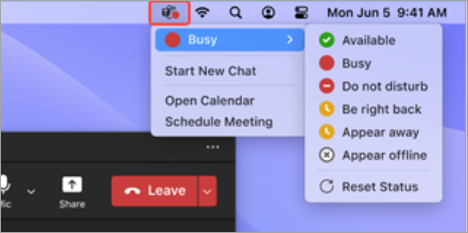
Mac 메뉴 모음의 Teams 앱 아이콘
Mac 메뉴 모음의 새 Teams 앱 아이콘에서 빠른 작업을 수행합니다. Teams 앱 아이콘을 선택하여 현재 상태를 변경하고 새 채팅을 시작하는 등의 작업을 수행합니다. 자세한 내용은 Mac에서 Microsoft Teams에서 빠른 작업 수행을 참조하세요.
2024년 10월 9일
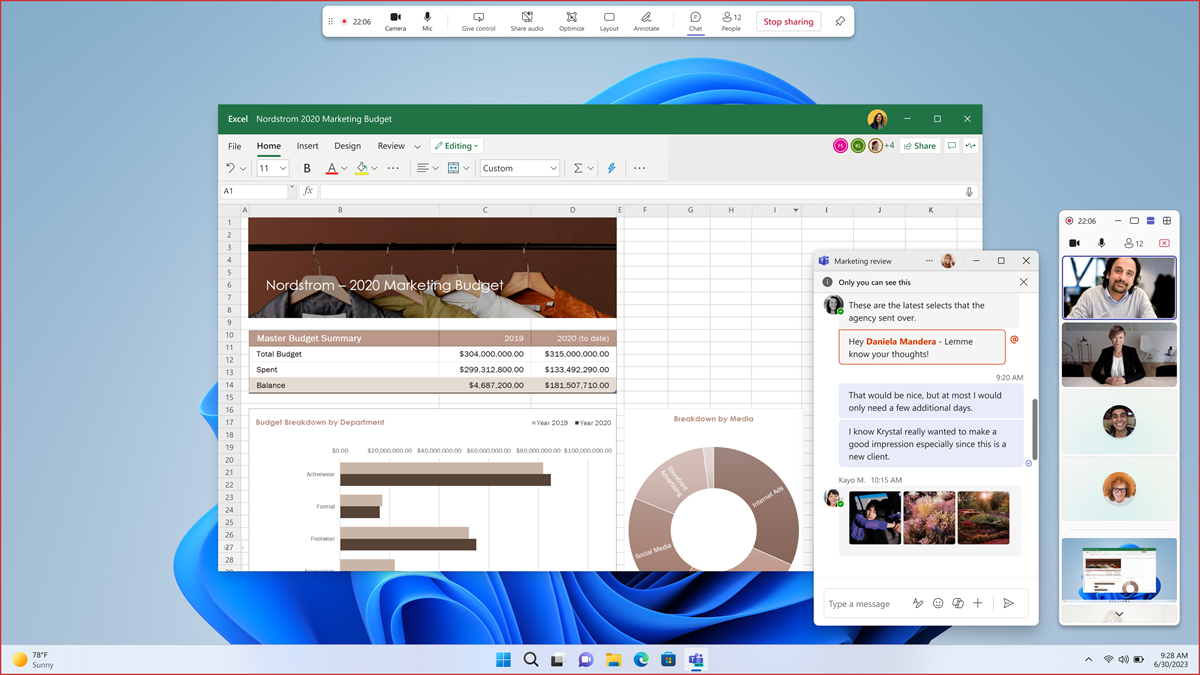
새 최소화된 발표자 창
Teams 모임에서 콘텐츠를 공유하면 모임 창이 더 작은 보기로 최소화됩니다. 공유 콘텐츠가 다른 사용자에게 어떻게 표시되는지 확인하고, 든 손을 보는 등의 작업을 수행합니다. 자세한 내용은 Microsoft Teams 모임에서 콘텐츠 발표를 참조하세요.
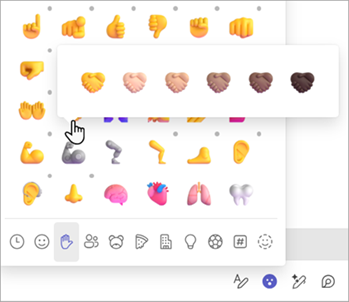
원하는 피부톤으로 나만의 이모지 만들기
채팅 또는 채널 게시물 작성 상자에서 이모티콘, GIF 및 스티커를 선택합니다 >이모지>손 제스처
 . 그런 다음 이모지를 마우스 오른쪽 버튼으로 클릭하고 피부톤을 선택합니다. 자세한 내용은 Microsoft Teams에서 이모지, GIF 또는 스티커 보내기를 참조하세요.
2024년 9월 17일
두 언어 간 앞뒤 번역
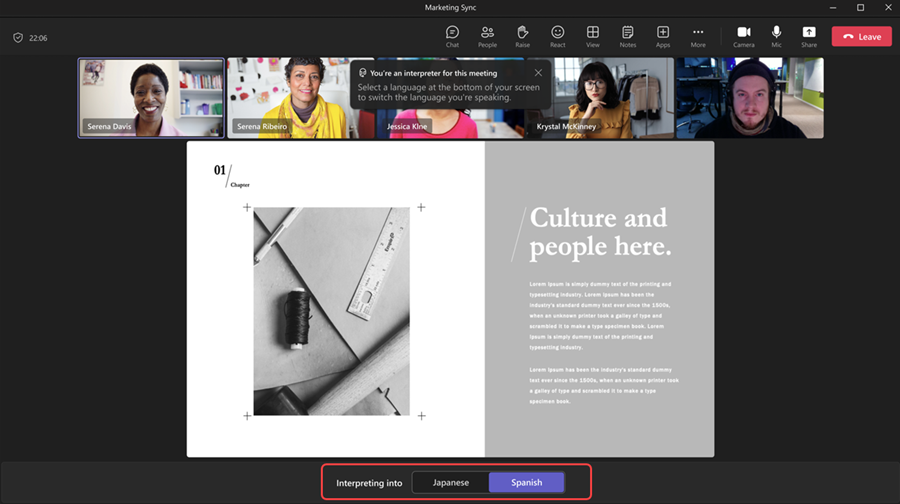
이제 번역가는 Teams 모임 중에 번역 방향을 전환할 수 있습니다. 통역사는 화면 하단에서 현재 사용 중인 언어를 선택하여 두 언어 간에 번역할 수 있습니다. 자세한 내용은 Microsoft Teams 모임에서 언어 통역 사용을 참조하세요.
2024년 9월 9일
Copilot은 이제 응답에서 모임 채팅을 고려합니다.
모임에서 Copilot에 메시지를 표시하면 이제 모임 대화록과 채팅 모두를 기반으로 응답합니다. 자세한 내용은 Microsoft Teams 모임에서 Copilot 사용을 참조하세요.
2024년 9월 3일
채팅의 "Files" 탭이 이제 "공유"되었습니다.
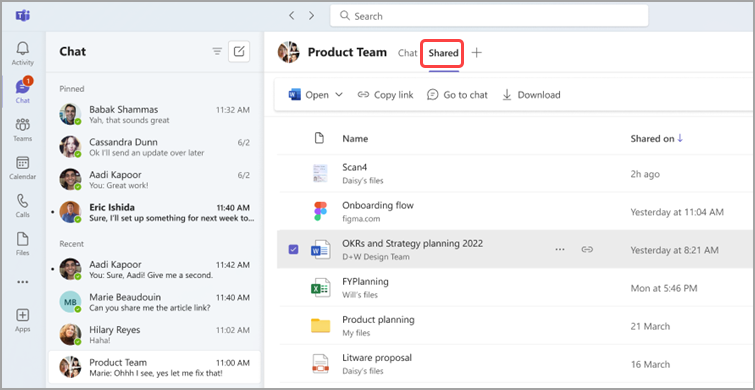
Teams 채팅에서 이전에 Files라고 불리는 Shared를 선택하여 해당 대화에서 공유된 콘텐츠를 봅니다. 해당 채팅에서 사용자에게 또는 사용자가 보낸 파일, 녹음/녹화 및 웹 링크를 찾아봅니다.
2024년 8월 19일
팀의 일반 채널 이름 바꾸기
이제 팀의 일반 채널 이름을 변경하여 팀의 요구 사항을 더 잘 반영하고 팀 및 채널 목록에서 쉽게 찾을 수 있습니다. 팀 소유자와 적절한 사용 권한이 있는 구성원은 일반 채널의 이름을 바꿀 수 있습니다. 자세한 내용은 Microsoft Teams에서 팀 설정 및 권한 관리를 참조하세요.
2024년 8월 7일
동일한 채팅, 자세한 내용
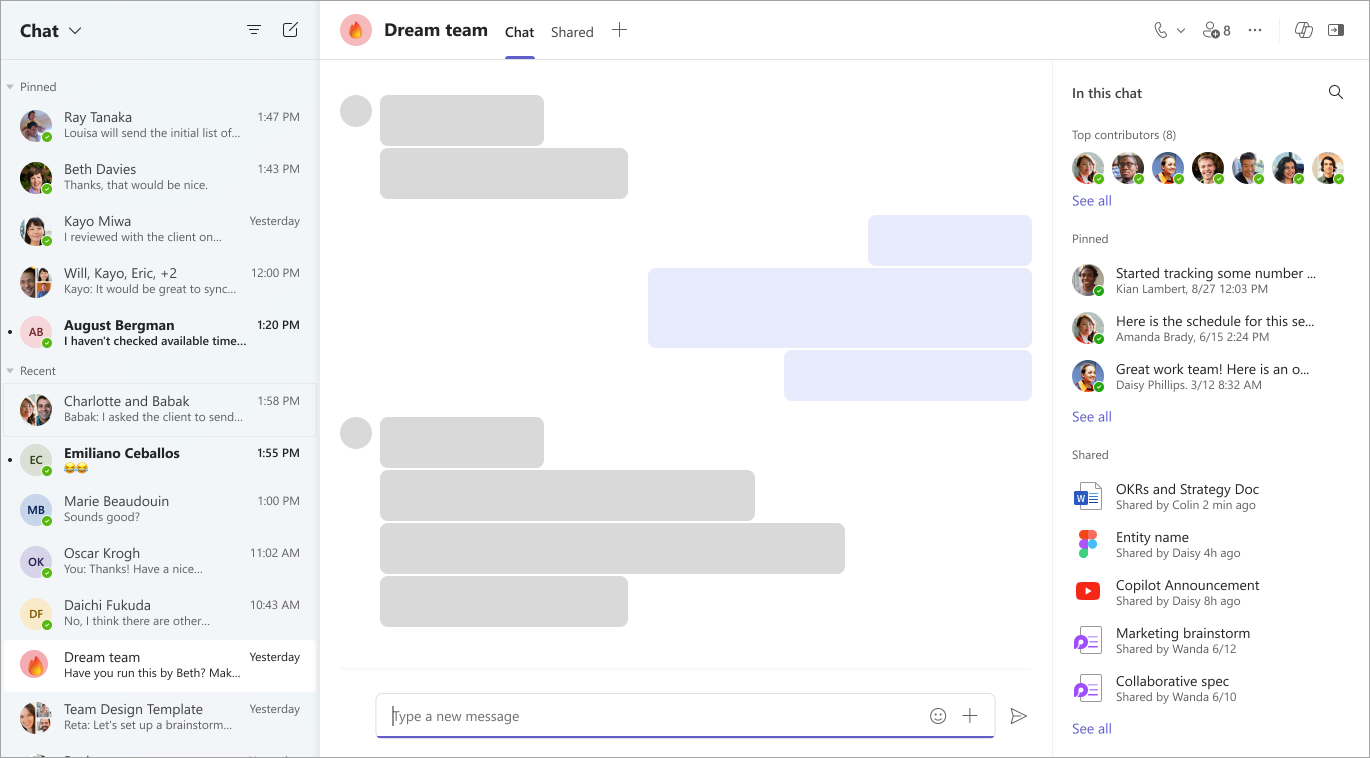
새 채팅 세부 정보 창은 대화를 종료하지 않고도 필요한 모든 정보를 제공합니다. Teams 채팅을 열고 채팅 세부 정보 열기 을 선택하여 고정된 메시지를 보고 세부 정보를 검색하는 등의 작업을 수행할 수 있습니다.
Copilot 채팅의 시간 감지
특정 기간의 업데이트 또는 하이라이트가 필요한가요? Copilot이 도움을 줄 수 있습니다. "지난달의 하이라이트는 뭐였어?"를 물어 보세요. 자세한 내용은 Microsoft Teams 채팅 및 채널에서 Copilot 사용을 참조하세요.
최소화된 모임 창 개선 사항
모임 창을 최소화하거나 프레젠테이션을 시작하면 이제 발표자 창에서 최대 4명의 참가자를 볼 수 있습니다. 발표자 창을 완전히 최소화하거나 확장할 수도 있습니다. 자세한 내용은 Teams의 확장된 갤러리 보기로 향상된 발표자 및 참석자 환경을 참조하세요.
간소화된 피드백 환경
이제 Teams 데스크톱 또는 웹에서 피드백을 제출하거나 기능을 제안할 때 보다 효율적인 피드백 프로세스를 위해 Microsoft Teams 정책 대신 Microsoft 365용 클라우드 정책 서비스를 통해 이루어집니다. 자세한 내용은 Microsoft Teams에서 피드백 보내기를 참조하세요.
2024년 7월 31일
채팅에서 공유 콘텐츠 찾기
공유 탭을 선택하여 Teams 채팅에서 공유 링크 및 파일에 빠르게 액세스합니다. 검색 창을 사용하여 특정 콘텐츠를 찾거나 Recent, Files 또는 Links 탭을 선택하여 결과를 필터링합니다.
검색 피드 표시 또는 숨기기
채널 목록에서 검색 피드를 표시하거나 숨기려면 설정 등>설정을 를 선택하고 채널 목록에서 검색 표시 토글을 켜거나 끕니다.
2024년 7월 17일
이모지가 개인화되었습니다.
Teams에서 고유한 이모지를 사용자 지정하고 업로드하여 이를 사용하여 채팅에서 반응하거나 보냅니다. 사용자 지정 이모지를 업로드하려면 메시지 작성 상자에서 이모지, GIF 및 스티커 을 선택합니다. 그런 다음 이모지를> 선택합니다.조직의 이모지 >이모지 추가
 . 이미지 또는 GIF 파일을 선택하고 이모지 추가를 선택합니다.
이제 검색 결과에 채팅 메시지가 포함됨
Teams에서 검색하면 이제 결과에 메시지가 포함됩니다. Enter 키를 누르고 검색 창 아래에서 메시지를 선택하여 메시지만 표시하도록 결과를 필터링합니다. 자세한 내용은 Microsoft Teams에서 메시지 검색 등을 참조하세요.
2024년 7월 11일
비활성 채널 숨김 유지
이제 Teams에서 비활성 채널을 자동으로 검색하고 숨깁니다. 숨겨진 채널을 보려면 Teams 선택하고 팀 아래의 모든 채널 보기 를 선택합니다. 팀의 숨겨진 채널을 보려면 숨김을 선택합니다. 채널 위로 마우스를 가져가서 표시 또는 숨기기를 선택하여 표시되는 채널을 관리합니다.
파일을 놓치지 마세요
이제 Windows용 Microsoft Outlook 또는 웹용 Outlook에서 모임 초대에 첨부된 Files 데스크톱 앱의 Teams 일정에 표시됩니다.
웨비나 발표자 순서 지정 가능성
이벤트 페이지에 웨비나 발표자가 표시되는 순서를 사용자 지정합니다. Teams 일정에서 이벤트 세부 정보를 열고 발표자 약력 설정을 > 선택하기만 하면 됩니다. 그런 다음 원하는 순서대로 이름을 끕니다. 자세한 내용은 Microsoft Teams에서 웨비나 사용자 지정을 참조하세요.
2024년 7월 2일
채널 알림 제어
(1) 참여한 채널 대화의 모든 후속 업데이트 알림을 옵트아웃하거나 (2) 이전에 참여한 적이 없는 대화의 업데이트 알림을 받도록 옵트인하여 채널의 채팅을 미세 조정합니다. 채널 게시물 옆에 있는 추가 옵션 를 선택하고 해당 스레드의 나머지 메시지에 대한 알림을 켜거나 끕니다. 자세한 내용은 Microsoft Teams에서 채널 알림 사용자 지정을 참조하세요.
모든 채널 정보를 모두 한 곳에서
데스크톱 및 웹용 Teams에서 사용할 수 있는 채널 카드를 사용하여 채널에 대한 간략한 개요를 확인합니다. 머리글에서 채널 이름 위로 또는 채널이 언급된 위치에 마우스를 가져가면 채널 설명, 마지막 활동 시간, 팀 이름 및 구성원에 대한 정보를 볼 수 있습니다. 채널 카드는 알림 설정, 소유자 채널 관리 및 채널 명단에 대한 바로 가기도 제공합니다.
사용자 지정 소리 알림 설정
집중력을 유지하고, 작업 및 메시지의 우선 순위를 빠르게 지정하고, 방해가 되지 않도록 이제 Teams 알림의 소리를 조정할 수 있습니다. 긴급 메시지와 같은 다양한 종류의 알림에 다른 소리를 할당하거나, 다른 용무 중이거나 모임 참가 중일 때 알림 소리를 음소거합니다. Teams 오른쪽 상단의 설정 등 로 이동하여 알림 및 활동 메뉴에서 알림 소리를 사용자 지정하는 옵션을 찾습니다.