다음 중 하나를 실행합니다.
- PC의 그림을 보려면이 장치그림>삽입>을 선택합니다.
-
그림> 생성을> 선택하여Copilot 채팅 창을 열고 만들려는 이미지를 설명합니다.
- 고품질 이미지 또는 배경을 위해그림>스톡 이미지삽입>을 선택합니다.
- 웹에서 그림의 경우 그림 삽입>>온라인 그림을 선택합니다.
원하는 그림을 선택한 다음, 삽입을 선택합니다.
그림 크기 조정 또는 이동
EPS는 어떤가요?
EPS 파일은 더 이상 Office 문서에 삽입할 수 없습니다. 자세한 내용은 Microsoft 365에서 EPS 이미지 지원이 해제됨을 참조하세요.
중요
- Windows 및 웹용 Microsoft Office 앱에서 "모바일 장치에서 사진 삽입" 기능을 단계적으로 중단했습니다. 이 기능은 지속적인 보안 취약성과 낮은 사용률로 인해 중단되었습니다.
-
이 기능은 2025년 8월 22일부터 모든 Office 앱에서 비활성화되었습니다.
Word, PowerPoint 또는 Excel에 그림 삽입
문서에서 그림을 삽입할 위치를 클릭합니다.
삽입 탭에서 그림을 클릭합니다.
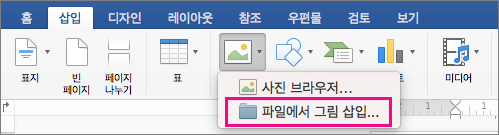
그림을 삽입하는 데 사용할 옵션을 선택합니다.
사진 브라우저 옵션을 사용하면 iPhoto 또는 Photo Booth의 사진과 같이 컴퓨터에 있는 기존 사진 세트를 탐색할 수 있습니다.
파일의 그림을 사용하면 컴퓨터의 파일 구조를 탐색하여 사진을 찾을 수 있습니다.
원하는 사진을 찾으면 사진 브라우저에서 문서로 드래그하거나 파일 브라우저에서 삽입을 클릭합니다.
팁
그림이 문서에 포함됩니다. 그림 파일 크기가 커서 문서가 너무 커지는 경우 그림을 포함하는 대신 연결하여 문서 크기를 줄일 수 있습니다.
사진 선택 대화 상자에서 파일에 연결 상자를 선택합니다.
PowerPoint에서 그림 삽입
파일을 첨부하는 대신 이메일 메시지 본문에 사진이나 사진을 삽입할 수 있습니다. 그림을 삽입하려면 메시지에 HTML 형식을 사용해야 합니다. Outlook 레거시에서 옵션을 선택하고 텍스트 서식 아래에서 HTML을 선택합니다.
- 메시지 본문에서 사진을 추가할 위치를 클릭합니다.
- 메시지 위의 도구 모음에서 또는 맨 위에 있는 메뉴 모음의 서식 에서 그림 삽입을 선택합니다.

- 그림을 삽입하는 데 사용할 옵션을 선택합니다.
사진 브라우저 옵션을 사용하면 iPhoto 또는 Photo Booth의 사진과 같이 컴퓨터에 있는 기존 사진 세트를 탐색할 수 있습니다.
파일에서 그림 을 사용하면 컴퓨터의 파일 구조를 탐색하여 사진을 찾을 수 있습니다.
- 원하는 사진을 찾으면 사진 브라우저에서 문서로 드래그하거나 파일 브라우저에서 열기를 클릭합니다.
필요한 경우 그림을 둘러싸고 있는 핸들 중 하나를 클릭하고 끌어 그림의 크기를 조정합니다. 그림 맨 위에 있는 핸들을 클릭하여 회전합니다.

Word, PowerPoint 또는 Excel에서 그림 바꾸기
- Control 키를 누른 채 사진을 선택한 다음, 사진 변경을 선택합니다.
- 컴퓨터에서 새 사진을 찾은 다음 삽입을 클릭합니다.
참고 항목
그림 자르기
Mac용 Office에서 그림, 텍스트 상자 또는 기타 개체 이동, 회전 또는 그룹화
중요
- Windows 및 웹용 Microsoft Office 앱에서 "모바일 장치에서 사진 삽입" 기능을 단계적으로 중단했습니다. 이 기능은 지속적인 보안 취약성과 낮은 사용률로 인해 중단되었습니다.
-
이 기능은 2025년 8월 22일부터 모든 Office 앱에서 비활성화되었습니다.
그림을 사용하면 문서를 더 매력적이고 쉽게 이해할 수 있습니다. 웹용 Word에 그림을 삽입하는 방법에는 여러 가지가 있습니다. 다음은 각각에 대한 자세한 설명입니다.
컴퓨터의 그림 삽입
- 그림을 삽입할 위치에 커서를 놓습니다.
-
삽입 탭에서 그림>이 장치를 선택합니다.
- 컴퓨터에서 > 원하는 위치로 이동하여 그림> 을 선택하고 열기를 클릭합니다.
OneDrive에서 그림 삽입
- 그림을 삽입할 위치에 커서를 놓습니다.
-
삽입 탭에서 그림>OneDrive를 선택합니다.
- OneDrive > 에서 원하는 위치로 이동하여 그림> 을 선택하고 삽입을 클릭합니다.
스톡 이미지에서 삽입
그림을 삽입할 위치에 커서를 놓습니다.
삽입 탭에서 그림>스톡 이미지를 선택합니다.
대화 상자에 표시된 이미지 컬렉션에서 이미지를 선택합니다.
검색 상자에 원하는 정보를 입력하여 원하는 이미지를 찾을 수도 있습니다.

원하는 그림을 선택한 후 삽입을 클릭합니다. 웹에서 그림 삽입
그림을 삽입할 위치에 커서를 놓습니다.
삽입 탭에서웹에서그림> 검색을 선택합니다.
범주를 선택하거나 검색 상자에 입력하여 그림을 검색합니다.

검색 결과가 표시되면 필요에 따라 필터 단추를 선택하여 크기, 유형, 색, 레이아웃 및 라이선스 필터를 사용하여 검색 결과를 좁힐 수 있습니다.
원하는 그림을 선택한 후 삽입을 클릭합니다.
또한 원본에서 복사하여 그림을 붙여넣거나 웹용 Word에 이미지를 끌어다 놓을 수 있습니다.

