참고
사용자가 검토를 위해 공유한 문서의 경우 변경 내용 추적을 해제하지 못할 수 있습니다. 변경 내용을 추적하지 않고 문서를 편집하려면 복사본을 저장하거나 검토 모드를 끈 상태에서 문서를 보낸 사람에게 다시 공유하도록 요청해야 합니다.
변경 내용 추적 설정 또는 해제
검토 탭에서변경 내용 추적>을 선택합니다.
- 변경 내용 추적이 켜져 있으면 섹션이 강조 표시됩니다. 삭제는 취소선으로 표시되고 추가는 밑줄로 표시됩니다. 서로 다른 작성자의 변경 내용은 서로 다른 색으로 표시됩니다.
- 변경 내용 추적이 꺼져 있으면 섹션이 강조 표시되지 않습니다. Word에서 변경 내용 표시를 중지하지만 색이 지정된 밑줄과 취소선은 여전히 문서에 남아 있습니다.
팁
상태 표시줄에 변경 내용 추적 표시기를 추가할 수도 있습니다. 상태 표시줄을 마우스 오른쪽 단추로 클릭하고 변경 내용 추적을 선택합니다.
추적한 변경 내용 보기
참고
문서가 편집 또는 검토 모드에 있을 때 추적된 변경 내용을 선택하여 표시되는 카드에서 공동 작업자의 전체 제안된 변경 내용을 볼 수 있습니다. 수락 또는 거부 단추를 마우스로 가리키면 해당 작업이 최종 문서에 어떤 영향을 미치는지 미리 볼 수 있습니다.
추적할 변경 내용 선택
자신의 변경 내용만 추적하거나 모든 사용자의 변경 내용을 추적하도록 선택할 수 있습니다.
- 모든 사용자의 변경 내용을 추적하려면 - 검토 탭에서모든 사용자에 대한변경 내용>추적>을 선택합니다.
- 자신의 변경 내용만 추적하려면 - 검토 탭에서 내변경 내용> 추적을선택합니다>.

팁
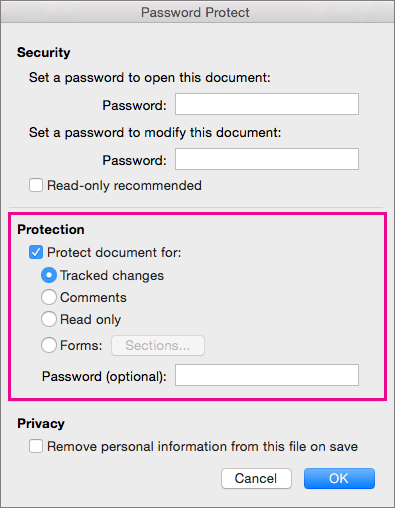
암호를 사용하여 다른 사용자가 변경 내용을 추적하지 못하도록 하려면 - 검토 탭에서 추적>, 변경 내용 추적,>추적 잠금을 선택합니다.
문서에 변경 내용을 표시할 방법을 선택합니다
원하는 변경 내용 유형을 선택할 수 있습니다.
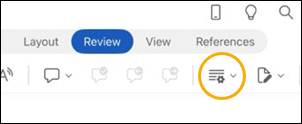
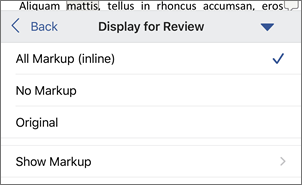
변경 내용 그룹의 드롭다운 목록에서 모든 변경 내용을 선택합니다.
다음 옵션 중 하나를 선택합니다.
- 단순 변경 내용에는 여백에 빨간색 선이 있는 추적된 변경 내용이 표시됩니다.
- 모든 변경 내용에는 검토자마다 서로 다른 텍스트 색과 줄로 추적된 변경 내용이 표시됩니다.
- 변경 내용 없음은 변경 내용이 통합된 문서를 표시하기 위해 변경 내용을 숨깁니다.
- 원본에는 추적된 변경 내용 및 메모가 표시되지 않은 원본 문서가 표시됩니다. 그러나 문서에서 수락, 거부 또는 삭제되지 않은 추적된 변경 내용 또는 메모는 문서에 남아 있습니다.
변경 내용 추적 표시 방법 선택
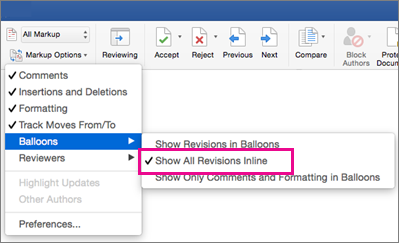
표시되는 수정 버전과 표시 방법을 선택할 수 있습니다. 수정 내용을 풍선으로 표시하도록 선택하면 문서 여백에 표시됩니다. 문서 내에서 줄 안에 직접 표시하도록 선택한 경우 줄 내 수정 버전은 풍선 안쪽 대신 취소선으로 모든 삭제를 표시합니다.
검토 탭의 변경 내용 그룹에서 변경 내용 표시를 선택합니다.
풍선을 선택한 다음 원하는 디스플레이 유형을 선택합니다.
- 풍선에 수정 내용 표시
- 모든 수정 버전 인라인 표시
- 풍선에 서식만 표시
참고
풍선에서 추적된 변경 내용을 보려면 [인쇄 레이아웃] 보기 또는 [웹 레이아웃] 보기에 있어야 합니다.
편집 유형별 변경 내용 표시
검토 탭의 변경 내용 그룹에서 변경 내용 표시를 선택합니다.
편집 유형을 선택합니다.
- 삽입 및 삭제
- 서식
항목 옆의 검사 표시는 선택되었음을 나타냅니다.
참고
변경 내용 표시 메뉴에서 변경 내용을 취소하여 변경 내용 유형을 숨기는 경우에도 사용자 또는 검토자가 문서를 열 때마다 변경 내용이 자동으로 표시됩니다.
검토자별 변경 내용 표시
- 검토 탭의 변경 내용 그룹에서 변경 내용 표시를 선택합니다.
- 특정 People 선택합니다.
- 변경 내용을 표시하려는 검토자 이름 옆에 있는 확인란을 제외한 모든 검사란의 선택을 취소하려면 선택합니다.
참고
목록에 있는 모든 검토자에 대한 모든 검사란을 선택하거나 선택 취소하려면 모든 검토자를 선택합니다.
변경 내용 메뉴 섹션에서 추적된 변경 내용 탐색
추적된 변경 내용 간에 다른 변경 내용으로 이동할 수 있습니다.
- 검토 탭에서 추적을 선택한 후 다음을 선택하여 추적된 다음 변경 내용을 봅니다.
- 검토 탭에서 추적을 선택한 다음 이전을 선택하여 이전에 추적된 변경 내용을 봅니다.

변경 내용 추적 적용 또는 거부
추적된 변경 내용을 해결하는 방법에는 여러 가지가 있습니다. 가장 능숙한 방법은 댓글 작성자를 식별하고 추적된 변경 내용에 응답하는 방법은 표시된 변경 사항을 클릭할 때 카드 표시를 통해서입니다. 카드에 의견 작성자 이름과 제안을 수락 또는 거부할 수 있는 옵션이 표시됩니다.
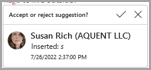
주 메뉴를 사용하여 순서대로 추적된 변경 내용 수락 또는 거부
문서의 시작 부분부터 문서의 끝까지 순서대로 추적된 변경 내용을 resolve 학습할 수 있습니다.
- 검토 탭에서 추적을 선택한 후 다음을 선택합니다.
- 수락 또는 거부를 선택합니다. 검토 및 조치를 위해 추적된 다음 순차적 변경 내용이 강조 표시됩니다.
참고
주 메뉴의 드롭다운 메뉴를 사용하여 추적된 개별 변경 내용을 수락하거나 거부할 수도 있습니다. 이 방법은 추적된 변경 내용을 검토하는 체계적인 접근 방식으로 자주 사용됩니다.
주 메뉴를 사용하여 변경 내용 적용
검토 탭에서 추적을 선택한 다음 수락을 선택합니다.
다음 옵션 중 하나를 선택합니다.
- 수락하고 다음으로 이동하세요.
- 이 변경 사항을 수락합니다.
- 표시된 모든 변경 내용을 적용합니다.
- 모든 변경 사항을 수락합니다.
- 모든 변경 내용을 적용하고 추적을 중지합니다.
주 메뉴를 사용하여 변경 거부
검토 탭에서 추적을 선택한 다음 거부를 선택합니다.
다음 옵션 중 하나를 선택합니다.
- 거부하고 다음으로 이동하세요.
- 변경 거부.
- 표시된 모든 변경 내용을 거부합니다.
- 모든 변경 내용을 거부합니다.
- 모든 변경 내용 거부 및 추적 중지
마우스 오른쪽 단추 클릭으로 문서 내의 변경 내용 적용 또는 취소
문서 내에서 작업할 때 추적된 변경 내용을 마우스 오른쪽 단추로 클릭하여 변경 내용을 적용하거나 거부할 수 있습니다. 마우스 오른쪽 단추 클릭 방법을 사용하면 배너 메뉴 옵션과 드롭다운 메뉴 옵션이 표시됩니다.
마우스 오른쪽 단추 클릭 배너 옵션을 사용하여 인라인 변경 내용 수락
문서에서 추적된 변경 내용을 마우스 오른쪽 단추로 클릭하여 단일 제안을 검토합니다.
배너에서 다음 중 하나를 선택합니다.
- 수락>동의한 후 다음으로 이동합니다.
- 수락>이 변경 사항을 수락합니다.
- 수락>표시된 모든 변경 내용을 적용합니다.
- 수락>모든 변경 사항을 수락합니다.
- 수락>모든 변경 내용을 적용하고 추적을 중지합니다.
마우스 오른쪽 단추 클릭 드롭다운 메뉴 옵션을 사용하여 인라인 변경 내용 수락
문서에서 추적된 변경 내용을 마우스 오른쪽 단추로 클릭하여 단일 제안을 검토합니다.
드롭다운 메뉴에서 다음 중 하나를 선택합니다.
- 삽입 수락 (또는 삭제 수락)
- 삽입 거부 (또는 삭제 거부)


주 메뉴에서 한 번에 추적된 모든 변경 내용을 적용하거나 거부합니다
추적된 모든 변경 내용 적용
검토 탭에서 추적을 선택한 다음 수락을 선택합니다.
다음 옵션 중 하나를 선택합니다.
- 표시된 모든 변경 내용 적용
- 모든 변경 내용 수락
- 모든 변경 내용을 적용하고 추적 중지
추적된 모든 변경 내용 거부
검토 탭에서 추적을 선택한 다음 거부를 선택합니다.
다음 옵션 중 하나를 선택합니다.
- 표시된 모든 변경 내용 거부
- 모든 변경 내용 거부
- 모든 변경 내용 거부 및 추적 중지
참고
특정 PeopleAll>검토자를 선택하면 표시된 모든 변경 내용 적용 및 표시된 모든 변경 내용 거부 옵션이 표시되지 않습니다.
인쇄할 때 추적된 변경 내용 및 메모 숨기기
변경 내용을 숨기더라도 문서에서 제거되지는 않습니다. 변경 내용 그룹의 적용 및 적용 안 함 명령을 사용하여 문서에서 변경 내용을 제거해야 합니다.
- 파일>인쇄>설정>모든 페이지 인쇄로 이동합니다.
-
문서 정보에서 변경 내용 인쇄를 선택하여 검사 표시를 지웁니다.

검토 창의 요약 목록에서 모든 변경 내용 보기
참고
검토 창은 문서나 메모 풍선과 달리 문서를 변경하는 데 가장 적합한 도구가 아닙니다. 검토 창에서 텍스트 또는 메모를 삭제하거나 그 밖의 변경 내용을 적용하는 대신 문서 자체에서 편집에 필요한 변경 내용을 적용하세요. 이렇게 하면 변경 내용을 검토 창에서 확인할 수 있습니다.
검토 탭에서 검토 창을 선택합니다.
검토 창을 문서 옆에 표시할지 아래에 표시할지 선택합니다.
- 문서 옆에 모든 변경 내용 목록을 표시하려면 세로로 검토 창 을 선택합니다.
- 문서 아래에 모든 변경 내용 목록을 표시하려면 가 로로 검토 창을 선택합니다.
검토 창을 문서에서 추적된 모든 변경 내용이 제거되었는지 검사하여 문서를 볼 수 있는 다른 사용자에게 표시되도록 하는 편리한 도구로 사용할 수 있습니다. 검토 창 상단에 있는 요약 섹션에는 문서에 남아 있는 추적된 변경 내용과 메모의 정확한 개수가 표시됩니다.
검토 창을 사용하면 메모 풍선에 맞지 않는 긴 메모를 검토할 수도 있습니다.
중요
메모는 더 이상 변경 내용 추적 기능의 일부가 아닙니다.