팁: 비디오 언어가 아닌가요?
선택 자막 사용해 보세요.
WordArt삽입>으로 이동
원하는 WordArt 스타일을 선택합니다.
텍스트를 입력합니다.
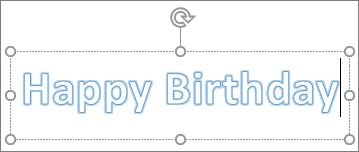
참고
기존 텍스트를 WordArt로 변환하려면 텍스트를 선택한 다음WordArt삽입>을 선택합니다.
색 변경
변경할 WordArt 텍스트를 선택합니다.
셰이프 서식 또는 그리기 도구 서식에서 텍스트 채우기 또는 텍스트 윤곽선을 선택하고 원하는 색을 선택합니다.

효과를 확인하려면 텍스트 상자 외부를 클릭하거나 탭합니다.

텍스트 효과 선택
변경할 WordArt 텍스트를 선택합니다.
도형 서식 또는 그리기 도구 서식>텍스트 효과 변환으로> 이동합니다.
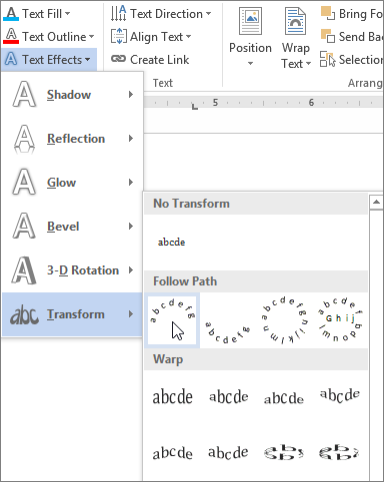
원하는 효과를 선택합니다.
효과를 확인하려면 텍스트 상자 외부를 클릭합니다.
WordArt 셰이핑에 대한 자세한 내용은 원 또는 기타 셰이프 주위에 곡선 텍스트 둘러싸기를 참조합니다.
회전
WordArt를 선택한 다음 상자 맨 위에 있는 원형 회전 핸들을 끕니다.
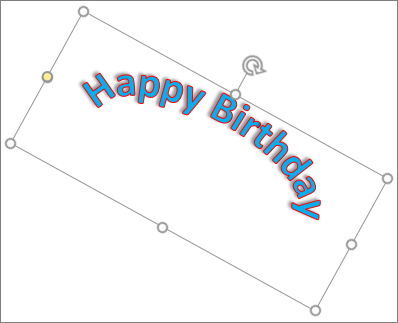
WordArt를 대칭 이동하거나 90도 회전하려면 도형 서식 또는 그리기 도구 서식>회전으로 이동한 다음 옵션을 선택합니다.

글꼴 변경
- 변경할 WordArt 텍스트를 선택합니다.
- 홈으로 이동하여 글꼴 스타일, 글꼴 크기 또는 밑줄과 같은 옵션을 선택합니다.
WordArt 삭제
제거할 WordArt를 두 번 클릭하고 Delete 키를 누릅니다.