
Detalizuoti didelius duomenų kiekius "PivotTable" hierarchijoje visada buvo daug laiko reikalaujanti užduotis, kurią reikėjo išplėsti, sutraukti ir filtruoti.
Sparčiojo naršymo funkcija leidžia detalizuoti analitinio apdorojimo (OLAP) kubą arba duomenų modeliu pagrįstą "PivotTable" hierarchiją, kad galėtumėte analizuoti duomenų informaciją skirtingais lygiais. Spartusis naršymas padeda rasti norimus matyti duomenis ir detalizuojant veikia kaip filtras. Mygtukas rodomas pasirinkus elementą lauke.
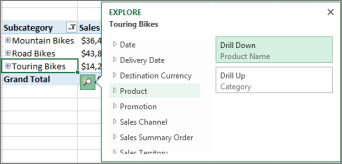
Paprastai pradedate detalizuodami iki kito hierarchijos lygmens. Štai kaip tai padaryti:
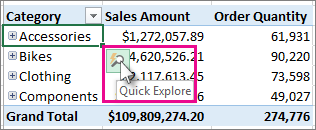
OLAP kube arba duomenų modelio "PivotTable" pasirinkite elementą (pvz., mūsų pavyzdyje – priedai) (pvz., lauką Kategorija mūsų pavyzdyje).
Vienu metu galite detalizuoti tik vieną elementą.Spustelėkite mygtuką Spartusis naršymas
 , atsirandantis apatiniame dešiniajame žymėjimo kampe.
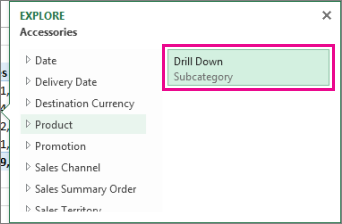
Lauke Naršyti pasirinkite elementą, kurį norite analizuoti, ir spustelėkite Detalizuoti.
Dabar matote to elemento (šiuo atveju priedų produktų) subkategorijos duomenis.
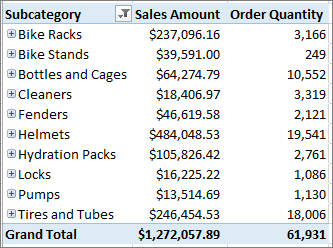
Naudokite spartųjį naršymą, kol pasieksite norimus duomenis.
Pastaba
- Negalima detalizuoti plokščiose hierarchijose (pvz., hierarchijose, kuriose rodomi to paties elemento atributai, bet nepateikiami kito lygio duomenys) arba kitose hierarchijose, kuriose nėra kelių lygių duomenų.
- Jei " PivotTable" sugrupavote elementus, grupės pavadinimą galite detalizuoti taip pat, kaip detalizuojate kitus elementus.
- Negalite detalizuoti įvardytųjų rinkinių (dažnai naudojamų elementų rinkinių arba elementų, kuriuose derinami skirtingų hierarchijų elementai).
Detalizuokite, kad ištirtumėte didelio vaizdo detales
Detalizavę galite grįžti prie bendresnio vaizdo ir analizuoti suvestinės duomenis. Nors anuliavimassparčiosios prieigos įrankių juostoje grąžina jus ten, kur pradėjote, perėjimas prie bendresnio leidžia eiti bet kuriuo kitu keliu, kad galėtumėte gauti platesnio vaizdo įžvalgas.
"PivotTable" hierarchijoje, kurioje detalizavote, pasirinkite elementą, kurį norite detalizuoti.
Spustelėkite mygtuką Spartusis naršymas
, atsirandantis apatiniame dešiniajame žymėjimo kampe.Lauke Naršyti pasirinkite elementą, kurį norite naršyti, tada spustelėkite Pereiti prie bendresnio vaizdo.
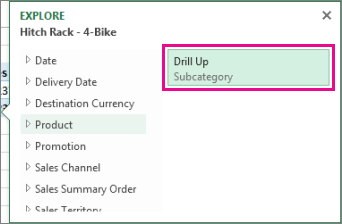
Dabar matote aukštesnio lygio duomenis.Naudokite spartųjį naršymą, kol pasieksite norimus duomenis.
Pastaba
- Galite iškart pereiti prie kelių hierarchijos lygmenų. Dešiniuoju pelės mygtuku spustelėkite elementą, kurį norite detalizuoti, spustelėkite Detalizuoti / pereiti prie bendresnio vaizdo, tada pasirinkite lygį, iki kurio norite pereiti prie bendresnio vaizdo.
- Jei "PivotTable" sugrupavote elementus, galite pereiti prie grupės pavadinimo.
- Negalite pereiti prie įvardytųjų rinkinių (dažnai naudojamų elementų rinkinių arba elementų, kuriuose derinami elementai iš skirtingų hierarchijų).
Reikia daugiau pagalbos?
Visada galite kreiptis eksperto į "Excel" technologijų bendruomenę arba gauti pagalbos bendruomenėse.
Taip pat žr.
„PivotTable“ kūrimas siekiant analizuoti išorinius duomenis
„PivotTable“ kūrimas norint analizuoti duomenis keliose lentelėse
Laukų sąrašo naudojimas siekiant tvarkyti „PivotTable“ laukus
Duomenų grupavimas arba išgrupavimas „PivotTable“ ataskaitoje