Prieš rūšiavimą
Štai ką reikėtų prisiminti rūšiuojant duomenis:
- Rūšiavimo tvarkos skiriasi atsižvelgiant į lokalės parametrą. Įsitikinkite, kad srityje Regiono parametrai arba Regiono ir kalbos parinktys kompiuterio dalyje Valdymo skydas nustatytas tinkamas lokalės parametras. Informaciją apie lokalės parametro keitimą žr. „Windows“ žinyno sistemoje.
- Duomenys su tarpais pradžioje paveiks rūšiavimo rezultatus. Tokiu atveju, siekiant optimalių rezultatų, prieš rūšiuojant duomenis, pašalinkite visus prieš duomenis esančius tarpus.
- Negalite rūšiuoti tekstų įrašų su skiriamomis didžiosiomis ir mažosiomis raidėmis.
- Negalite rikiuoti duomenų pagal konkretų formatą, pvz., langelio spalvą arba šrifto spalvą. Taip pat negalite rikiuoti pagal sąlyginius formatavimo indikatorius, pvz., piktogramų rinkinius.
Eilučių arba stulpelių žymų rūšiavimas
"PivotTable" pasirinkite rodyklėlę šalia langelių Eilučių žymos ir Stulpelių žymos .
Pasirinkite lauką eilutėje arba stulpelyje, kurį norite rūšiuoti.
Pasirinkite rodyklės  ant eilučių arbastulpelių žymų, tada pasirinkite norimą rikiavimo parinktį.
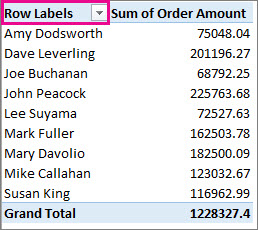
Norėdami rikiuoti duomenis didėjimo arba mažėjimo tvarka, pasirinkite Rikiuoti nuo A iki Z arba Rikiuoti nuo Z iki A.
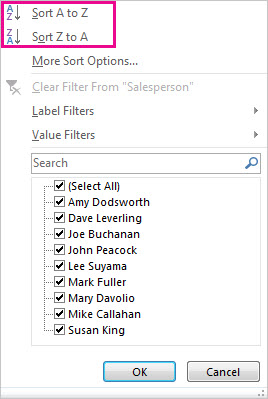
Teksto įrašai bus rikiuojami abėcėlės tvarka, skaičiai bus rikiuojami nuo mažiausio iki didžiausio (arba atvirkščiai), o datos arba laikai bus rikiuojami nuo seniausio iki naujausio (arba atvirkščiai).
Galite rikiuoti atskiras reikšmes arba tarpines sumas dešiniuoju pelės mygtuku spustelėdami langelį, pasirinkdami Rikiuoti ir rikiavimo metodą. Rikiavimo tvarka taikoma visiems to paties lygio langeliams stulpelyje, kuriame yra langelis.
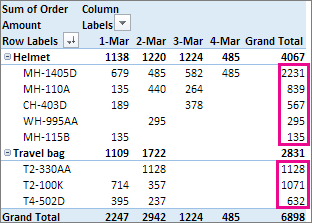
Parodytame pavyzdyje duomenys pagal kategorijos lygį (šalmas, kelionės krepšys) surikiuoti pagal abėcėlę, nuo A iki Z.
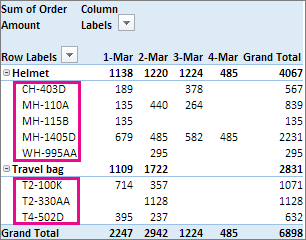
Kad būtų rikiuojamos produktų bendrosios sumos nuo didžiausios iki mažiausios, pasirinkite bet kurį skaičių stulpelyje Bendroji suma ir rikiuokite pagal jį.
Patarimas
Norėdami greitai rasti tai, ko ieškote, galite grupuoti, filtruoti arba taikyti sąlyginį formatavimą „PivotTable“ arba „PivotChart“.
Pasirinktinių rūšiavimo parinkčių nustatymas
Norėdami neautomatiniu būdu rikiuoti tam tikrus elementus arba keisti rikiavimo tvarką, galite nustatyti savo rikiavimo parinktis.
Pasirinkite lauką eilutėje arba stulpelyje, kurį norite rūšiuoti.
Pasirinkite rodyklės ant eilučių žymų arba stulpelių žymų, tada pasirinkite Daugiau rūšiavimo parinkčių.
Dialogo lange Rūšiavimas pasirinkite norimą rūšiavimo tipą:
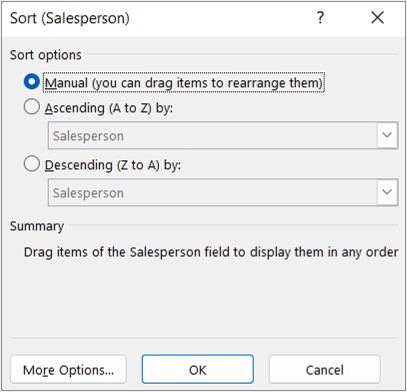
Pasirinkite Neautomatiškai , jei norite pertvarkyti elementus juos nuvilkdami. Laikykite žymiklį virš elemento kraštinės, kol pamatysite keturkryptę rodyklę, tada vilkite.
Negalite vilkti elementų, rodomų „PivotTable“ laukų sąrašo reikšmių srityje.
Pasirinkite Didėjimo tvarka (nuo A iki Z) arba Mažėjimo tvarka (nuo A iki Z) pagal ir pasirinkite lauką, kurį norite rūšiuoti.
Jei reikia daugiau parinkčių, pasirinkite Daugiau parinkčių, tada pasirinkite norimą parinktį dialogo lange Daugiau rūšiavimo parinkčių :
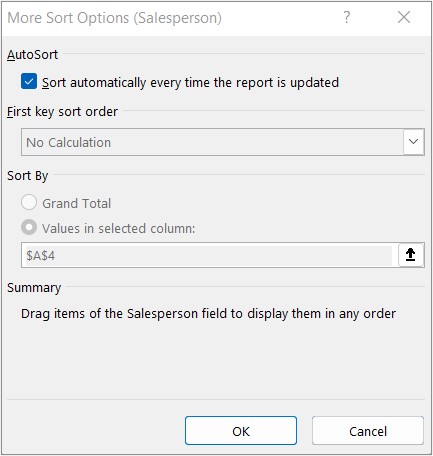
Dalyje Automatinis rikiavimas pažymėkite langelį Automatiškai rikiuoti kaskart, kai atnaujinama ataskaita arba išvalykite jo žymėjimą, kad leistumėte arba sustabdytumėte automatinį atnaujinimą, kiekvieną kartą atnaujinant „PivotTable“ duomenis.
Dalyje Pirmasis rikiavimo tvarkos raktas pasirinkite norimą naudoti pasirinktinę tvarką. Ši parinktis galima tik kai langelio Automatiškai rikiuoti kaskart, kai atnaujinama ataskaita žymėjimas išvalytas.
„Excel“ yra pasirinktiniai savaitės dienos ir metų mėnesio sąrašai, bet taip pat galite kurti savo pasirinktinius rikiavimo sąrašus.
Dalyje Rikiuoti pagal pasirinkite Bendroji suma arba Reikšmės pasirinktuose stulpeliuose, kad rikiuotumėte pagal šias reikšmes. Ši parinktis yra negalima, kai nustatote rikiavimą į Neautomatiškai.
Patarimas
Pasirinkite duomenų šaltinio tvarką , kad nustatytumėte pirminę elementų tvarką. Ši parinktis galima tik su analitinio apdorojimo tinkle (OLAP) šaltinio duomenimis.
Prieš rūšiavimą
Štai ką reikėtų prisiminti rūšiuojant duomenis:
- Rūšiavimo tvarkos skiriasi atsižvelgiant į lokalės parametrą. Įsitikinkite, kad srityje Regiono parametrai arba Regiono ir kalbos parinktys kompiuterio dalyje Valdymo skydas nustatytas tinkamas lokalės parametras. Informaciją apie lokalės parametro keitimą žr. „Windows“ žinyno sistemoje.
- Duomenys su tarpais pradžioje paveiks rūšiavimo rezultatus. Tokiu atveju, siekiant optimalių rezultatų, prieš rūšiuojant duomenis, pašalinkite visus prieš duomenis esančius tarpus.
- Negalite rūšiuoti tekstų įrašų su skiriamomis didžiosiomis ir mažosiomis raidėmis.
- Negalite rikiuoti duomenų pagal konkretų formatą, pvz., langelio spalvą arba šrifto spalvą. Taip pat negalite rikiuoti pagal sąlyginius formatavimo indikatorius, pvz., piktogramų rinkinius.
Eilučių arba stulpelių etikečių rikiavimas didėjimo arba mažėjimo tvarka
Pasirinkite lauką eilutėje arba stulpelyje, kurį norite rūšiuoti.
Pasirinkite rodyklės ant eilučių arbastulpelių žymų, tada pasirinkite norimą rikiavimo parinktį.
Jei pasirinksite rodyklę Stulpelių žymos , pasirinkite lauką, kurį norite rikiuoti pirmiausia, tada norimą rikiavimo parinktį.
Norėdami rikiuoti duomenis didėjimo arba mažėjimo tvarka, pasirinkite Rikiuoti didėjimo arba mažėjimo tvarka.
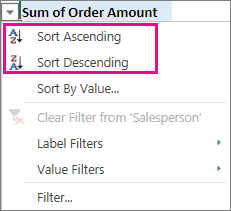
Teksto įrašai bus rikiuojami abėcėlės tvarka, skaičiai bus rikiuojami nuo mažiausio iki didžiausio (arba atvirkščiai), o datos arba laikai bus rikiuojami nuo seniausio iki naujausio (arba atvirkščiai).
Eilučių arba stulpelių žymų rūšiavimas rankiniu būdu
Be rikiavimo didėjimo arba mažėjimo tvarka, galite rankiniu būdu rikiuoti kiekvieną eilutės ar stulpelio etiketę.
- Laikykite žymiklį virš elemento kraštinės, kol pamatysite perkėlimo žymiklį, tada vilkite.

- Taip pat galite dešiniuoju pelės mygtuku spustelėti eilučių arba stulpelių etiketes ir pasirinkti vieną iš perkėlimo parinkčių:

Pastaba
Negalite vilkti elementų, rodomų „PivotTable“ laukų sąrašo reikšmių srityje.
Rikiavimas pagal konkrečią reikšmę
Pasirinkite rodyklės , esančią ant Eilučių žymos , ir pasirinkite Rikiuoti pagal reikšmę.
Jei pasirinksite rodyklę Stulpelių žymos , pasirinkite lauką, kurį norite rikiuoti pirmiausia, tada norimą rikiavimo parinktį.
Lauko Rikiuoti pagal reikšmę dalyje Pasirinkti reikšmę pasirinkite reikšmę, pagal kurią norite rikiuoti.
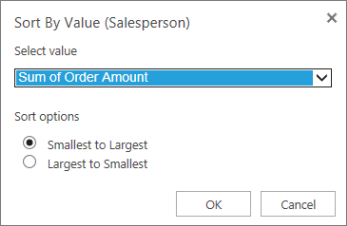
Dalyje Rikiavimo parinktys pasirinkite norimą rikiavimo tvarką.
Prieš rūšiavimą
Štai ką reikėtų prisiminti rūšiuojant duomenis:
- Rūšiavimo tvarkos skiriasi atsižvelgiant į lokalės parametrą. Įsitikinkite, kad srityje Regiono parametrai arba Regiono ir kalbos parinktys kompiuterio dalyje Valdymo skydas nustatytas tinkamas lokalės parametras. Informaciją apie lokalės parametro keitimą žr. „Windows“ žinyno sistemoje.
- Duomenys su tarpais pradžioje paveiks rūšiavimo rezultatus. Tokiu atveju, siekiant optimalių rezultatų, prieš rūšiuojant duomenis, pašalinkite visus prieš duomenis esančius tarpus.
- Negalite rūšiuoti tekstų įrašų su skiriamomis didžiosiomis ir mažosiomis raidėmis.
- Negalite rikiuoti duomenų pagal konkretų formatą, pvz., langelio spalvą arba šrifto spalvą. Taip pat negalite rikiuoti pagal sąlyginius formatavimo indikatorius, pvz., piktogramų rinkinius.
Eilučių arba stulpelių žymų rūšiavimas
"PivotTable" pasirinkite rodyklėlę šalia langelių Eilučių žymos ir Stulpelių žymos .
Pasirinkite lauką eilutėje arba stulpelyje, kurį norite rūšiuoti.
Pasirinkite rodyklės ant eilučių arbastulpelių žymų, tada pasirinkite norimą rikiavimo parinktį.
Norėdami rikiuoti duomenis didėjimo arba mažėjimo tvarka, pasirinkite Rikiuoti nuo A iki Z arba Rikiuoti nuo Z iki A.
Teksto įrašai bus rikiuojami abėcėlės tvarka, skaičiai bus rikiuojami nuo mažiausio iki didžiausio (arba atvirkščiai), o datos arba laikai bus rikiuojami nuo seniausio iki naujausio (arba atvirkščiai).
Galite rikiuoti atskiras reikšmes arba tarpines sumas dešiniuoju pelės mygtuku spustelėdami langelį, pasirinkdami Rikiuoti ir rikiavimo metodą. Rikiavimo tvarka taikoma visiems to paties lygio langeliams stulpelyje, kuriame yra langelis.
Parodytame pavyzdyje duomenys pagal kategorijos lygį (šalmas, kelionės krepšys) surikiuoti pagal abėcėlę, nuo A iki Z.
Kad būtų rikiuojamos produktų bendrosios sumos nuo didžiausios iki mažiausios, pasirinkite bet kurį skaičių stulpelyje Bendroji suma ir rikiuokite pagal jį.
Patarimas
Norėdami greitai rasti tai, ko ieškote, galite grupuoti, filtruoti arba taikyti sąlyginį formatavimą „PivotTable“ arba „PivotChart“.
Svarbu
"PivotTable" "iPad" įrenginyje pasiekiama klientams, naudojantiems "Excel" "iPad" 2.82.205.0 ir naujesnes versijas. Norėdami pasiekti šią funkciją, įsitikinkite, kad jūsų programa yra atnaujinta į naujausią versiją "App Store".
Prieš rūšiavimą
Štai ką reikėtų prisiminti rūšiuojant duomenis:
- Rūšiavimo tvarkos skiriasi atsižvelgiant į lokalės parametrą. Įsitikinkite, kad srityje Regiono parametrai arba Regiono ir kalbos parinktys kompiuterio dalyje Valdymo skydas nustatytas tinkamas lokalės parametras. Informaciją apie lokalės parametro keitimą žr. „Windows“ žinyno sistemoje.
- Duomenys su tarpais pradžioje paveiks rūšiavimo rezultatus. Tokiu atveju, siekiant optimalių rezultatų, prieš rūšiuojant duomenis, pašalinkite visus prieš duomenis esančius tarpus.
- Negalite rūšiuoti tekstų įrašų su skiriamomis didžiosiomis ir mažosiomis raidėmis.
- Negalite rikiuoti duomenų pagal konkretų formatą, pvz., langelio spalvą arba šrifto spalvą. Taip pat negalite rikiuoti pagal sąlyginius formatavimo indikatorius, pvz., piktogramų rinkinius.
Eilučių arba stulpelių žymų rūšiavimas
"PivotTable" bakstelėkite rodyklėlę šalia eilučių žymų ir stulpelių žymų langelių.

Pasirinkite lauką, kurį norite rūšiuoti, tada bakstelėkite norimą rikiavimo parinktį.

Patarimas
Slinkite aukštyn, kad pamatytumėte visą galimų rūšiavimo parinkčių ir laukų sąrašą.
Teksto įrašai bus rikiuojami abėcėlės tvarka, skaičiai bus rikiuojami nuo mažiausio iki didžiausio (arba atvirkščiai), o datos arba laikai bus rikiuojami nuo seniausio iki naujausio (arba atvirkščiai).
Galite rikiuoti atskiras reikšmes arba tarpines sumas paspausdami ir laikydami langelį, tada pasirinkdami rikiavimo metodą. Rikiavimo tvarka taikoma visiems to paties lygio langeliams stulpelyje, kuriame yra langelis.
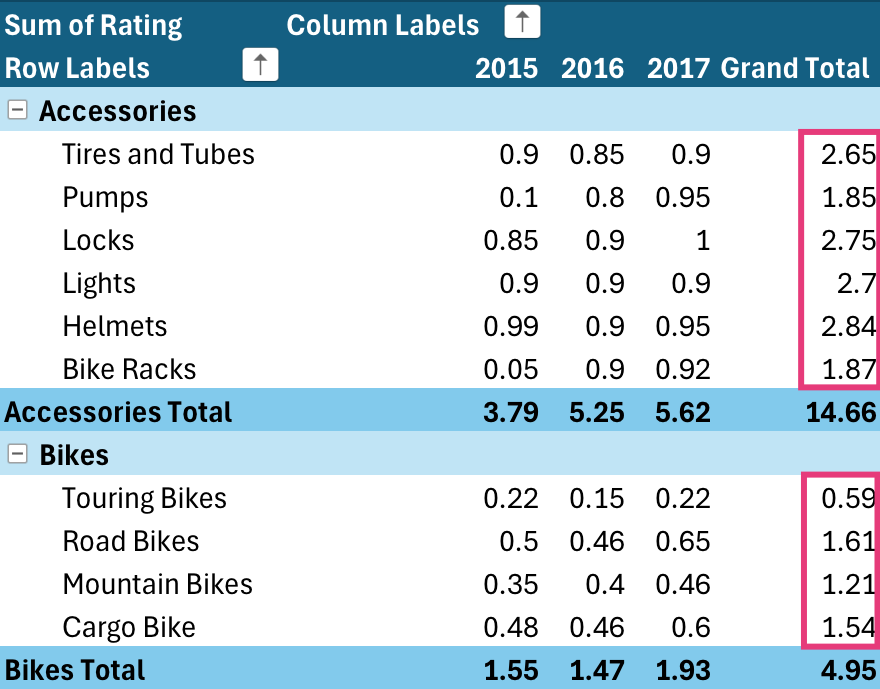
Parodytame pavyzdyje duomenys pagal kategorijos lygį (Reikmenys, Dviračiai) rūšiuojami abėcėlės tvarka.
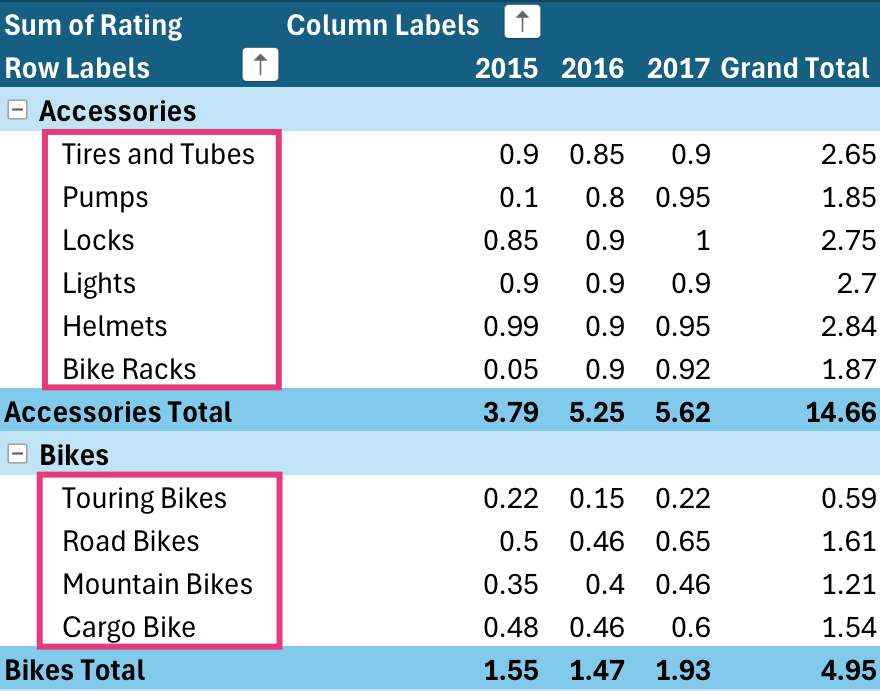
Kad būtų rikiuojamos produktų bendrosios sumos nuo didžiausios iki mažiausios, pasirinkite bet kurį skaičių stulpelyje Bendroji suma ir rikiuokite pagal jį.