
Pastaba
"Windows 10" palaikymas baigėsi 2025 m. spalio 14 d.
- Po 2025 m. spalio 14 d. „„Microsoft““ nebeteiks nemokamų programinės įrangos naujinimų iš „Windows Update“, techninės pagalbos arba „Windows 10“ saugos pataisų. Jūsų kompiuteris vis tiek veiks, tačiau rekomenduojame pereiti prie „Windows 11“.
- Sužinokite daugiau
Darbalaukis yra pirmasis ekranas, kurį matote prisijungę prie "Windows". Jo tvarkymas gali padėti padidinti produktyvumą ir bendrą naudojimo patogumą. Šiame straipsnyje aiškinama, kaip tinkinti "Windows" darbalaukį asmeniniams poreikiams, tinkinti numatytąsias darbalaukio piktogramas, įtraukti sparčiosios prieigos sparčiuosius klavišus, keisti piktogramų dydį, kad jos atitiktų jūsų pageidavimus, ir rodyti arba paslėpti darbalaukio piktogramas, jei reikia, kad darbo vieta būtų švari ir efektyvi.
Numatytųjų darbalaukio piktogramų tinkinimas
Pagal numatytuosius nustatymus "Windows" darbalaukyje yra šiukšlinės piktograma. Pagrindinės piktogramos, kurias galite tinkinti:
- Šis kompiuteris: suteikia prieigą prie kompiuterio diskų ir prijungtų įrenginių.
- Šiukšlinė: vieta, kurioje laikinai saugomi ištrinti failai.
- Tinklas: leidžia peržiūrėti tinklo išteklius ir prie jų prisijungti.
- User's Files: nuoroda į jūsų asmeninius aplankus.
Galima pridėti papildomų sparčiųjų klavišų, kad atitiktų individualius pageidavimus ir padidintų produktyvumą.
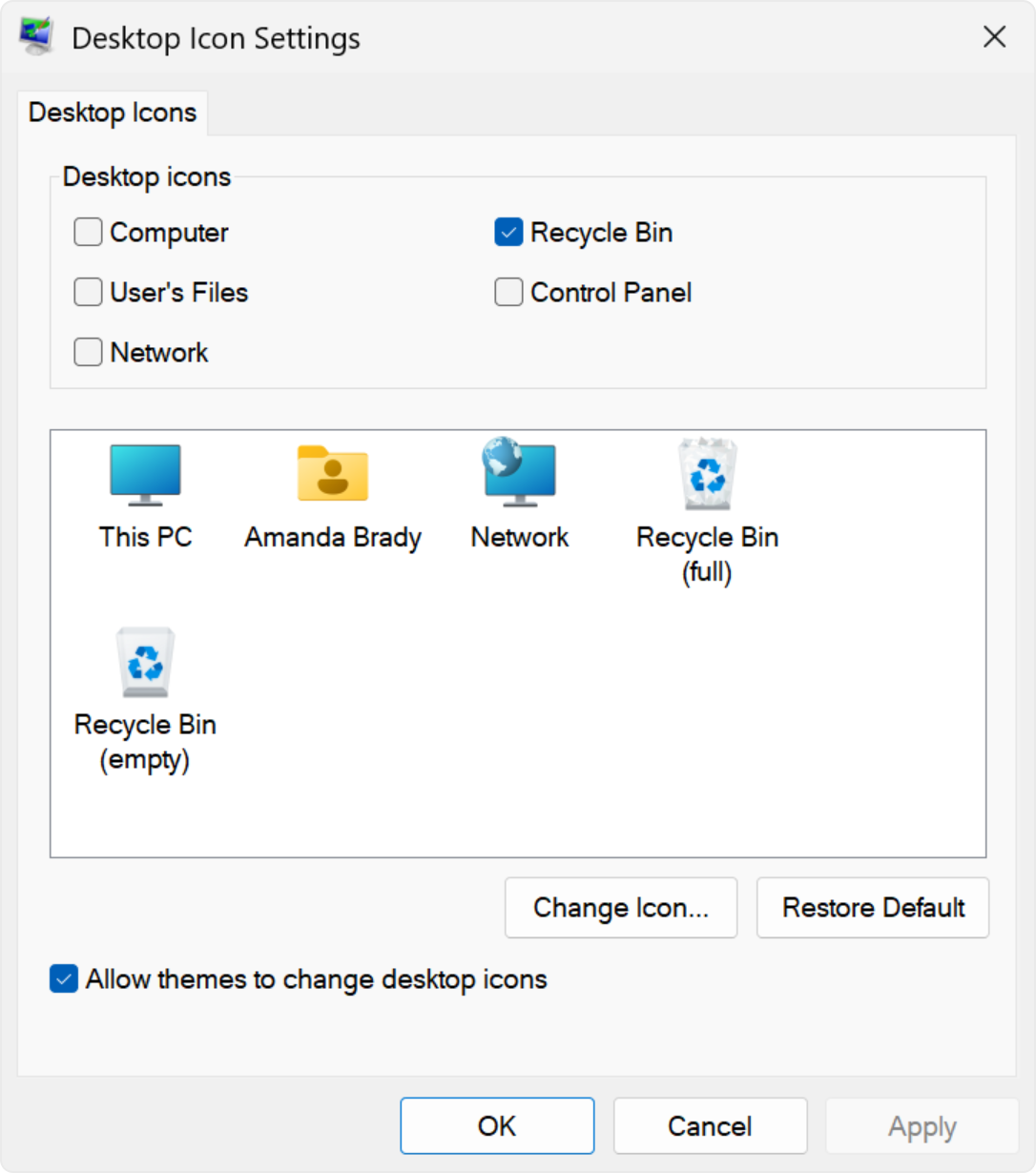
Jei norite tinkinti numatytąsias darbalaukio piktogramas:
- "Windows" įrenginio programėlėje "
 programos parametrai
pasirinkite Personalizavimo>temos arba naudokite šią nuorodą:
Temos . 2. Pasirinkite Darbalaukio piktogramų nustatymai. 3. Pasirinkite piktogramas, kurias norite matyti darbalaukyje, tada pasirinkite Gerai.
Pastaba
Parinktis Leisti temoms keisti darbalaukio piktogramas leidžia arba neleidžia temoms keisti piktogramų, naudojamų įprastuose darbalaukio nuorodose, pvz., Šis kompiuteris, Vartotojo Files, Tinklas ir Šiukšlinė. Pagal numatytuosius parametrus temose leidžiama keisti šias piktogramas. Tačiau, jei tinkinote šias piktogramas pagal savo pageidavimus, galite nenorėti, kad jos būtų keičiamos kaskart keičiant temą.
Nuorodų įtraukimas į darbalaukį
Padėdami dažnai naudojamas programas, failus ir aplankus tiesiai į darbalaukį, galėsite juos greitai pasiekti nenaršydami keliuose meniu ar aplankuose. Tai gali sutaupyti laiko ir sumažinti pastangas, reikalingas įprastoms užduotims atlikti.
Norėdami įtraukti nuorodas į darbalaukį, galite naudoti vieną iš šių parinkčių:
Darbalaukio kontekstinio meniu naudojimas
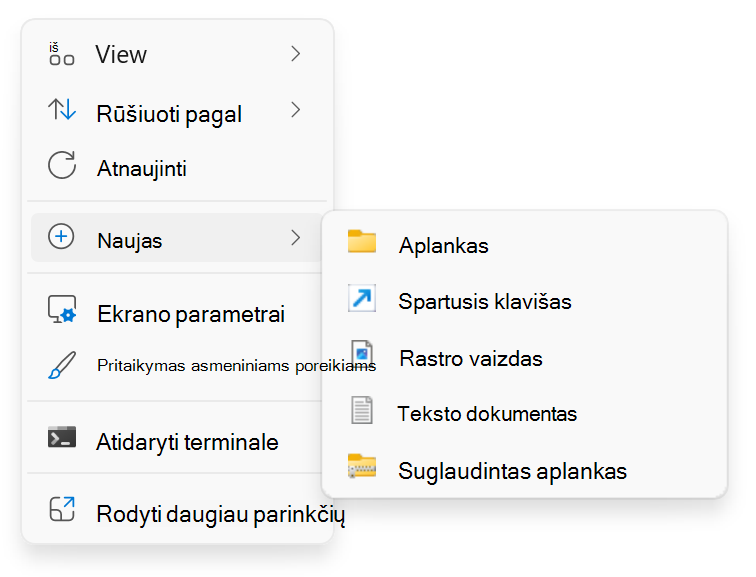
- Dešiniuoju pelės mygtuku spustelėkite tuščią darbalaukio sritį.
- Pasirinkite Naujas>spartusis klavišas.
- Vykdykite nurodymus, kad sukurtumėte nuorodą į konkretų failą, aplanką ar tinklalapį.
Programoms
- Pasirinkite
 , Pradžia ir pasirinkite Viskas , kad būtų rodomas visų įdiegtų programų sąrašas.
 - Slinkite sąrašu ir raskite programėlę, kurios nuorodą norite sukurti.
- Nuvilkite programėlę, kurios nuorodą norite sukurti, į darbalaukį.
For Files or Folders
- Pereikite prie failo arba aplanko, kurį norite įtraukti.
- Dešiniuoju pelės mygtuku spustelėkite failą arba aplanką ir pasirinkite Rodyti daugiau parinkčių>Siųsti į darbalaukį>(sukurti nuorodą).
Pastaba: kai kuriose "Windows" įdiegtyse kontekstiniame meniu rodomos visos parinktys, todėl nematysite Rodyti daugiau parinkčių, tiesiog Siųsti.
Tinklalapiams
- Atidarykite žiniatinklio naršyklę ir apsilankykite tinklalapyje, kurį norite įtraukti.
- Spustelėkite ir vilkite piktogramą Peržiūrėti svetainės informaciją (spynos arba slankiklių piktogramą šalia URL) į darbalaukį.
Darbalaukio piktogramų dydžio keitimas
Darbalaukio piktogramų dydžio keitimas gali padėti pagerinti pritaikymą neįgaliesiems ir tvarkymą. Pavyzdžiui, jei turite didelės skiriamosios gebos monitorių, numatytasis piktogramos dydis gali būti per mažas, todėl gali būti sunku atpažinti piktogramas ir spustelėti jas. Padidinę piktogramų dydį, galite jas padaryti labiau matomas ir lengviau sąveikauti. Ir atvirkščiai, jei darbalaukyje yra daug piktogramų ir norite daugiau sutalpinti ekrane neslinkdami, piktogramos dydžio sumažinimas gali padėti efektyviau valdyti darbo sritį.
- Dešiniuoju pelės mygtuku spustelėkite tuščią darbalaukio sritį.
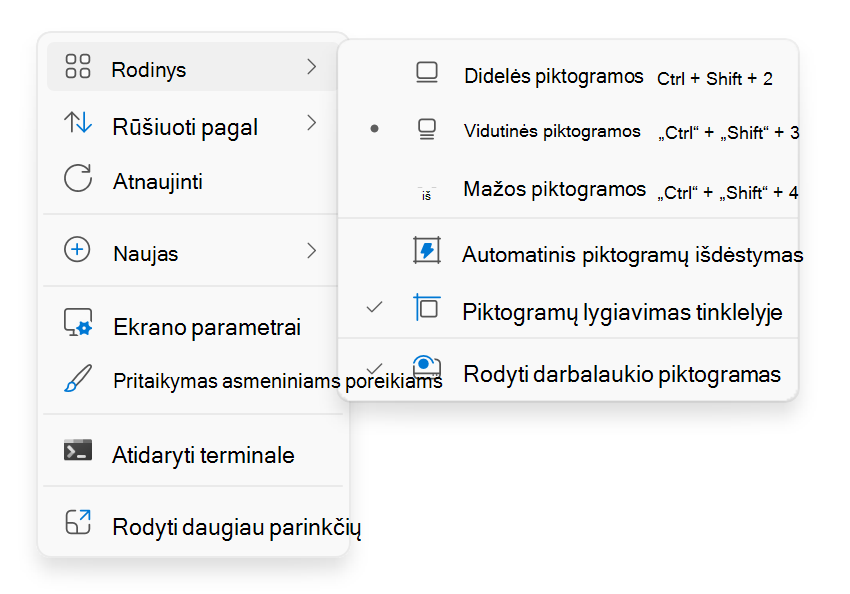
- Pasirinkite Rodinys , tada pasirinkite Didelės piktogramos, Vidutinės piktogramos arba Mažos piktogramos , kad pakoreguotumėte jų dydį.
Patarimas
Norėdami keisti darbalaukio piktogramų dydį, taip pat galite naudoti pelės slinkties ratuką. Darbalaukyje paspauskite ir laikykite "Ctrl", kol slinksite ratuką, kad padidintumėte arba sumažintumėte piktogramas.
Rodyti arba slėpti visas darbalaukio piktogramas
Darbalaukio piktogramų slėpimas gali būti naudingas įvairiais atvejais. Pavyzdžiui, jei susitikimo metu pristatote pateiktį arba bendrinate ekraną, paslėpus darbalaukio piktogramas galima sukurti švaresnę ir profesionalesnę išvaizdą. Tai taip pat gali būti naudinga, jei norite sutelkti dėmesį į konkrečią užduotį, nesiblaškant daugybės piktogramų, užgriozdinančių darbalaukį.
- Dešiniuoju pelės mygtuku spustelėkite tuščią darbalaukio sritį.
- Pasirinkite Rodyti, tada panaikinkite žymėjimą Rodyti darbalaukio piktogramas. Tai laikinai paslėps visas piktogramas ir galėsite lengvai jas vėl parodyti iš naujo pažymėję tą pačią parinktį.
Patarimas
Jei slepiate darbalaukio piktogramas ir jums reikia pasiekti darbalaukį, tai galite padaryti naudodami Failų naršyklė. Tiesiog atidarykite Failų naršyklė  ir naršymo srityje pasirinkite Darbalaukis.