
Suvestinė
"Windows" valdikliai yra interaktyvūs elementai, rodantys dinaminį turinį ir suteikiantys greitą prieigą prie įvairių programų ir funkcijų. Dabartines savo vietovės oro sąlygas galite peržiūrėti tiesiogiai užduočių juostoje ir užvesti pelės žymiklį ant piktogramos, kad pamatytumėte glaustą ir nuskaitomą informaciją tokiomis temomis, kaip sportas, akcijos, vietos naujienos ir svarbiausios antraštės. Valdikliai skirti padėti jums būti informuotiems ir organizuotiems asmenims ir akimirksniu pateikti personalizuotą informaciją.
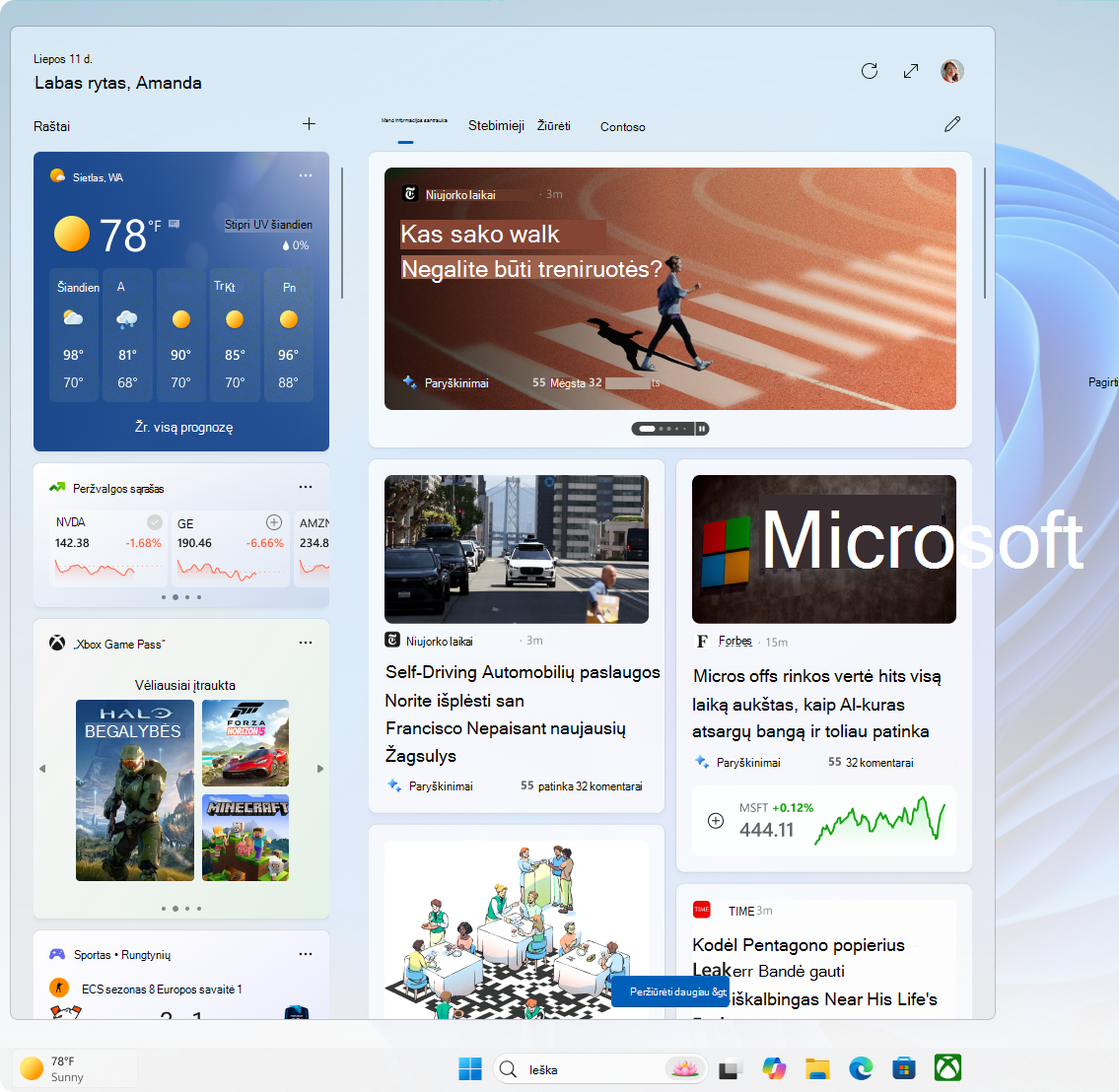
Valdikliai rodomi valdiklių lentoje, kurioje yra kortelių rinkinys, kiekviena vaizduojanti valdiklį su atitinkama informacija ir veiksmais, susijusiais su programa. Valdiklių lentoje galite rasti, prisegti, atsegti, tvarkyti, keisti dydį ir tinkinti valdiklius, kad jie atspindėtų jūsų pomėgius.
Valdikliai gali rodyti įvairią informaciją, įskaitant:
- Orai: dabartinės sąlygos ir prognozės jūsų pasirinktoje vietovėje
- Naujienos: naujausios patikimų šaltinių antraštės
- Eismas: maršruto eismo atnaujinimai realiuoju laiku
- Akcijos: Naujinimai apie mėgstamas akcijas ir rinkos tendencijas
- Nuotraukos: naujausių nuotraukų skaidrių demonstravimas
Pastaba
Valdikliai nėra skirti pakeisti visas programas, tačiau suteikia patogų būdą pasiekti svarbią informaciją ir atlikti sparčiuosius veiksmus nepaleidžiant susijusios programos ar svetainės. Jie dinamiškai atnaujinami visą dieną, kad turinys būtų aktualus ir aktualus.
Valdiklių lentą galite pasiekti:
- Užvedę žymiklį virš valdiklių srities užduočių juostoje arba ją pasirinkdami
- "
 + " logotipoW sparčiojo klavišo naudojimas
 - Perbraukimas iš ekrano šono
Valdiklių parametrų konfigūravimas
Tolesniuose skyriuose aprašomos įprastos operacijos, skirtos tinkinti valdiklių patirtį. Išplėskite kiekvieną sekciją, kad sužinotumėte daugiau:
Prisijungimas ir atsijungimas
Pagal numatytuosius parametrus valdiklių lenta yra personalizuojama naudojant "Microsoft" paskyros, naudojamos prisijungti prie "Windows", nuostatas. Galite atsijungti nuo valdiklių lentos arba pasirinkti prisijungti naudodami kitą "Microsoft" paskyrą.
Norėdami atsijungti nuo valdiklių lentos:
- Atidarykite valdiklių lentą.
- Pasirinkite savo vartotojo paskyros mygtuką
 .
. - Pasirinkite Atsijungti.
Jei norite prisijungti naudodami kitą paskyrą, atidarant valdiklius pasirinkite pranešimų juostoje rodomą parinktį Prisijungti .
Konfigūruokite savo kalbą ir regioną
Pagal numatytuosius parametrus kalbą ir turinį, rodomą valdiklių lentoje, lemia jūsų "Windows" rodymo kalba ir šalies arba regiono parametrai. Norėdami pakeisti valdiklių naudojamą kalbą ir turinį:
- Atidarykite valdiklių lentą.
- Pasirinkite savo vartotojo paskyros mygtuką .
- Išplečiamajame sąraše Kalba ir turinys pasirinkite pageidaujamą kalbą.
Informacijos santraukos rodymas arba slėpimas
Informacijos santrauka yra valdiklių lentoje rodomo naujienų turinio srautas. Jei norite slėpti informacijos santrauką:
- Atidarykite valdiklių lentą.
- Pasirinkite nustatymų mygtuką
 .
. - Pasirinkite parinktį Rodyti arba slėpti informacijos santraukas ir pasirinkite parinktį Informacijos santrauka į Išjungta.
Išplėskite valdiklių lentą
Jei norite, kad lenta užimtų daugiau vietos, kad vienu žvilgsniu galėtumėte pasiekti daugiau valdiklių, naudokite išplėtimo mygtuką  valdiklių lentoje. Išplėtimo mygtukas pasikeičia į sutraukimo mygtuką
  ", kai jį naudojate, kad galėtumėte sutraukti valdiklių lentos dydį, jei reikia.
Atidaryti palaikius žymiklį
Jei nenorite, kad valdiklių lenta atsidarytų palaikius pelės žymiklį:
- Atidarykite valdiklių lentą.
- Pasirinkite nustatymų mygtuką .
- Perjunkite parinktį Atidaryti valdiklių lentą laikant žymiklį į Išjungta.
Pranešimų konfigūravimas
Be tiesioginių naujinimų gavimo užduočių juostoje iš orų valdiklio, galite gauti naujinimus ir iš kitų valdiklių, pvz., sporto, finansų ir karščiausių naujienų.
Besisukantys pranešimai
Valdikliai dažniausiai užduočių juostoje rodo orų informaciją. Kai nutinka kažkas svarbaus, susijusio su vienu iš kitų informacijos santraukų valdiklių, galite gauti pranešimą iš to valdiklio.

Šie pranešimai turi būti greiti ir žvilgtelėti. Jei neatliksite su jomis sąveikos, užduočių juostoje vėl bus rodoma orų informacija.
Ženkleliai
Ženklelio pranešimas gali būti rodomas užduočių juostoje apie pranešimus, kurie turi išlikti ilgiau nei kelias sekundes, pvz., įspėjimai apie blogus orus ar karščiausios naujienos.

Atidarius valdiklių lentą, lentos viršuje pasirodys reklamjuostė, kurioje bus pateikta daugiau informacijos apie tai, kas suaktyvino pranešimo ženklelį.
Pastaba
Kai dalyvaujate susikaupimo seanse, valdiklių pranešimai ir ženkleliai užduočių juostoje nerodomi.
Norėdami konfigūruoti valdiklių pranešimus užduočių juostoje:
- Atidarykite valdiklių lentą.
- Pasirinkite nustatymų mygtuką >Pranešimai.
- Perjunkite parinktį Rodyti pranešimų ženklelius užduočių juostoje į Įjungta ir Išjungta.
- Perjunkite parinktį Rodyti pranešimus užduočių juostoje į Įjungta ir Išjungta.
Norėdami suasmeninti pranešimų funkcijas:
- Atidarykite valdiklių lentą.
- Pasirinkite savo vartotojo paskyros mygtuką .
- Pasirinkite skirtuką Pranešimai ir tinkinkite pranešimų, kuriuos norite gauti, tipą.
Valdiklių šalinimas iš užduočių juostos
Norėdami rodyti arba slėpti valdiklius užduočių juostoje:
Dešiniuoju pelės mygtuku spustelėkite užduočių juostą ir pasirinkite užduočių juostos parametrai
.Dalyje Užduočių juostos elementai perjunkite valdiklių jungiklį į Įjungta arba Išjungta
Norėdami sužinoti daugiau apie užduočių juostos tinkinimo parinktis, žr. Užduočių juostos tinkinimas sistemoje "Windows".
Pastaba
Net jei pašalinsite valdiklius iš užduočių juostos, vis tiek galėsite pasiekti valdiklių lentą naudodami "Windows" klavišą
+ W " spartųjį klavišą arba braukdami iš ekrano šono.
Pritaikykite savo informacijos santrauką asmeniniams poreikiams
Jūsų informacijos santrauka, kuri yra valdiklių lentoje rodomo naujienų turinio srautas, laikui bėgant taps labiau pritaikyta asmeniniams poreikiams. Tolesniuose skyriuose aprašytos įprastos operacijos, skirtos personalizuoti informacijos santrauką. Išplėskite kiekvieną sekciją, kad sužinotumėte daugiau:
Konfigūruokite savo pomėgius ir sekamus šaltinius
- Atidarykite valdiklių lentą.
- Pasirinkite savo vartotojo paskyros mygtuką .
- Skirtuke Rasti raskite pomėgių temas ir leidėjai ir juos pasirinkite.
- Peržiūrėkite stebimas temas arba leidėjus ir nebestebėkite jų skirtuke Stebimi .
- Peržiūrėkite ir atblokuokite užblokuotas temas arba leidėjus skirtuke Užblokuota .
Naujienų turinio koregavimas
Taip pat galite koreguoti informacijos santrauką atskirame naujienų straipsnyje.
- Jei norite pašalinti straipsnį iš sklaidos kanalo, pasirinkite viršutiniame straipsnio kampe esantį mygtuką Slėpti šią istoriją
 Tada galite pateikti atsiliepimą, kad jūsų nedomina istorija, kad jums nepatinka šaltinis arba kad norite pranešti apie problemą
 - Apatiniame naujienų straipsnio kampe pasirinkite mygtukus Daugiau panašių (nykščiu aukštyn) arba Mažiau panašių (nykščiai žemyn), kad gautumėte daugiau naujienų apie tai, kas jums rūpi, arba mažiau to, kas jums nerūpi. Taip pat galite pasirinkti slėpti istorijas nuo straipsnio leidėjo
Peržiūrėkite atnaujintą turinį savo informacijos santraukoje
Atnaujintas turinys bus rodomas jūsų informacijos santraukoje, kai bus naujo turinio, atitinkančio jūsų suasmeninimo parametrus. Informacijos santrauka apie jus sužino laikui bėgant, todėl ne visada iš karto galite pamatyti pakeitimus.
Prisijungimas prie "Windows" ir valdiklių naudojant tą pačią "Microsoft" paskyrą padeda užtikrinti, kad naujienų informacijos santraukos personalizavimas bus pasiekiamas valdikliuose, programose ir įrenginiuose.
Valdiklių lentos tinkinimas
Tolesniuose skyriuose aprašomos įprastos valdiklių lentos konfigūravimo operacijos. Išplėskite kiekvieną sekciją, kad sužinotumėte daugiau:
Valdiklio diegimas ir prisegimas
Naujus palaikomų programėlių valdiklius galite atrasti ir įdiegti apsilankę "Microsoft Store" valdiklių puslapyje .
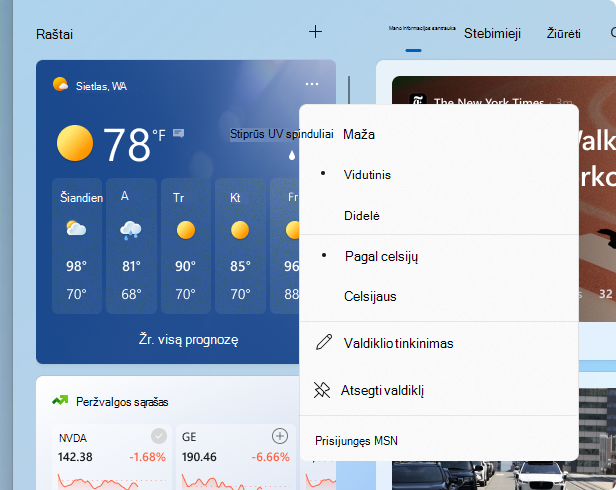
Valdiklio prisegimas išlaiko valdiklį nuspėjamoje ir lengvai pasiekiamoje vietoje. Prisegtų valdiklių viršutiniame kampe yra  piktograma.
Norėdami prisegti valdiklius prie valdiklių lentos, viršutiniame valdiklio kampe pasirinkite mygtuką Daugiau Daugiau ir pasirinkite Prisegti valdiklį.
Atsegti valdiklį
Norėdami atsegti valdiklį iš valdiklių lentos, pasirinkite mygtuką Daugiau Daugiau viršutiniame valdiklio kampe, tada pasirinkite Atsegti valdiklį.
Pastaba
Atsegtas valdiklis vis tiek gali būti rodomas lentoje, kai jis atitinka jūsų pomėgius. Norėdami visiškai pašalinti valdiklį ir jis nebūtų rodomas valdiklių lentoje, viršutiniame valdiklio kampe pasirinkite mygtuką Daugiau Daugiau ir pasirinkite Slėpti šį valdiklį.
Perkelti valdiklį
Norėdami perkelti prisegtą valdiklį į kitą vietą lentos valdiklių sekcijoje, pasirinkite valdiklio antraštę ir vilkite valdiklį į naują vietą prisegtoje sekcijoje.
Valdiklio dydžio keitimas
Norėdami padidinti arba sumažinti valdiklį prisegtoje sekcijoje, pasirinkite mygtuką Daugiau Daugiau viršutiniame valdiklio kampe, tada pasirinkite Mažas, Vidutinis arba Didelis.
Pastaba
Kai kurie valdikliai gali pasiūlyti tik vieną arba du dydžius.
Valdiklio tinkinimas
Norėdami redaguoti valdiklį, pasirinkite mygtuką Daugiau Daugiau viršutiniame valdiklio kampe, tada pasirinkite Tinkinti valdiklį.
Valdiklio redagavimas suteikia prieigą prie tinkinimo parinkčių, pvz., orų valdiklio miesto keitimo arba akcijų valdiklio stebėjimo sąrašo atnaujinimo.
Valdiklio slėpimas
Norėdami paslėpti valdiklį, kad jis nebūtų rodomas valdiklių lentoje, viršutiniame valdiklio kampe pasirinkite mygtuką Daugiau Daugiau ir pasirinkite Slėpti šį valdiklį.
Pastaba
Paslėpus valdiklį, būsite atjungti nuo su juo susijusios programos ar paslaugos. Valdiklio nebebus valdiklių lentoje, nebent vėl prisegsite jį valdiklių galerijoje.
Dažnai užduodami klausimai
Ką daryti, jei valdikliai neveikia tinkamai?
Kad valdikliai veiktų kaip numatyta, jums reikės naujausių "Windows" žiniatinklio naudojimo patirties paketo ir "Microsoft Edge" naujinimų.
Nors jie turėtų būti atnaujinami automatiškai, daugiau informacijos apie jų naujinimo užtikrinimą galite sužinoti čia:
Kokius duomenis renka "„Microsoft“"?
Valdiklių lenta yra asmeniniams poreikiams pritaikyta MSN platforma, kurioje rodomi svarbiausi valdikliai ir turinys, atsižvelgiant į jūsų naudojimą. Norėdami pasiekti ir valdyti duomenis, susietus su jūsų "„Microsoft“" paskyra ir naudojamus valdiklių lentai pritaikyti asmeniniams poreikiams, eikite į "„Microsoft“" privatumo ataskaitų sritį. Arba, norėdami sustabdyti šių duomenų rinkimą, galite atsijungti nuo valdiklių lentos.
"Windows" diagnostikos duomenys renkami iš valdiklių lentos ir nustatomi pagal diagnostikos duomenų parametrus, kuriuos pasirenkate "Windows" parametrų programėlėje. Sužinokite daugiau apie diagnostikos duomenis sistemoje "Windows".
Kadangi kiekvieną valdiklį teikia skirtinga programa arba paslauga, atskiri valdikliai taip pat gali rinkti duomenis. Norėdami peržiūrėti, kas veikia valdiklį, pasirinkite Daugiau apie valdiklį ir peržiūrėkite pranešimą Prisijungę . Kiekvienas valdiklis yra atitinkamos programos ar paslaugos plėtinys ir jį valdo tos programos arba paslaugos parametrai. Tai reiškia, kad būdas pakeisti valdiklio privatumo parametrus yra pakeisti juos programėlėje arba paslaugoje, kuri naudoja tą valdiklį.
Pastaba
Kai kurios programėlės arba paslaugos, kurios palaiko valdiklius, gali pritaikyti turinį pagal jūsų vietos įvertinimą, kad pateiktų jums labiausiai kontekstui aktualias funkcijas. Buvimo vietą galima nustatyti iš "Windows" vietos nustatymo tarnybos, jei ji įjungta, kitu atveju ji gali vėl naudoti jūsų interneto ryšio IP adresą.