
"Windows" užduočių juosta yra pagrindinė "Windows" operacinės sistemos dalis, kuri padeda paleisti programėles, perjungti atidarytus langus ir pasiekti sistemos funkcijas, pvz., pranešimus, iešką ir pradžios meniu. "Windows 11" ir "Windows 10" užduočių juostą galima tinkinti, kad ji geriau atitiktų jūsų darbo rezultatus – nesvarbu, ar tai reiškia, kad reikia centruoti užduočių juostos piktogramas, prisegti dažniausiai naudojamas programas ar valdyti, kurios sistemos dėklo piktogramos yra matomos.
Tinkindami užduočių juostą galite supaprastinti kelių užduočių atlikimą ir lengvai pasiekti svarbiausius įrankius. Galite keisti piktogramų lygiavimą, įtraukti arba pašalinti programėles ir rodyti arba slėpti sistemos piktogramas, kad sumažintumėte netvarką ir pagerintumėte dėmesį.
Šiame straipsnyje aprašoma, kaip nuosekliai tinkinti "Windows" užduočių juostą. Sužinosite, kaip koreguoti užduočių juostos lygiavimą, tvarkyti prisegtas programėles ir valdyti sistemos dėklo matomumą, kad galėtumėte pritaikyti užduočių juostą asmeniniams poreikiams, kad ji atitiktų jūsų darbo eigą ir nuostatas
- „Windows 11“
- Windows 10
Užduočių juostos maketo konfigūravimas

"Windows" užduočių juostą sudaro įvairūs komponentai, kurių kiekvienas turi unikalią paskirtį:
| 1. Valdikliai | 2. Pradėti | 3. Paieška | 4. Užduočių rodinys | 5. Programos | 6. Sistemos dėklas |
|---|
Kai kuriuos komponentus galima tinkinti arba pašalinti pagal savo pageidavimus, kiti yra būtini tinkamam "Windows" veikimui ir jų pašalinti negalima. Išplėskite kiekvieną sekciją, kad sužinotumėte daugiau apie kiekvieną užduočių juostos komponentą ar sritį ir sužinotumėte, kaip galite pritaikyti užduočių juostą asmeniniams poreikiams, kad ji geriau atitiktų jūsų poreikius.
Pastaba
Pagal numatytuosius nustatymus užduočių juosta yra centre "Windows 11". Jei norite, kad ji būtų lygiuojama kairėje, žr. Užduočių juostos lygiuotės keitimas.
Valdikliai
Valdikliai yra interaktyvūs elementai, rodantys dinaminį turinį ir suteikiantys greitą prieigą prie įvairių programų ir funkcijų. Jos skirtos padėti jums išlikti informuotiems ir organizuotiems asmenims pateikiant personalizuotą informaciją akimirksniu.
Norėdami atidaryti valdiklių lentą, galite:
- Užveskite žymiklį ant užduočių juostos mygtuko Valdikliai arba jį pasirinkite
- Paspauskite "Windows" klavišą
 + "W
+ "W - Perbraukite iš ekrano šono, jei užduočių juosta sulygiuota centre
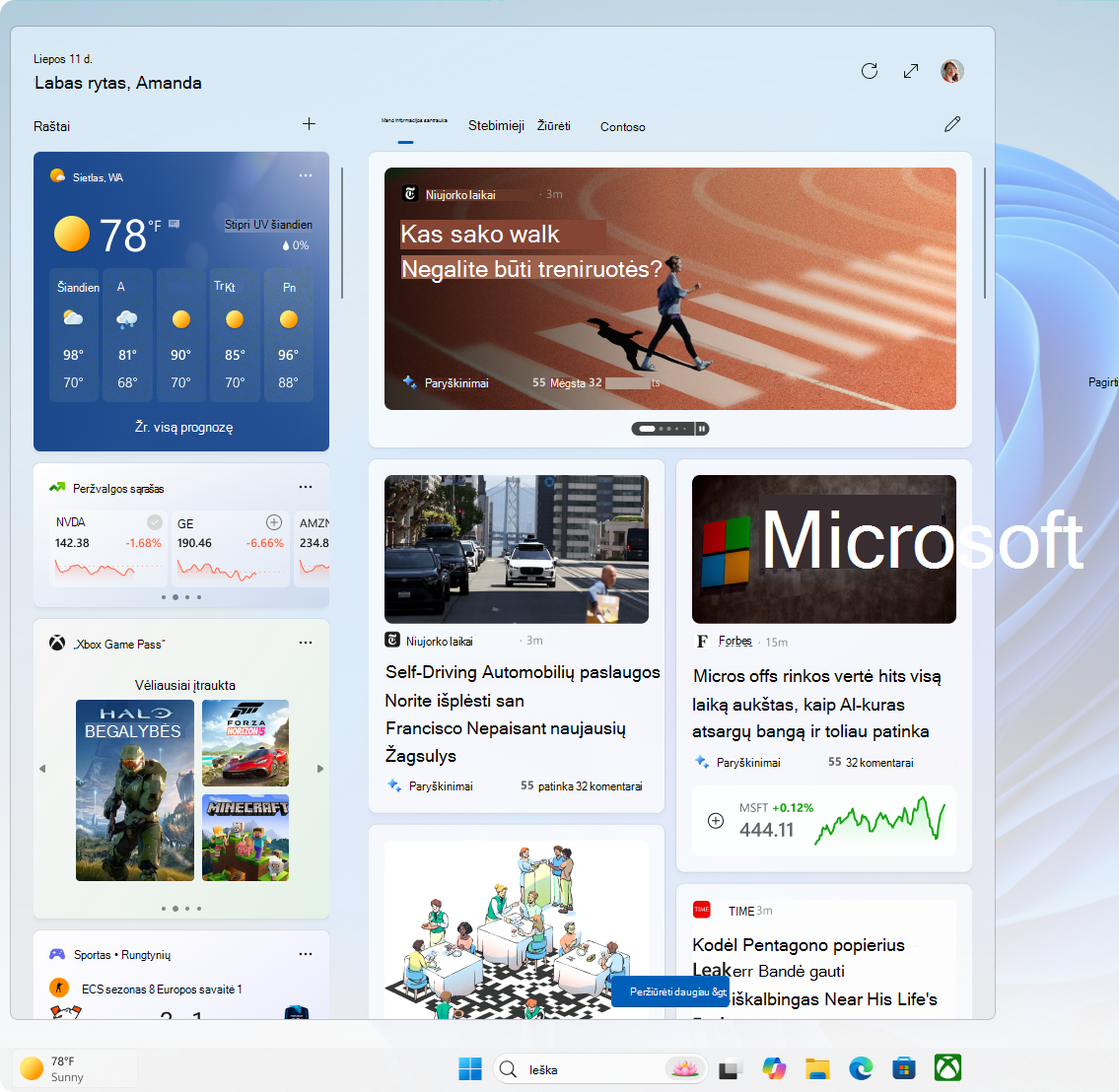
Norėdami rodyti arba slėpti valdiklius užduočių juostoje:
Dešiniuoju pelės mygtuku spustelėkite užduočių juostą ir pasirinkite Užduočių juostos parametrai
 arba naudokite šią nuorodą:
Dalyje Užduočių juostos elementai perjunkite valdiklių jungiklį į Įjungta arba Išjungta
Norėdami sužinoti daugiau apie valdiklius, žr. " Windows" valdiklių naujinimas.
Pradėti
Pradžios meniu yra pagrindinis telkinys, suteikiantis sparčiąją prieigą prie programų, parametrų ir failų. Pradžios meniu yra padalytas į kelias dalis, įskaitant prisegtas, visas ir rekomenduojamas programas, todėl galite lengvai rasti ir paleisti dažniausiai naudojamas programas ir naujausius failus. Ji sukurta taip, kad būtų intuityvi ir tinkinama, padėdama efektyviai naršyti sistemoje ir pritaikyti "Windows" asmeniniams poreikiams.
Be to, pradžios meniu yra vartotojų paskyrų parinktys, leidžiančios prisijungti, atsijungti, užrakinti įrenginį arba perjungti vartotojo paskyras.
Norėdami atidaryti pradžios meniu, galite:
- Pasirinkite mygtuką Pradžia užduočių juostoje
- Klaviatūroje paspauskite "Windows" logotipas
- Perbraukite nuo ekrano apačios
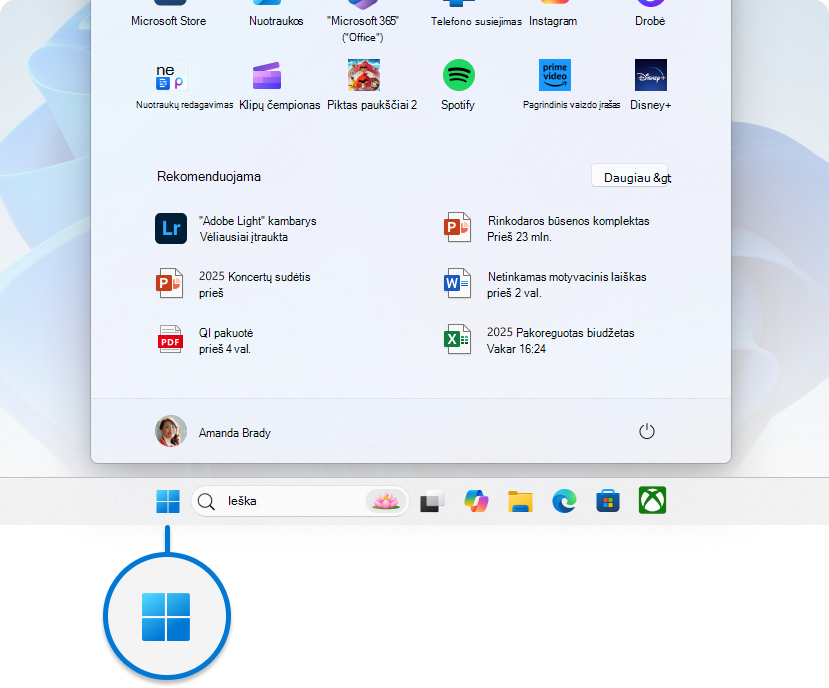
Nors negalite pašalinti pradžios meniu iš užduočių juostos, galite pakeisti jo padėtį, kad jis būtų lygiuojamas šone, o ne centre. Daugiau informacijos rasite Užduočių juostos lygiuotės keitimas.
Norėdami daugiau sužinoti apie pradžios meniu, žr. "Windows" pradžios meniu tinkinimas.
Ieška
"Windows Search" yra galinga funkcija, leidžianti rasti failus, programas, nustatymus ir net žiniatinklio rezultatus tiesiai iš darbalaukio. Paieškos laukelis, patogiai esantis užduočių juostoje, suteikia sklandų būdą pasiekti šią funkciją. Be to, "Windows" ieška integruoja žiniatinklio ieškos galimybes iš "Microsoft Bing", kad galėtumėte gauti ieškos rezultatus neatidarę naršyklės.
Norėdami atidaryti iešką, galite:
Norėdami pradėti iešką naudodami "Windows Search", galite:
- Naudokite užduočių juostos ieškos lauką: pasirinkite užduočių juostoje esantį paieškos laukelį ir pradėkite rašyti užklausą. Bus rodomas susijusių rezultatų sąrašas, įskaitant failus, programas, parametrus ir žiniatinklio rezultatus, kuriuos teikia "Microsoft Bing"
- Paspauskite "Windows" klavišą
+ S , kad atidarytumėte ieškos lauką
- Pradžios meniu paieška: taip pat galite pradėti paiešką atidarę pradžios meniu ir tiesiogiai įvesdami užklausą
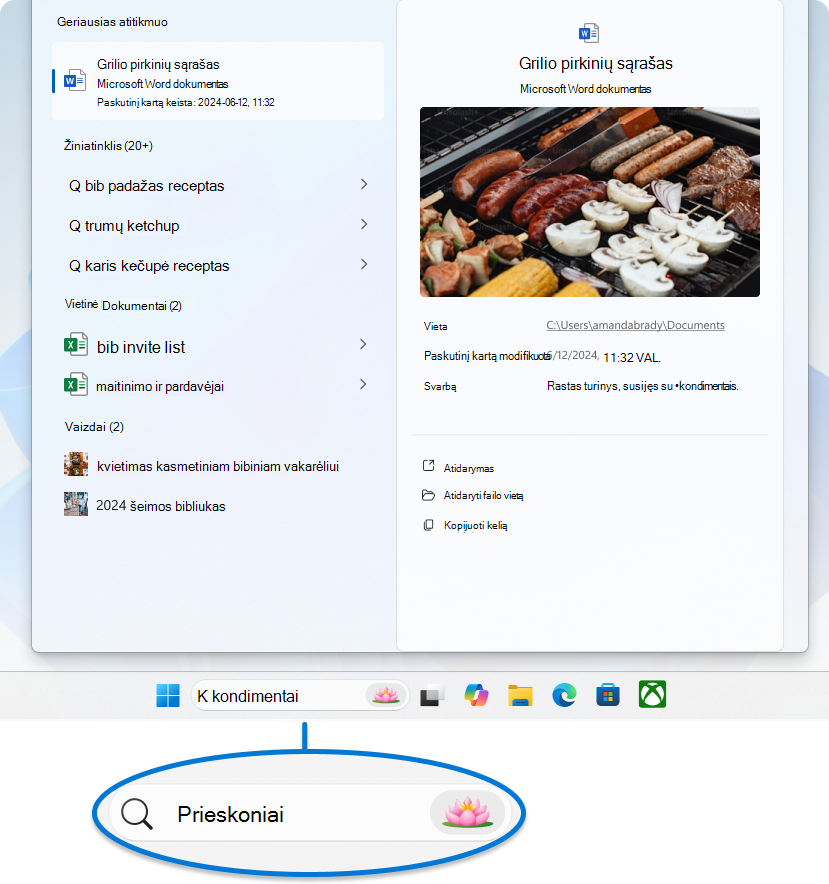
Norėdami konfigūruoti iešką užduočių juostoje:
Dešiniuoju pelės mygtuku spustelėkite užduočių juostą ir pasirinkite Užduočių juostos parametrai
arba naudokite šią nuorodą:Dalyje Užduočių juostos elementai naudokite išskleidžiamąjį meniu, kad sukonfigūruotumėte ieškos sritį. Galite rinktis iš šių parinkčių:
- Ieškos laukas: rodomas visas teksto laukas, skirtas įvesti iešką
- Ieškos piktograma ir etiketė: Rodoma ieškos piktograma kartu su žyma "Ieškoti"
- Tik ieškos piktograma: rodoma tik ieškos piktograma
- Slėpti: pašalina ieškos funkciją iš užduočių juostos
Norėdami sužinoti daugiau, žr. Ieškokite bet ko ir bet kur.
Užduočių rodinys
Užduočių rodinio mygtukas užduočių juostoje skirtas pagerinti jūsų kelių užduočių atlikimo vienu metu patirtį sistemoje "Windows". Tai leidžia greitai pasiekti ir valdyti visus atidarytus langus ir kelis darbalaukius. Atidarius užduočių rodinį, rodomos visų aktyvių programų miniatiūros, todėl lengva perjungti užduotis ar uždaryti nereikalingus langus. Be to, naudodami užduočių rodinį galite kurti ir valdyti kelis darbalaukius, taip sukurdami netvarkingą darbo sritį, pritaikytą įvairiems projektams ar veiklai. Ši funkcija ypač naudinga, kai reikia efektyviai organizuoti darbo eigą ir susitelkti į konkrečias užduotis.
Norėdami atidaryti užduočių rodinį, galite:
- Pasirinkite užduočių rodinio mygtuką
 užduočių juostoje
 - Paspauskite "Windows" klavišą
+ Tab
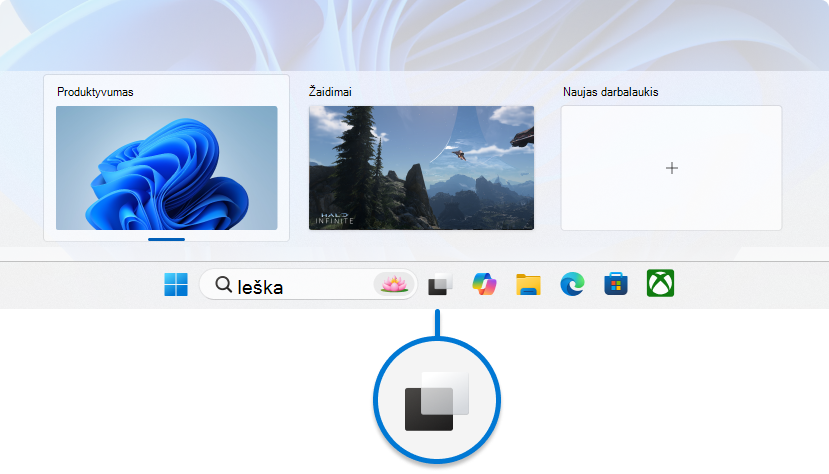
Norėdami rodyti arba slėpti užduočių rodinio mygtuką užduočių juostoje:
Dešiniuoju pelės mygtuku spustelėkite užduočių juostą ir pasirinkite Užduočių juostos parametrai
arba naudokite šią nuorodą:Dalyje Užduočių juostos elementai perjunkite Užduočių rodinio jungiklį į Įjungta arba Išjungta
Norėdami sužinoti daugiau, žr. Kaip atlikti kelias užduotis vienu metu sistemoje "Windows" ir konfigūruoti kelis darbalaukius sistemoje "Windows".
Taikomosios programos
Užduočių juostos sritis, naudojama "Windows" programoms, skirta greitai pasiekti ir valdyti programas. Galite prisegti mėgstamas programėles prie užduočių juostos arba atsegti nenaudojamas programėles. Be to, galite pertvarkyti piktogramas pasirinkdami ir vilkdami jas norima tvarka.
Veikiančios programėlės rodomos užduočių juostoje su eilute po piktograma, rodančia, kad jos atidarytos. Šiuo metu aktyvi programa paryškinta "Windows" pagrindine spalva, kad būtų lengviau nustatyti, kuri programėlė naudojama. Ši sąranka leidžia efektyviai atlikti kelias užduotis ir greitai naršyti tarp programų.

Programos prisegimas prie užduočių juostos
Yra įvairių būdų, kaip prisegti programėles prie užduočių juostos. Pavyzdžiui:
- Užduočių juostos ieškos
 programos, kurią norite prisegti prie užduočių juostos, pavadinimą. Dešiniuoju pelės mygtuku spustelėkite programėlę, tada pasirinkite Prisegti prie užduočių juostos
- Jei programa jau atidaryta, dešiniuoju pelės mygtuku spustelėkite piktogramą užduočių juostoje, tada pasirinkite Prisegti prie užduočių juostos
Atsegti programą nuo užduočių juostos
Norėdami atsegti programą, dešiniuoju pelės mygtuku spustelėkite prisegtą piktogramą užduočių juostoje, tada pasirinkite Atsegti nuo užduočių juostos .
.
Programėlių pertvarkymas užduočių juostoje
Kaskart norėdami pakeisti programos mygtukų tvarką užduočių juostoje, vilkite programos piktogramą iš dabartinės į kitą vietą.
Patarimas
Kiekviena užduočių juostos programa siūlo spartųjį sąrašą, kuris leidžia greitai atlikti tam tikras užduotis, pvz., atidaryti naujausią failą arba pasiekti dažnai naudojamas funkcijas. Norėdami pasiekti spartųjį sąrašą, tiesiog dešiniuoju pelės mygtuku spustelėkite programos piktogramą. Jei norite kontroliuoti sparčiųjų sąrašų rodymą, eikite į Parametrų>suasmeninimo>pradžios meniuarba užduočių juostoje parinktį Rodyti neseniai atidarytus elementus sparčiajame sąraše.
Sistemos dėklas
Sistemos dėklo srityje užduočių juostoje yra įvairių mygtukų ir elementų, kurie suteikia greitą prieigą prie sistemos funkcijų ir pranešimų. Kiekvieną sistemos dėklo dalį galite tinkinti pagal savo poreikius.
Fone veikiančios programėlės ir sistemos įrankiai
Užduočių juostos sistemos dėkle rodomos fone veikiančių programėlių piktogramos, todėl lengva jas stebėti ir su jomis sąveikauti. Galite tinkinti, kurios programos ir sistemos įrankiai, pvz., rašiklio meniu, jutiklinė klaviatūra ir virtualus jutiklinis pultas, yra matomi, kad užduočių juosta būtų tvarkinga ir sutelkta į tai, kas svarbu. Be to, sistemos dėkle yra dinaminiai privatumo indikatoriai, kurie realiuoju laiku rodo informaciją apie vietą, mikrofoną ir prieigą prie fotoaparato, todėl galite matyti skaidrumą ir valdyti privatumo parametrus.

Norėdami tinkinti sistemos dėklo sritį:
Dešiniuoju pelės mygtuku spustelėkite užduočių juostą ir pasirinkite Užduočių juostos parametrai
arba naudokite šią nuorodą:Dalyje Sistemos dėklo piktogramos pasirinkite piktogramas, kurios bus rodomos sistemos dėkle. Parinktys yra rašiklio meniu, jutiklinė klaviatūra ir virtualus jutiklinis pultas
Dalyje Kitos sistemos dėklo piktogramos pasirinkite, ar norite įjungti paslėptų piktogramų meniu (dar vadinamą perpildos sritimi) ir kokios piktogramos gali būti rodomos sistemos dėkle
Norėdami pertvarkyti piktogramas sistemos dėklo srityje, galite jas nuvilkti. Galite perkelti piktogramas, kurios šiuo metu matomos sistemos dėkle, taip pat perpildos srityje  . Norėdami, kad piktograma būtų matoma, vilkite ją iš perpildos srities į sistemos dėklą. Ir atvirkščiai, norėdami paslėpti piktogramą, vilkite ją iš sistemos dėklo atgal į perpildos sritį.
Spartieji parametrai
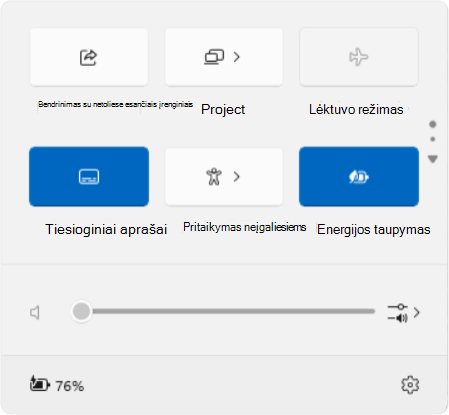
Spartieji parametrai suteikia patogų būdą pasiekti ir keisti dažnai naudojamus parametrus nenaršant meniu. Pavyzdžiui, galite greitai reguliuoti garsumą, keisti ekrano ryškumą, perjungti Wi-Fi tinklus arba įjungti pritaikymo neįgaliesiems įrankius.
Sparčiųjų parametrų sritį sudaro:
- Tinklo piktograma: ši piktograma reiškia jūsų Wi-Fi arba eterneto ryšį
- Garsumo piktograma: ši piktograma rodo garso nustatymus
- Akumuliatoriaus piktograma: ši piktograma rodo nešiojamųjų ir planšetinių kompiuterių akumuliatoriaus būseną
Norėdami atidaryti sparčiuosius parametrus, galite:
- Užduočių juostoje pasirinkite sparčiųjų parametrų sritį
- Paspauskite "Windows" klavišą
+ "A
- Perbraukite iš sparčiųjų parametrų srities apačios
Nors negalite pašalinti sparčiųjų parametrų iš užduočių juostos, galite tinkinti juos perkeldami ir išdėstydami elementus pagal savo poreikius.
Patarimas
Jei dešiniuoju pelės mygtuku spustelėsite vieną iš sparčiųjų nustatymų srities piktogramų, galėsite greitai pasiekti parametrus arba diagnostikos parinktis.
Calendar and notification area
Kalendorius ir pranešimų sritis suteikia patogų būdą pasiekti kalendorių, kur galite pradėti susikaupimo seansą, ir pranešimų centrą. Pranešimų centre rodomi įspėjimai ir pranešimai apie gaunamus el. laiškus, naujinimus ir kitą sistemos veiklą.
Norėdami atidaryti kalendoriaus ir pranešimų centro iškylantįjį langą, galite:
- Pasirinkite laikrodį arba pranešimų varpelio piktogramą užduočių juostoje
- Paspauskite "Windows" klavišą
+ N
- Perbraukite iš ekrano šono
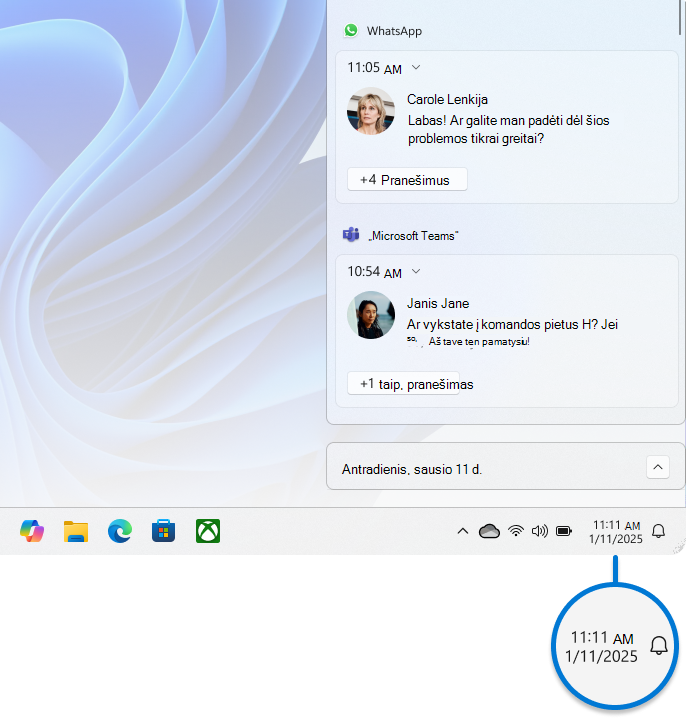
Norėdami rodyti arba slėpti laiką ir datą užduočių juostoje, atlikite šiuos veiksmus:
Dešiniuoju pelės mygtuku spustelėkite laikrodį užduočių juostoje ir pasirinkite Koreguoti datą ir laiką arba naudokite šią nuorodą:
Perjunkite jungiklį Rodyti laiką ir datą sistemos dėkle į Įjungta arba Išjungta
- Jei nustatyta Įjungta, galite rodyti sekundes kartu su valandomis ir minutėmis sistemos dėklo laikrodyje, pažymėdami parinktį Rodyti sekundes sistemos dėkle laikrodis (naudoja daugiau energijos)
Norėdami sužinoti daugiau, žr. Kaip naudoti fokusavimą sistemoje "Windows" ir pranešimus bei Netrukdyti sistemoje "Windows".
Užduočių juostos spalvos keitimas
Galite keisti užduočių juostos spalvą pakeisdami "Windows" spalvų režimą arba konfigūruodami pagrindines spalvas.

Norėdami sužinoti daugiau, žr. Spalvų pritaikymas asmeniniams poreikiams sistemoje "Windows".
Užduočių juostos veikimo būdo konfigūravimas
Be užduočių juostos maketo tinkinimo, galite keisti įvairų veikimą, kad pagerintumėte vartotojo patirtį. Šie veiksmai apima tai, kaip užduočių juosta reaguoja į įvairius veiksmus, pvz., automatinį pasislėpimą, kai ji nenaudojama, ženklelių rodymą užduočių juostos mygtukuose ir sistemos pranešimų valdymą. Koreguodami šiuos parametrus galite sukurti efektyvesnę ir labiau asmeniniams poreikiams pritaikytą darbo eigą, atitinkančią jūsų konkrečius poreikius. Išplėskite kiekvieną skyrių, kad sužinotumėte daugiau.
Užduočių juostos lygiuotės keitimas
Paprastai užduočių juostos piktogramos yra centre, tačiau galite jas lygiuoti ir užduočių juostos šone.
Dešiniuoju pelės mygtuku spustelėkite užduočių juostą ir pasirinkite Užduočių juostos parametrai
arba naudokite šią nuorodą:Išplėskite užduočių juostos veikimą ir pasirinkite norimą užduočių juostos lygiavimo parinktį
Pastaba
Užduočių juostos parametrai leidžia lygiuoti užduočių juostos piktogramas centre arba kairėje. Nėra parametrų, skirtų užduočių juostai perkelti į ekrano viršų ar šoną. Užduočių juosta yra ekrano apačioje.
Ženklelių rodymas užduočių juostos programėlėse
Ant užduočių juostos mygtuko esantis ženklelis yra įspėjimas, pranešantis jums, kad toje programoje vykdoma arba reikalinga vykdyti kažkokia veikla.

Pvz., varpelio ženklelis programėlėje Laikrodis įspėja apie aktyvų žadintuvą, kuris praneš jums nustatytu laiku.
Norėdami modifikuoti užduočių juostos veikimą:
Dešiniuoju pelės mygtuku spustelėkite užduočių juostą ir pasirinkite Užduočių juostos parametrai
arba naudokite šią nuorodą:Išplėskite užduočių juostos veikimą ir pažymėkite arba išvalykite parinktį Ženklelių rodymas užduočių juostos programose
Rodyti mirksėjimą užduočių juostos programėlėse
Ši parinktis kontroliuoja, ar programėlių piktogramos užduočių juostoje mirksi, kad atkreiptų jūsų dėmesį, kai jos prireikia. Paprastai taip nutinka, kai programėlė atidaroma minimizuota arba už kito lango ir reikia jūsų sąveikos. Pagal numatytuosius nustatymus programėlės piktograma mirksi kelis kartus ir lieka pažymėta, kol ją pažymite arba neatidarote programėlės.
Norėdami modifikuoti užduočių juostos veikimą:
Dešiniuoju pelės mygtuku spustelėkite užduočių juostą ir pasirinkite Užduočių juostos parametrai
arba naudokite šią nuorodą:Išplėskite užduočių juostos veikimą ir pažymėkite arba atžymėkite parinktį Rodyti mirksėjimą užduočių juostos programose
Bet kurio lango bendrinimas
Ši parinktis skirta padidinti produktyvumą ir pagerinti informacijos bendrinimo procesą per susitikimus internetu, ypač naudojant "Microsoft Teams". Kai dalyvaujate susitikimo skambutyje naudodami "Microsoft Teams", galite palaikyti pelės žymiklį virš užduočių juostoje veikiančių programėlių ir pamatysite mygtuką, leidžiantį bendrinti langą su susitikimo dalyviais. Tai pašalina poreikį perjungti pirmyn ir atgal programas, užtikrinant sklandžią ir nepertraukiamą susitikimų patirtį. Norėdami sustabdyti bendrinimą, galite dar kartą perkelti žymiklį ant lango ir pasirinkti Stabdyti bendrinimą arba pasirinkti kitą bendrinimo langą.
Norėdami modifikuoti užduočių juostos veikimą:
Dešiniuoju pelės mygtuku spustelėkite užduočių juostą ir pasirinkite Užduočių juostos parametrai
arba naudokite šią nuorodą:Išplėskite užduočių juostos veikimą ir pažymėkite arba panaikinkite parinkties Bendrinti bet kurį mano užduočių juostos langą
Užduočių juostos rodymas visuose ekranuose
Ši parinktis leidžia rodyti užduočių juostą keliuose monitoriuose. Įjungus šią parinktį, užduočių juosta rodoma visuose prijungtuose ekranuose, suteikiant lengvą prieigą prie prisegtų programų, pradžios meniu ir sistemos dėklo kiekviename ekrane. Tai gali būti naudinga, jei norite, kad užduočių juosta būtų nuosekli visuose ekranuose.
Norėdami modifikuoti užduočių juostos veikimą:
Dešiniuoju pelės mygtuku spustelėkite užduočių juostą ir pasirinkite Užduočių juostos parametrai
arba naudokite šią nuorodą:Išplėskite užduočių juostos veikimą ir pažymėkite parinktį Rodyti užduočių juostą visuose ekranuose
Automatinis užduočių juostos slėpimas
Užduočių juostą galite paslėpti ir stalinio, ir planšetinio kompiuterio režimu. Paspauskite ir laikykite (arba dešiniuoju pelės mygtuku spustelėkite) tuščią užduočių juostos vietą, pasirinkite Užduočių juostos parametrai, pasirinkite Užduočių juostos veikimas ir pasirinkite Automatiškai slėpti užduočių juostą.
Norėdami pamatyti paslėptą užduočių juostą, perkelkite pelės žymiklį virš ekrano apačios arba palieskite jį.
Norėdami modifikuoti užduočių juostos veikimą:
Dešiniuoju pelės mygtuku spustelėkite užduočių juostą ir pasirinkite Užduočių juostos parametrai
arba naudokite šią nuorodą:Išplėskite užduočių juostos veikimą ir pažymėkite arba atžymėkite parinktį Automatiškai slėpti užduočių juostą
Naudokite planšetiniams kompiuteriams optimizuotą užduočių juostą "du viename" įrenginiuose
Pastaba
Šis parametras pasiekiamas tik "du viename" įrenginiuose, kuriuose veikia planšetinio kompiuterio funkcija.
Atjungę arba atlenkę klaviatūrą "du viename" įrenginyje, matysite planšetiniam kompiuteriui optimizuotą užduočių juostą. Ši užduočių juosta yra dviejų būsenų: sutraukta ir išplėsta. Sutrauktos būsenos užduočių juosta sumažinama, kad galėtumėte sutelkti dėmesį į užduotį, tačiau vis tiek matytumėte kritines būsenos piktogramas, pvz., laiką ar akumuliatoriaus įkrovos lygį. Kai reikia naudoti užduočių juostą, braukite aukštyn iš apačios, kad pamatytumėte išplėstą būseną, pritaikytą jutikliniams ekranams su didesnėmis piktogramomis. Paleidus programėlę, užduočių juosta vėl automatiškai sutraukiama.
Norėdami įjungti arba išjungti planšetiniams kompiuteriams pritaikytą užduočių juostą:
Dešiniuoju pelės mygtuku spustelėkite užduočių juostą ir pasirinkite Užduočių juostos parametrai
arba naudokite šią nuorodą:Norėdami išjungti planšetiniam kompiuteriui optimizuotą užduočių juostą, išvalykite žymės langelį šalia Optimizuoti užduočių juostą lietimo sąveikai, kai šis įrenginys naudojamas kaip planšetinis kompiuteris. Norėdami vėl įjungti, dar kartą pažymėkite žymės langelį
Rodyti darbalaukį
Ši nedidelė sritis užduočių juostos šone yra naudinga norint greitai pasiekti darbalaukį sumažinant visus atidarytus langus. Tiesiog pasirinkite šią sritį, kad patektumėte į darbalaukį. Norėdami atkurti atidarytų langų ankstesnę būseną, pasirinkite jį dar kartą.

Norėdami konfigūruoti šią sritį:
Dešiniuoju pelės mygtuku spustelėkite užduočių juostą ir pasirinkite Užduočių juostos parametrai
arba naudokite šią nuorodą:Išplėskite sekciją Užduočių juostos veikimas, tada įgalinkite arba išjunkite parinktį Pasirinkite tolimiausią užduočių juostos kampą, kad būtų rodomas darbalaukis



