
Funkcija Spustelėkite, kad padarytumėte veikia ant momentinių kopijų funkcijoje Prisiminimas (peržiūros versija). Funkcija Spustelėkite, kad padarytumėte padeda greičiau atlikti užduotis, nes ekrane nustatomas tekstas ir vaizdai, kuriuos naudodami galite atlikti veiksmus. Funkcija Spustelėkite, kad padarytumėte analizuoja, kas yra momentinėje kopijoje, ir galite pasirinkti atskiras informacijos dalis, su kuria norite atlikti veiksmą. Momentinės kopijos analizė visada atliekama jūsų įrenginyje. Turinys bendrinamas tik tada, jei pasirenkate atlikti veiksmą, pvz., Ieškoti žiniatinklyje. Funkcija Spustelėkite, kad padarytumėte būtų aktyvi automatiškai, kai naršote momentines kopijas. Galite pasirinkti išjungti išjungtą funkcijos Prisiminimas apačioje. Pastebėsite, kad kai funkcija Spustelėkite, kad padarytumėte yra aktyvi, žymeklis yra mėlynai baltas. Be to, žymiklis keičia formą, atsižvelgdamas į po juo esantį turinį. Ką galite daryti su informacijos pakeitimais, atsižvelgiant į tai, kokį turinį aptiks funkcija Spustelėkite, kad padarytumėte.
Spustelėkite, kad padarytumėte dabar
Kai pasirenkate parinktį Dabar Prisiminime, padaroma momentinė kopija, kuri filtruoja privačius naršymo langus, filtruotas programas ir filtruotas svetaines. Šios momentinės kopijos įrašomos tik tuo atveju, jei įgalinote momentinių kopijų įrašymą. Net jei neleidžiate įrašyti momentinių kopijų arba laikinai pristabdėte momentinių kopijų įrašymą, vis tiek galite naudoti parinktį Dabar ir pasinaudoti funkcijos Spustelėkite, kad padarytumėte privalumais. Atšaukimo lango apačioje rodomas pranešimas, kad momentinė kopija nebus įrašyta.

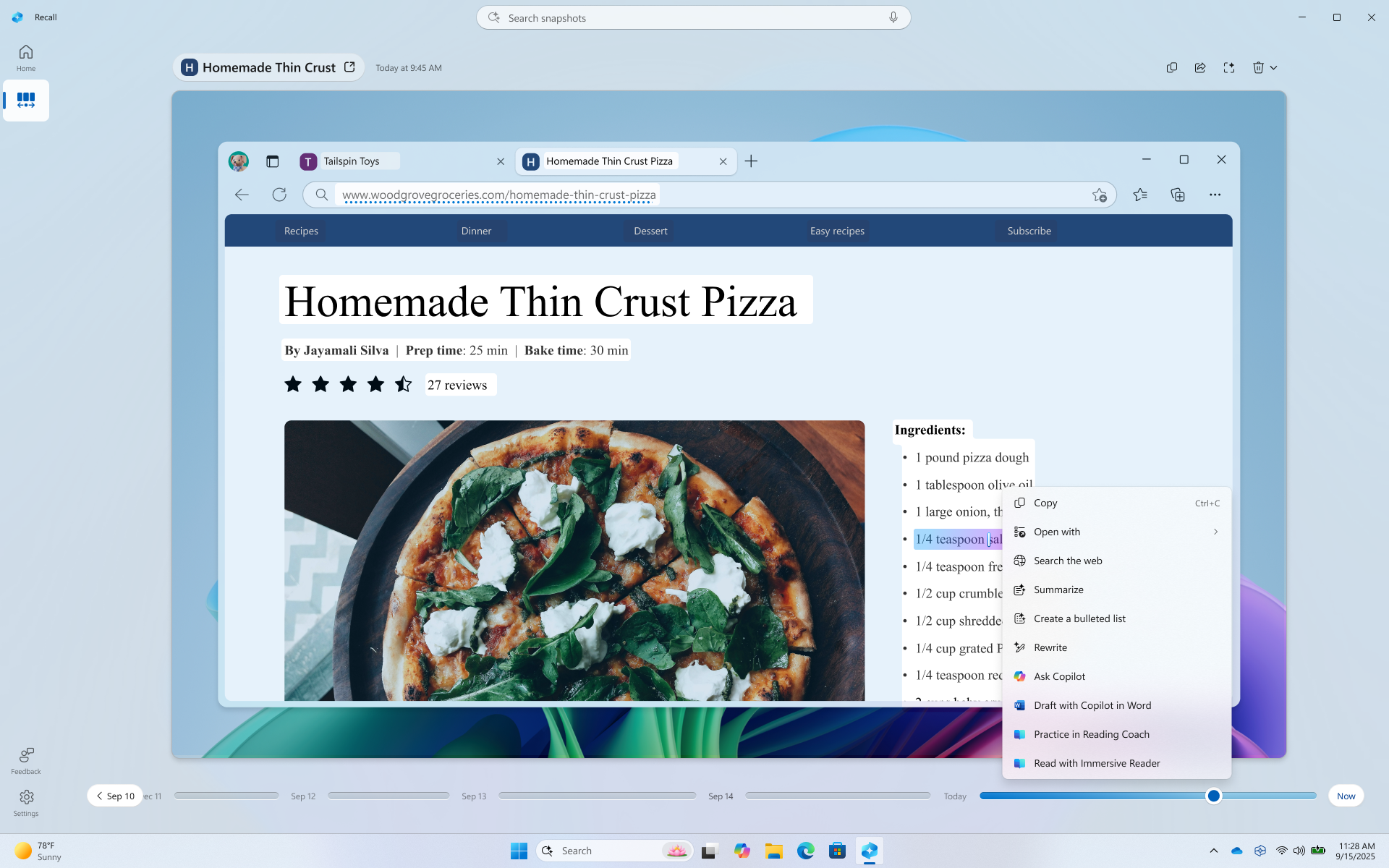
Funkcija Spustelėkite, kad padarytumėte Funkcija veikia daugiau su tekstu
Kai paryškinate tekstą naudodami funkciją Spustelėkite, kad padarytumėte, jums pateikiamos šios parinktys:
- Kopijuoti: nukopijuoja pažymėtą tekstą į mainų sritį
- Atidaryti naudojant: atidaro pažymėtą tekstą teksto rengykle, pvz., užrašine
- Ieška žiniatinklyje: ieško pažymėto teksto naudojant "Microsoft Edge" ir "Bing"
Kai paryškintas tekstas yra el. pašto adresas, galite tekstą nukopijuoti arba:
- Siųsti el. laišką: naudoja numatytąją el. pašto programą, kad atidarytų naują el. laišką pasirinktu el. pašto adresu
- Siųsti pranešimą naudojant „Teams“: atidaromas „Teams“ pranešimas naudojant pasirinktą el. pašto adresą kaip gavėją
- Planuoti susitikimą naudojant „Teams“: atidaromas naujas „Teams“ kalendoriaus kvietimas su pasirinktu el. pašto adresu kaip dalyviu
Kai paryškintas tekstas yra svetainė, galite jį nukopijuoti arba Atidaryti svetainę.
- Atidaryti svetainę: atidaro pasirinktą svetainę jūsų numatytoje naršyklėje
Išmanesni teksto veiksmai pasiekiami, kai numatytoji kalba nustatyta į anglų, pasirinkta bent 10 žodžių ir esate prisijungę naudodami "Microsoft" arba "Microsoft Entra" paskyrą. Intelektualūs teksto veiksmai, kuriuos teikia "Phi Silica" mažas kalbos modelis ir NPU, apima:
- Apibendrinimas: trumpai apibūdina pagrindinius pažymėto teksto punktus
- Sąrašo su ženkleliais kūrimas: sukuria pažymėto teksto pagrindinės informacijos sąrašą su ženkleliais
- Perrašyti (paprastai): peržiūri pažymėtą tekstą įprastu tonu
- Perrašyti (formaliai): peržiūri pažymėtą tekstą naudojant oficialų toną
- Perrašyti (patikslinti): peržiūri pažymėtą tekstą ir patobulina gramatinę versiją
- Juodraštis naudojant "Copilot" programoje "Word": siunčia pažymėtą tekstą į "Copilot" programoje "Word"
- Praktikuotis naudojant skaitymo pagalbinę priemonę: atidaroma skaitymo pagalbinė priemonė , kurioje galite garsiai perskaityti pažymėtą tekstą. Skaitymo pagalbinė priemonė pateikia atsiliepimus ir nurodo, kur patobulinti tarimą.
- Skaityti naudojant Įtraukianti skaitytuvė: atidaro skaitymo pagalbinę priemonę ir rodo pažymėtą tekstą neblaškomoje aplinkoje. Galite garsiai perskaityti tekstą, naudotis paveikslėlių žodynu ir paryškinti daiktavardžius, veiksmažodžius ir būdvardžius, kad būtų lengviau mokytis gramatikos.
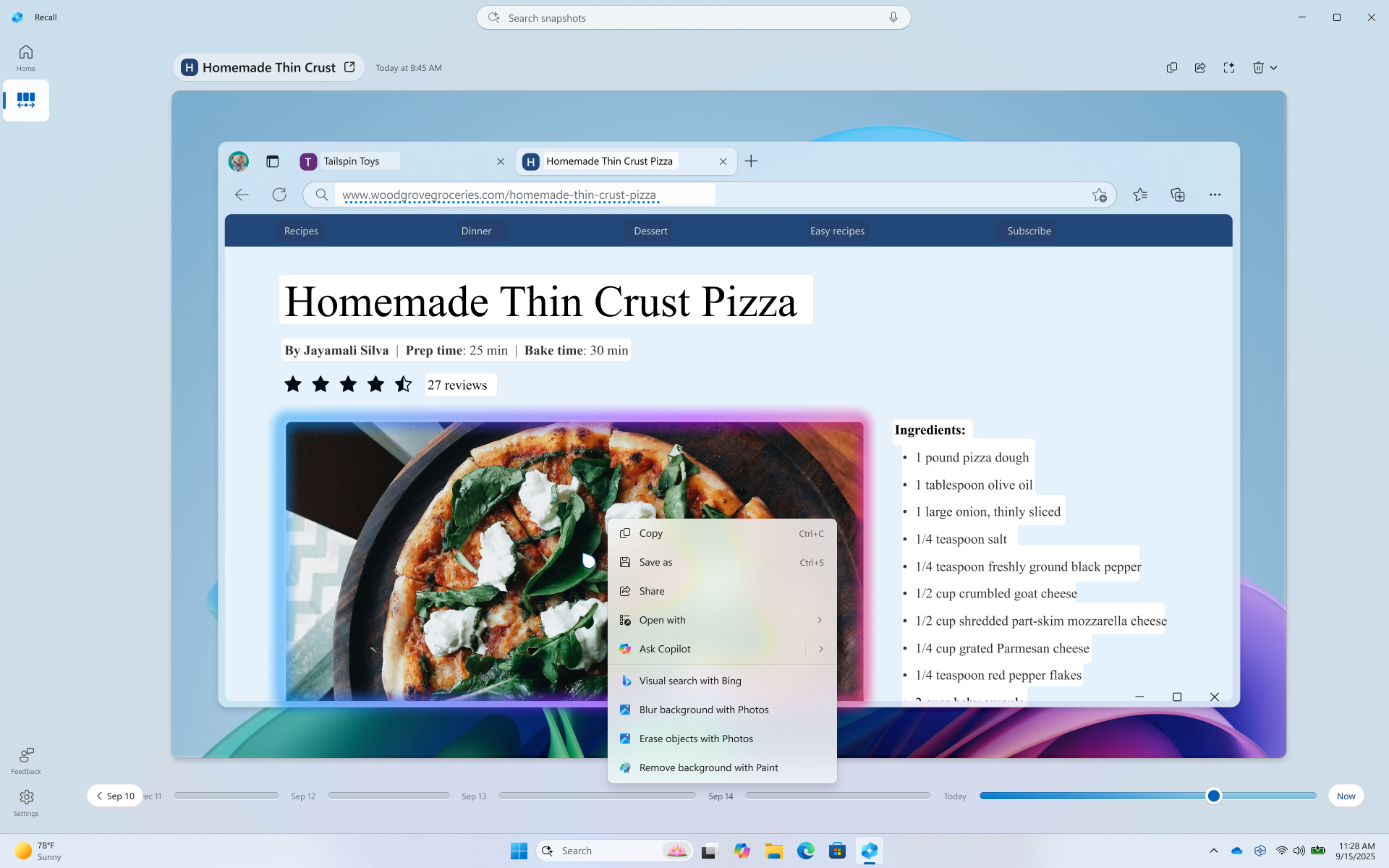
Funkcija Spustelėkite, kad padarytumėte su vaizdais galite atlikti daugiau veiksmų
Jei vaizdą pasirinksite momentinėje nuotraukoje, galėsite rinktis šias parinktis:
- Kopijuoti: nukopijuoja vaizdą į mainų sritį
- Įrašyti kaip: išsaugoti vaizdą nurodytoje vietoje
- Bendrinti: atidaroma vaizdo failo failų bendrinimo parinktis
- Atidaryti naudojant: atidarykite vaizdą naudodami programėlę, pvz., Nuotraukos,Iškarpų įrankis arba Piešimas
- Vaizdinė ieška naudojant "Bing": Atlieka vaizdinę iešką naudojant "Bing " naudojant numatytąją žiniatinklio naršyklę
- Fono suliejimas naudojant nuotraukas: fono suliejimas naudojant nuotraukų programą
- Ištrinkite objektus naudodami nuotraukas: ištrinkite nepageidaujamus objektus vaizde naudodami nuotraukų programėlę
- Pašalinkite foną naudodami programą Piešimas: pašalinkite vaizdo foną naudodami programą Piešimas
Funkcija Spustelėkite, kad padarytumėte su turiniu galite atlikti daugiau galimybių
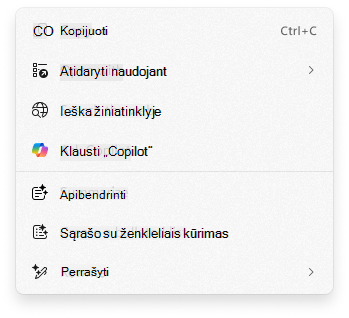
Kai paryškinate tekstą arba vaizdus naudodami funkciją Spustelėkite, kad padarytumėte, jums suteikiama parinktis Klausti "Copilot". "Copilot" atidaro su jūsų turiniu raginimo lauke. Tada "Copilot" tampa veiksmo užbaigimo teikėju, nes pasirinktas turinys perduodamas iš funkcijos Spustelėkite, kad padarytumėte "Copilot".
Jei jūsų įrenginys priklauso jūsų darbo ar mokymo įstaigos organizacijai, rodoma "Klausti "Microsoft 365 Copilot" vietoj "Klausti "Copilot". Šis veiksmas leidžia "Microsoft 365 Copilot" atsakyti į jūsų užklausas. Klausti "Microsoft 365 Copilot" reikalinga "Microsoft 365" licencija ir laikomasi jūsų organizacijos privatumo politikos.
Regiono variantai funkcijos Spustelėkite, kad padarytumėte funkcijoje Prisiminimas
Funkcijos „Spustelėkite, kad padarytumėte“ priklauso nuo įrenginio regiono ir kalbos parametrų. Suprasdami šias variacijas galite efektyviai naudoti įrankį skirtingose aplinkose. Toliau pateikiami pagrindiniai skirtumai tarp regionų:
Europos ekonominės erdvės (EEE) regionas
- Ieška žiniatinklyje: naudoja „Microsoft Edge“ ir „Bing“ ieškoms atlikti.
- Vaizdinė ieška naudojant „Bing“: nepasiekiama.
- Fono šalinimas naudojant Piešimą: išplėstinės vaizdo funkcijos, pvz., Suliejimas, Pašalinti ir Ištrinti, šiuo metu nepasiekiamos.
- Klausti „Copilot“: nepasiekiama.
- „Microsoft Teams“ veiksmai: funkcijos, pvz., pranešimų siuntimas ir susitikimų planavimas naudojant „Teams“, nepasiekiamos.
- Praktikuotis naudojant skaitymo pagalbinę priemonę: nepasiekiama.
- Skaityti naudojant įtraukiančią skaitytuvę: nepasiekiama.
- Juodraštis naudojant „Copilot“ programoje „Word“: nepasiekiama.
Kinija
- Ieška žiniatinklyje: dėl reguliavimo reikalavimų ieškai atlikti gali būti naudojami vietiniai ieškos moduliai.
- Vaizdinė ieška naudojant „Bing“: prieiga prie vaizdinės ieškos funkcijos naudojant „Bing“ gali skirtis dėl vietinių taisyklių.
- Klausti „Copilot“: nepasiekiama.
- Juodraštis naudojant „Copilot“ programoje „Word“: nepasiekiama.
- Apibendrinimas: nepasiekiama.
- Sąrašo su ženkleliais kūrimas: nepasiekiama.
- Perrašyti (formaliai): nepasiekiama.
- Perrašyti (patikslinti): nepasiekiama.
Privatumo aspektai dėl funkcijos Prisiminimas "Spustelėkite, kad padarytumėte"
Funkcija Spustelėkite, kad padarytumėte gali veikti papildomai:
- Dabartinis ekranas, kai pasirenkate mygtuką Dabar
- Snapshots, that have been already saved
Jei momentinės kopijos jau buvo įrašytos, informacija iš filtruotų programėlių ir svetainių pašalinama kartu su privačia naršymo veikla palaikomose naršyklėse . Funkcija "Spustelėkite, kad padarytumėte", analizuodama įrašytas momentines kopijas negali pasiekti informacijos, kurią filtrai pašalino. Kai naudojate funkciją Spustelėkite, kad padarytumėte funkcijoje Prisiminimas ir pasirinktumėte parinktį Dabar , momentinė kopija daroma be privačių naršymo langų, filtruotų programų ir filtruotų svetainių. Šios momentinės kopijos rodomos ir analizuojamos vietoje, bet įrašomos tik tada, jei įjungėte momentinių kopijų įrašymą. Naudojant parinktį Dabar , funkcija Spustelėkite, kad padarytumėte analizuoja tik tai, kas aktyvi ekrane. Ji neanalizuoja turinio, esančio minimizuotose programėlėse, kurių nėra ekrane. Jei nenorite, kad turinys būtų analizuojamas, įsitikinkite, kad naudojant parinktį Dabar langas nėra atidarytas arba matomas. Daugiau informacijos apie "Prisiminimas" privatumą rasite skiltyje Privatumas ir "Prisiminimas" funkcijų valdymas.
Kai pasirinksite siųsti informaciją iš funkcijos Spustelėkite, kad padarytumėte į programėlę, pvz., Piešimas, funkcija Spustelėkite, kad padarytumėte laikinai įrašys šią informaciją, kad galėtų atlikti perdavimą. Funkcija Spustelėkite, kad padarytumėte sukuria laikinąjį failą šioje vietoje:
- C:\Users\{username}\AppData\Local\Temp
Laikinieji failai taip pat gali būti įrašomi, kai pasirenkate siųsti atsiliepimą. Šie laikinieji failai neįrašomi ilgam. Funkcija Spustelėkite, kad padarytumėte, atlikusi prašomą veiksmą, neišsaugo jokio jūsų ekrano turinio. Tačiau vaizdo failas gali būti laikinai įrašytas, kol procesas bus visiškai baigtas arba bus inicijuotas naujas veiksmas. Taip pat renkami kai kurie diagnostikos duomenys, siekiant užtikrinti, kad funkcija Spustelėkite, kad padarytumėte būtų saugi, atnaujinta ir veiktų.
Išmanesni funkcijos Spustelėkite, kad padarytumėte teksto veiksmai, įskaitant apibendrinimą, sąrašo su ženkleliais kūrimą, perrašymą (paprastą),perrašymą (formalų) ir perrašymą (patikslinimą), sukurti modernaus mažo kalbos modelio, vadinamo "Phi Silica" pagrindu. „Phi Silica“ naudoja neuronų apdorojimo bloką, o kalbos modelis veikia vietoje, „Copilot+ PC“ kompiuteriuose. „Phi Silica“ yra integruotas į „Windows“ „Copilot+ PC“ kompiuteriuose.
Vartotojui spustelėjus funkcijos Spustelėkite, kad padarytumėte teksto veiksmus, pažymėtas tekstas ir pasirinktas veiksmas siunčiami „Phi Silica“ kaip raginimo dalis. „Phi Silica“ veikia vietoje – įrenginyje. „Phi Silica“ sumaniai perrašo pažymėtą tekstą pagal vartotojo užklausą ir srautu pateikia atsakymą iš modelio. „Phi Silica“ pateikia atsakymus greitai ir efektyviai, naudodamas labai mažai energijos. Norėdami gauti daugiau informacijos, žr. "Phi Silica", mažas, bet galingas įrenginyje įdiegtas SLM.
Laikantis „„Microsoft““ įsipareigojimo užtikrinti duomenų privatumą ir saugą, visi įrašyti vaizdai ir apdoroti duomenys laikomi įrenginyje ir yra apdorojami vietoje. Tačiau funkcija Spustelėkite, kad padarytumėte leidžia pasirinkti, ar norite gauti daugiau informacijos apie pasirinktą turinį iš interneto. Kai pasirenkate vieną iš toliau nurodytų funkcijos Spustelėkite, kad padarytumėte veiksmų, pasirinktas turinys siunčiamas internetiniam teikėjui iš jūsų vietinio įrenginio, kad būtų galima įvykdyti jūsų užklausą.
- Ieškoti žiniatinklyje: siunčia pasirinktą turinį „Bing“ naudojant „Microsoft Edge“
- Atidaryti svetainę: atidaro pasirinktą svetainę jūsų numatytoje naršyklėje
- Vaizdinė ieška naudojant "Bing": siunčia pasirinktą turinį į "Bing" vaizdinę iešką naudojant numatytąją naršyklę
Daugiau informacijos apie funkcijos Spustelėkite, kad padarytumėte privatumą ieškokite "„Microsoft“" privatumo patvirtinime.
„„Microsoft““ įsipareigojimas atsakingai naudoti DI ir užtikrinti privatumą
„„Microsoft““ atsakingai plėtoja dirbtinį intelektą nuo 2017 m., kai pirmą kartą apibrėžė savo dirbtinio intelekto naudojimo principus, o vėliau savo požiūrį įgyvendino taikydama Atsakingo dirbtinio intelekto naudojimo standartą. Kuriant ir diegiant dirbtinio intelekto sistemas, privatumas ir sauga yra kertiniai principai. Siekiame padėti klientams atsakingai naudoti mūsų dirbtinio intelekto produktus, dalijamės įgytomis žiniomis ir kuriame pasitikėjimu grįstą partnerystę. Daugiau informacijos apie mūsų pastangas atsakingo DI naudojimo srityje, principus, kuriais vadovaujamės, taip pat įrankius ir galimybes, kuriuos sukūrėme siekdami užtikrinti, kad DI technologija būtų plėtojama atsakingai, rasite dalyje Atsakingas dirbtinio intelekto naudojimas.
Kad būtų aiškiau, kaip veikia kiekviena DI funkcija, svarbu suprasti jos galimybes ir apribojimus. Turėtumėte suprasti, kokius turite pasirinkimus naudodamiesi DI funkcija ir atsakomybę, susijusią su tais pasirinkimais.
Funkcija Spustelėkite, kad padarytumėte siūlo veiksmus, kuriuos galite atlikti, ir galite pasirinkti programas, kurios bus tų veiksmų teikėjos (jei taikoma). Kai pasirenkate veiksmą ir veiksmo teikėją, už to veiksmo rezultatus atsako teikėjas. Pvz., naudodami funkciją Spustelėkite, kad padarytumėte galite pasirinkti veiksmą Šalinti foną naudojant programą Piešimas; tai reikš, kad pasirinkote programą Piešimas, kaip veiksmo teikėją. Pasirinkus veiksmą iš funkcijos Spustelėkite, kad padarytumėte kontekstinio meniu, paleidžiama programa Piešimas ir ji apdoroja pasirinktą vaizdą.
Funkcija Spustelėkite, kad padarytumėte jūsų kompiuteryje naudoja optinį ženklų atpažinimą (OCR), kad ekrano kopijose aptiktų teksto objektus. Daugiau informacijos apie OCR žr. Skaidrumo pastaba ir OCR naudojimo atvejai.
Funkcijos Spustelėkite, kad padarytumėte intelektualiesiems teksto veiksmams ir „Copilot“ raginimų pasiūlymams naudojamas mažas kalbos modelis, vadinamas „Phi Silica“. Daugiau informacijos apie "Phi Silica" rasite Darbo su "Phi Silica" pradžia "Windows App" SDK. Informaciją apie atsakingo dirbtinio intelekto naudojimo principus, kuriais vadovaujamasi diegiant "Phi Silica", ir saugos priemones, taikomas naudojant generuojamosios kalbos modelius, žr. Atsakingas generuojamojo dirbtinio intelekto kūrimas sistemoje "Windows".
Buvo atlikti spustelėkite, kad padarytumėte modelių sąžiningumo vertinimai, kartu su išsamiais atsakingo dirbtinio intelekto naudojimo, saugos ir privatumo vertinimais, siekiant užtikrinti, kad technologija būtų efektyvi ir teisinga bei veiktų vadovaujantis „„Microsoft““ atsakingo dirbtinio intelekto naudojimo geriausia praktika.
Daugiau informacijos apie "Prisiminimas" privatumą rasite skiltyje Privatumas ir "Prisiminimas" funkcijų valdymas.