
Prisiminimas (peržiūra) turi kelias parinktis, skirtas tvarkyti momentines kopijas ir vietą diske. Galite nustatyti maksimalias disko vietos sumas, kurias galima naudoti funkcijai Prisiminimas, ir kiek laiko galima išsaugoti momentines kopijas. Naikindami momentines kopijas, galite jas visas panaikinti iš karto arba pasirinkti naikinti momentines kopijas iš tam tikro laikotarpio Keičiant funkcijos Prisiminimas parametrus, būsite paraginti įgalioti šį pakeitimą naudojant "Windows Hello" kredencialus.
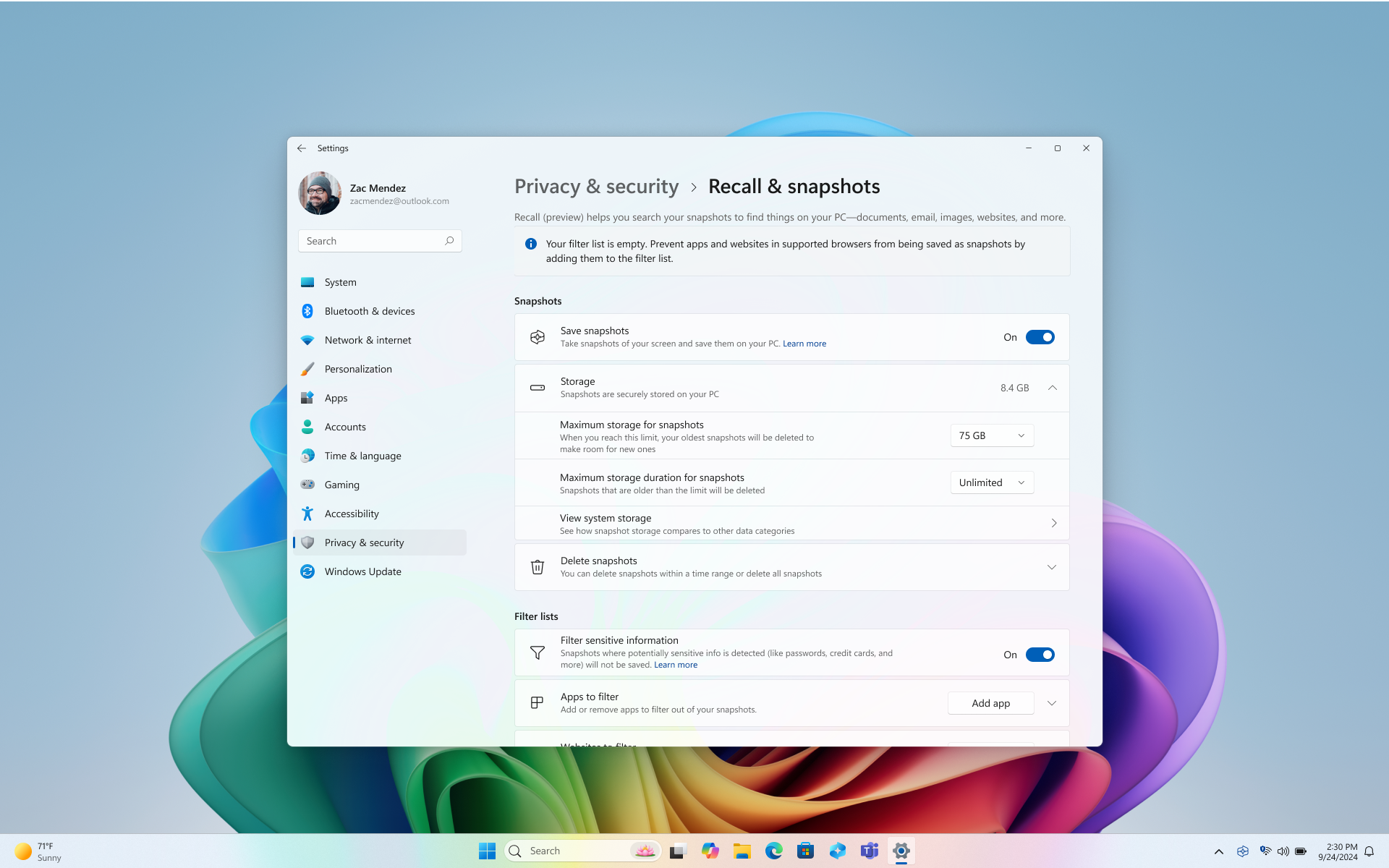
Šios parinktys galimos valdyti momentines kopijas ir vietą diske, skirtą funkcijai Prisiminimas, dalyje "Windows" parametrai>Privatumas & sauga>Prisiminimas & momentines kopijas:
Įrašyti momentines kopijas
Norėdami pradėti momentinių kopijų įrašymą, perjunkite jungiklį į padėtį ĮJUNGTA
Norėdami nebeįrašyti momentinių kopijų, perkelkite perjungiklį į Išjungta
Patarimas
Jei norite kuriam laikui sustabdyti momentinių kopijų įrašymą, naudokite šią parinktį. Tiesiog pasukite jungiklį atgal į padėtį Įjungta, kai būsite norėsite tęsti momentinių kopijų įrašymą.
Maksimali saugykla momentinėms kopijoms
Galite konfigūruoti, kiek vietos diske leidžiama naudoti funkcijai Prisiminimas saugoti momentines kopijas. Vietos diske, kurį galite skirti funkcijai "Prisiminimas", kiekis skiriasi atsižvelgiant į tai, kiek saugyklos vietos yra jūsų kompiuteryje. Galite keisti naudojamos vietos diske kiekį arba panaikinti momentines kopijas puslapyje Prisiminimas & momentinių kopijų parametrai. Šioje diagramoje parodytos funkcijos Prisiminimas saugojimo vietos parinktys:
| Įrenginio saugyklos talpa | Saugojimo vietos paskirstymo parinktys funkcijai Prisiminimas |
|---|---|
| 256 GB | 25 GB (numatytasis parametras), 10 GB |
| 512 GB | 75 GB (numatytasis parametras), 50 GB, 25 GB |
| 1 TB arba daugiau | 150 GB (numatytasis parametras), 100 GB, 75 GB, 50 GB, 25 GB |
Saugojimo vietos limito keitimas
1. Išplėskite saugyklos parametrus dalyje "Windows" parametrai>Privatumas & sauga>Prisiminimas & momentines kopijas.
2. Pakeiskite maksimalios momentinių kopijų saugyklos limitą pasirinkdami saugyklos limitą išplečiamajame sąraše. Kai pasiekiamas apribojimas, pirmiausia panaikinamos seniausios momentinės kopijos.
Puslapyje Atšaukimas & momentinės kopijos taip pat nurodomas dabartinis naudojamos saugyklos dydis. Taip pat turite galimybę peržiūrėti sistemos saugyklą , kur galite palyginti, kiek vietos užima momentinės kopijos, palyginti su kitomis "Windows" programomis ir funkcijomis.
Maksimali saugojimo trukmė
Galite pasirinkti, kiek laiko momentinės kopijos gali būti saugomos jūsų įrenginyje. Parametre Maksimali momentinių kopijų saugojimo trukmė pasirinkite 30, 60, 90, 180 dienų arba neribota. Kai momentinės kopijos pasiekia amžiaus apribojimą, jos panaikinamos iš įrenginio. Jei nenustatysite maksimalios saugyklos trukmės, momentinės kopijos bus panaikintos tik tada, kai bus pasiektas maksimalios momentinių kopijų saugyklos limitas , o tada pirmiausia panaikinamos seniausios momentinės kopijos.
Naikinti momentines kopijas
Išplėskite parinkties Naikinti momentines kopijas parametrus dalyje "Windows" parametrai>Privatumas & sauga>Prisiminimas & momentines kopijas.
Galite pasirinkti panaikinti visas momentines kopijas arba momentines kopijas per konkretų laikotarpį.
- Norėdami panaikinti visas momentines kopijas, pasirinkite Naikinti viską.
- Norėdami panaikinti momentines kopijas iš konkretaus laikotarpio, išplečiamajame sąraše pasirinkite laikotarpį, tada pasirinkite Naikinti momentines kopijas. Galite pasirinkti panaikinti praėjusios valandos, 24 valandų, 7 arba 30 dienų momentines kopijas.
Naikinti, naikinti visus arba kopijuoti momentinę kopiją iš ieškos rezultatų
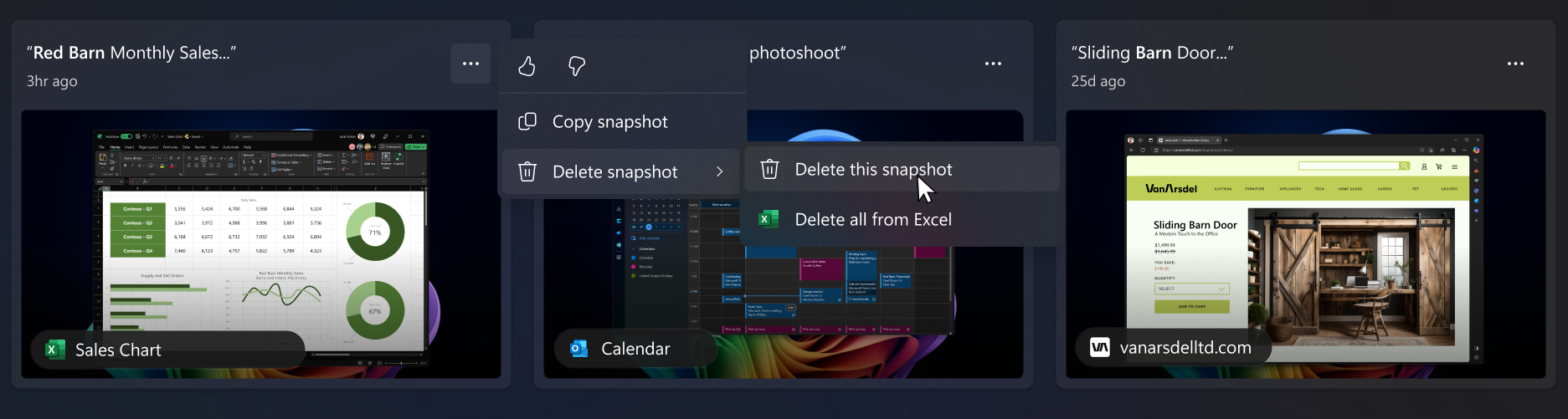
Jei aptiksite momentinę kopiją, kurią norite panaikinti arba nukopijuoti, pasirinkite ... , kad būtų rodomos momentinės kopijos parinktys. Galite pasirinkti Kopijuoti momentinę kopiją į mainų sritį arba Naikinti momentinę kopiją. Jei supratote, kad momentinė kopija apima svetainę arba programą, kurios dar nefiltravote, turite galimybę Naikinti visas momentines kopijas, kuriose yra pasirinkta svetainė arba programėlė. Jums bus pranešta, kiek tos žiniatinklio svetainės ar taikomosios programos momentinių kopijų bus panaikinta. Jei tęsite, bus atliktas masinis visų momentinių kopijų naikinimas. Jei norite, galite įtraukti žiniatinklio svetainę arba programą į filtrų sąrašą, kai naikinimas bus baigtas.
„„Microsoft““ įsipareigojimas atsakingai naudoti DI ir užtikrinti privatumą
„„Microsoft““ atsakingai plėtoja dirbtinį intelektą nuo 2017 m., kai pirmą kartą apibrėžė savo dirbtinio intelekto naudojimo principus, o vėliau savo požiūrį įgyvendino taikydama Atsakingo dirbtinio intelekto naudojimo standartą. Kuriant ir diegiant dirbtinio intelekto sistemas, privatumas ir sauga yra kertiniai principai. Siekiame padėti klientams atsakingai naudoti mūsų dirbtinio intelekto produktus, dalijamės įgytomis žiniomis ir kuriame pasitikėjimu grįstą partnerystę. Daugiau informacijos apie mūsų pastangas atsakingo DI naudojimo srityje, principus, kuriais vadovaujamės, taip pat įrankius ir galimybes, kuriuos sukūrėme siekdami užtikrinti, kad DI technologija būtų plėtojama atsakingai, rasite dalyje Atsakingas dirbtinio intelekto naudojimas.
Funkcija Prisiminimas gali rodyti rezultatus, susijusius su suvokiamomis vaizduose esančių žmonių emocijomis. Žmogaus emocijų procesai yra sudėtingi ir yra kultūrinių, geografinių bei individualių skirtumų, kurie turi įtakos tam, kaip galime suvokti, patirti ir išreikšti emocijas. Rezultatai, susiję su vaizduose matomų žmonių emocijomis, yra pagrįsti tuo, kaip jie atrodo, ir nebūtinai tiksliai nurodo atskirų žmonių vidinę būseną.
Funkcija Prisiminimas gali naudoti visame vaizde esančias kontekstines užuominas, įskaitant žmones ar objektus fone; tokiu būdu ji vis tiek gali susieti vaizdą su asmeniu. Biometriniai duomenys ir daromos išvados nenaudojami. Bet kokie rezultatai, kurie identifikuoja asmenį arba numano asmens emociją, nėra veido apdorojimo rezultatas, pvz., veido atpažinimas ar kiti su veidu susiję numanymai. Pavyzdžiui, jei vaizde yra populiarios sportininko, dėvinčio komandos marškinėlius su konkrečiu numeriu, nuotrauka, funkcija Prisiminimas vis tiek gali pateikti rezultatą, kuris gali identifikuoti sportininką pagal šias kontekstines užuominas.
Funkcija Prisiminimas vietiniame kompiuteryje naudoja optinį simbolių atpažinimą (OCR), kad galėtų analizuoti momentines kopijas ir palengvinti iešką. Daugiau informacijos apie OCR žr. Skaidrumo pastaba ir OCR naudojimo atvejai. Daugiau informacijos apie privatumą ir saugą rasite skiltyje Prisiminimas funkcijų privatumas ir valdymas.
Norėtume išgirsti jūsų nuomonę!
Jei jums patinka kas nors, o ypač, jei jums nepatinka funkcija Prisiminimas, galite pateikti atsiliepimą "„Microsoft“" pasirinkdami ... tada Atsiliepimų piktogramą funkcijoje Prisiminimas. Teikiant atsiliepimą, duomenys iš funkcijos Prisiminimas bus siunčiami „„Microsoft““, įskaitant visas ekrano kopijas, kurias pridėsite prie atsiliepimo.
Susiję straipsniai
Prisiminkite veiksmus naudodami Prisiminimas
Programų, svetainių ir slaptos informacijos filtravimas funkcijoje Prisiminimas