
Visada galite kontroliuoti, kokias momentines kopijas gali išsaugoti funkcija Prisiminimas (peržiūra). Galite pasirinkti, kurias programėles ir svetaines norite filtruoti iš įrašytų momentinių kopijų, pvz., bankininkystės programėles ir svetaines. Norėdami filtruoti svetaines ir privačią naršymo veiklą, turėsite naudoti palaikomą naršyklę. Svetainių filtravimas turi įtakos tik priekinio plano skirtukų turinio rodymui Prisiminime. Filtravimas netrukdo naršyklėms, interneto paslaugų teikėjams (ISP), žiniatinklio svetainėms, organizacijoms ar kitiems sužinoti, kad svetainė buvo pasiekta, ir sekti jūsų veiklą. Kaip ir kitos "Windows" programėlės, pvz., iškarpų įrankis, funkcija Prisiminimas nesaugos skaitmeninio teisių valdymo (DRM) turinio. Funkcija Prisiminimas neįrašo garso ir neišsaugo nepertraukiamo vaizdo. Ji taip pat neįrašo žaidimo vaizdo įrašo, kai žaidimo režimas yra aktyvus jį palaikančiose platformose.
Palaikomos naršyklės ir jų galimybės apima:
- "Microsoft Edge": filtruoja nurodytas svetaines ir filtruoja privačią naršymo veiklą
- "Firefox": filtruoja nurodytas svetaines ir filtruoja privačią naršymo veiklą
- "Opera": filtruoja nurodytas svetaines ir filtruoja privačią naršymo veiklą
- "Google Chrome": filtruoja nurodytas svetaines ir filtruoja privačią naršymo veiklą
- "Chromium" pagrįstos naršyklės (124 arba naujesnės): "Chromium" pagrįstose naršyklėse, kurios nenurodytos aukščiau, filtruojama tik privati naršymo veikla, bet konkrečios svetainės nefiltruojamos
Galite patikrinti, ar filtras aktyvus, patikrindami, ar ant sistemos dėkle esančios atšaukimo piktogramos yra filtro ženklelis, kai naudojate filtruotą programą ar svetainę arba kai esate atidarę privatų naršymo langą.

Konfigūruokite funkciją Prisiminimas, kad būtų filtruojamos tam tikros svetainės ir programos
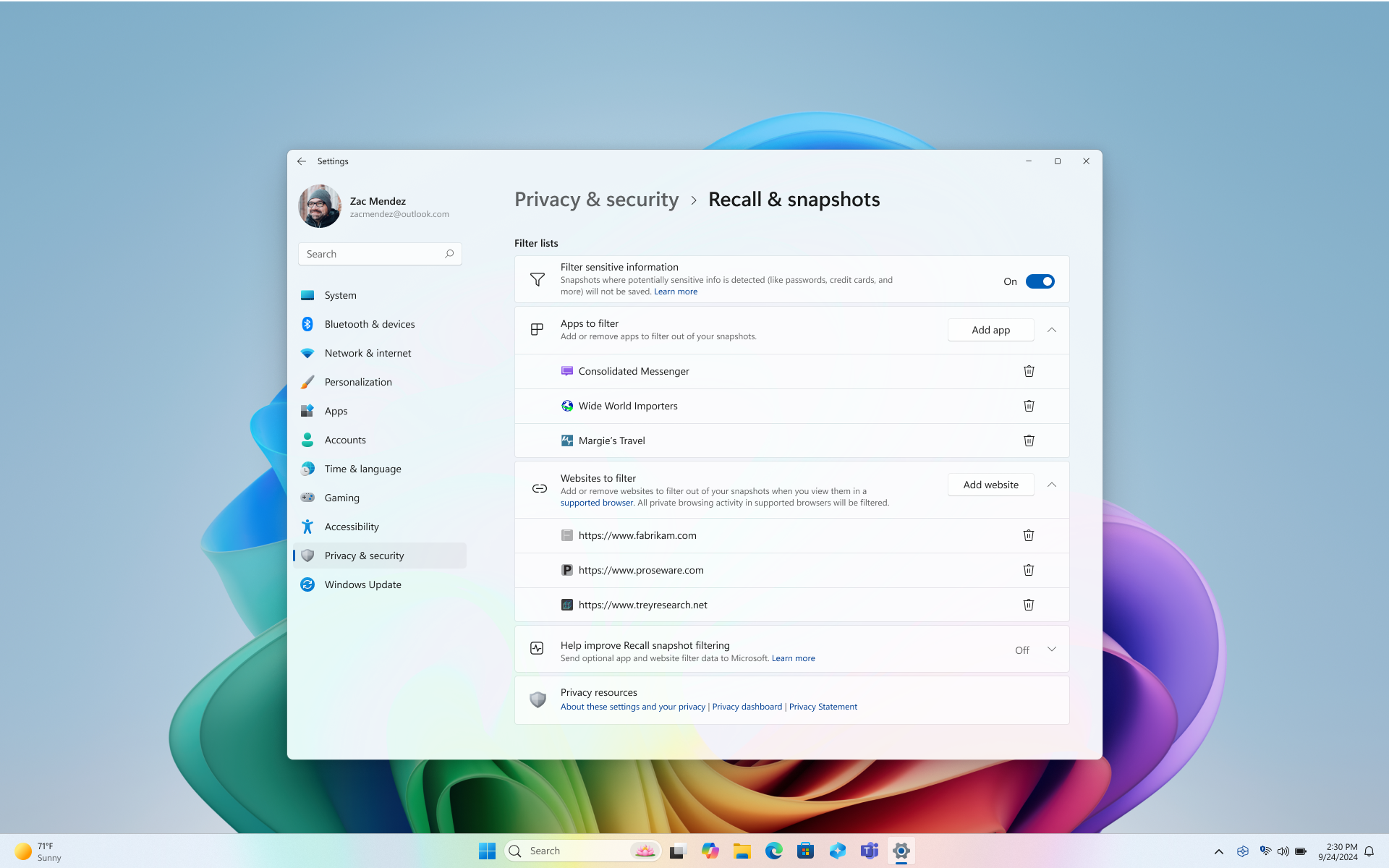
Galite lengvai filtruoti programėles ir svetaines, kad jos nebūtų įrašytos momentinėse kopijose. Kai kurios programėlės filtruojamos už jus, o slapta informacija filtruojama pagal numatytuosius parametrus. Jei supratote, kad momentinėje kopijoje yra svetainė arba programa, kurios dar nefiltravote, turite parinktį Naikinti visą turinį iš šiuo metu įrašytų programėlės arba svetainės momentinių kopijų. Keičiant funkcijos Prisiminimas parametrus, būsite paraginti įgalioti šį pakeitimą naudojant "Windows Hello" kredencialus.
Norėdami filtruoti svetainę:
Pasirinkite ... tada – Parametrai , kad atidarytumėte Prisiminimo & momentinių kopijų parametrų puslapį.
- Norėdami valdyti prisiminimą, taip pat galite eiti į "Windows" parametrus>Privatumas & Sauga>Prisiminimas & Momentinės kopijos .
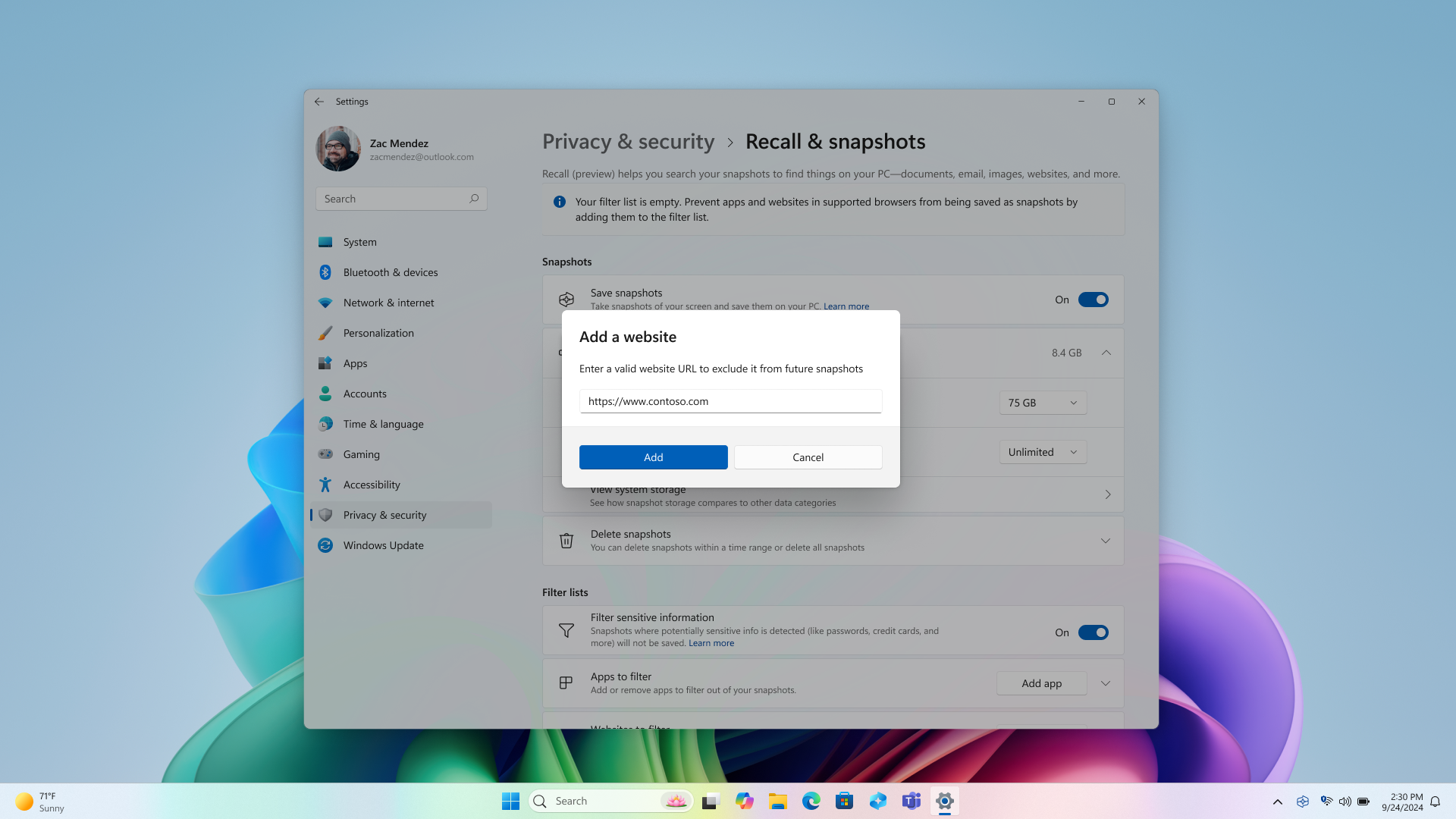
Pasirinkite Filtruotinų svetainių parametrą Įtraukti svetainę.
Į teksto lauką įveskite svetainę, kurią norite filtruoti. Pasirinkite Įtraukti , kad įtrauktumėte jį į filtruotinų svetainių sąrašą. Įtraukus svetainę, ji patikrinama, kad būtų galima įsitikinti, kad ji egzistuoja, ir sumažinti rašybos klaidos riziką.
- Būtinai įtraukite žiniatinklio svetainės adreso pradžią, pvz., http://, file:// ir https://www. Svetainės, vietinės palaikomos naršyklės, pvz., "edge://" arba "chrome://", filtruojamos pagal numatytuosius parametrus.
- Įtraukus https://www.WoodgroveBank.com į sąrašą taip pat būtų filtruojami https://Account.WoodgroveBank.com ir https://www.WoodgroveBank.com/Account.
- Įtraukdami svetaines į sąrašą, neįtraukite papildomos informacijos, pvz., ieškos informacijos ir ID. Paprastai reikia įtraukti tik adreso pradžią ir pašalinti galūnes, kuriose yra simbolių, pvz., ?, ; ,=, &, %, ir raidžių / skaičių blokų, esančių po šių specialiųjų simbolių. Parinktis Įtraukti taps pilka, kai aptiks, kad žiniatinklio svetainės adrese gali būti perteklinės arba netinkamos informacijos.
Atminkite, kad svetainės filtruojamos, kai jos rodomos priekiniame plane arba yra šiuo metu atidarytame jūsų palaikomos naršyklės skirtuke. Filtruotų svetainių dalys vis tiek gali būti rodomos momentinėse kopijose, pvz.:
- Kai filtruotos svetainės turinys įterpiamas į kitą svetainę, pvz., kai socialinės medijos įrašai ar vaizdo įrašai rodomi naujienų straipsnyje
- Kai naršyklės skirtukas atidarytas, bet šiuo metu nėra suaktyvintas, svetainės pavadinimas gali būti rodomas skirtukų sąraše
- Atidarius naršyklės retrospektyvą, žiniatinklio svetainė gali būti rodoma sąraše
Filtravimas netrukdo naršyklėms, interneto paslaugų teikėjams (ISP), žiniatinklio svetainėms, organizacijoms ar kitiems sužinoti, kad svetainė buvo pasiekta, ir sekti jūsų veiklą.
Norėdami filtruoti programėlę:
Pasirinkite ... tada – Parametrai , kad atidarytumėte Prisiminimo & momentinių kopijų parametrų puslapį.
- Norėdami valdyti prisiminimą, taip pat galite eiti į "Windows" parametrus>Privatumas & Sauga>Prisiminimas & Momentinės kopijos .
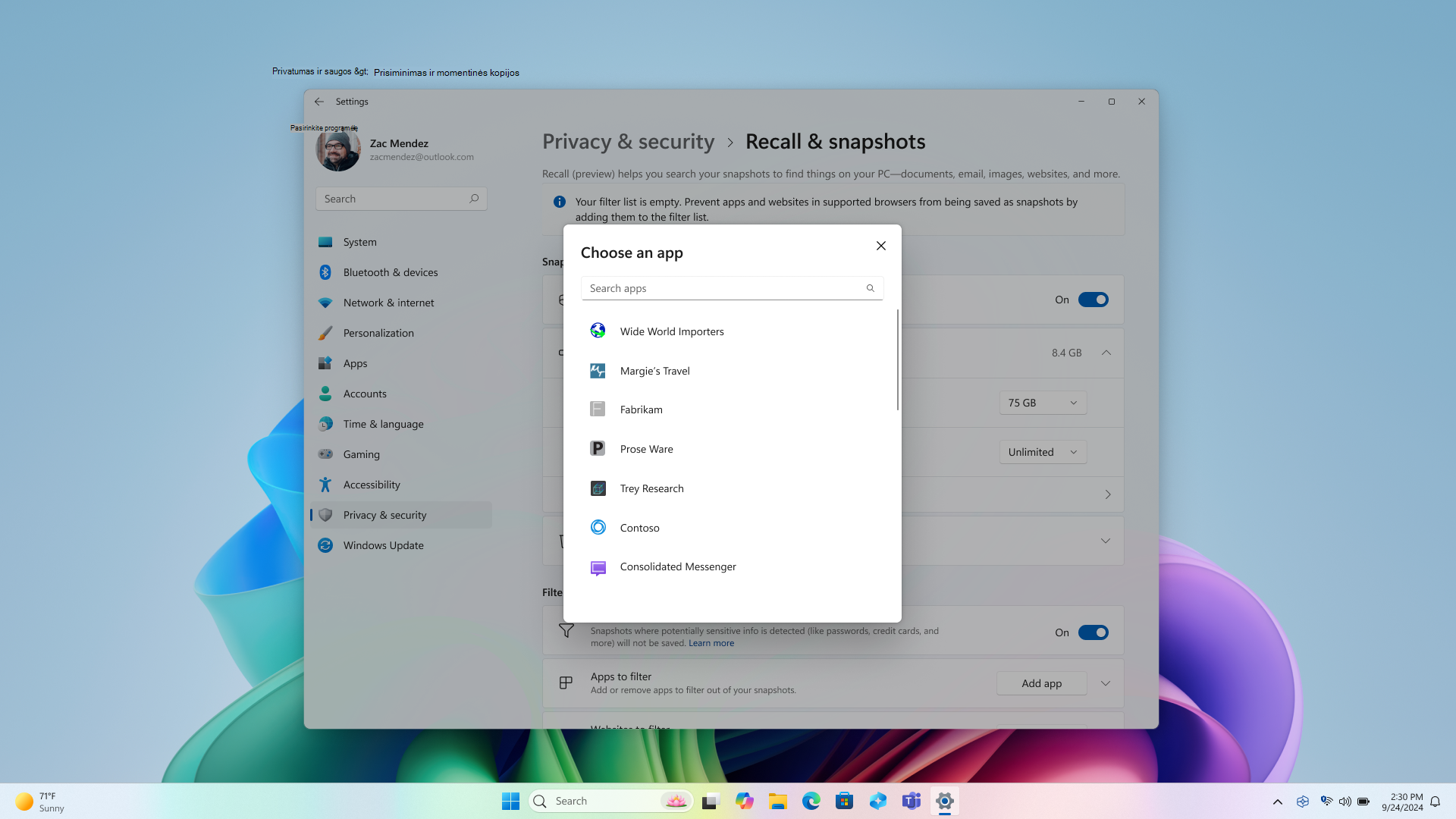
Pasirinkite Įtraukti taikomąją programą parametre Filtruojamos programos .
Programėlių sąraše pasirinkite programėlę, kurią norite filtruoti iš funkcijos Prisiminimas momentinių kopijų. Šiame sąraše rodomos tik šiuo metu įrenginyje įdiegtos programėlės.
Nuotolinio darbalaukio klientai, filtruoti iš momentinių kopijų
Momentinės kopijos nebus įrašomos, kai naudojami palaikomi nuotolinio darbalaukio klientai. Nuotolinio darbalaukio seansai iš šių klientų išfiltruojami iš momentinių kopijų:
- Nuotolinis darbalaukis (mstsc.exe)
- VMConnect.exe
- "Azure" virtualusis darbalaukis (MSI)
- Nuotolinių programų integruoti lokaliai (RAIL) langai
Pastaba
Klientai bus įrašyti naudojant funkciją Prisiminimas, nebent klientas įdiegs ekrano kopijų apsaugą, pvz., "Azure Virtual Desktop" ekrano kopijų apsaugą. Klientai gali kontroliuoti, kaip įgyvendinama ekrano kopijų apsauga, ir gali leisti įrašyti kai kuriuos puslapius, bet ne nuotolinį seansą. Klientai visada gali įtraukti konkrečių klientų programų filtrus. Dėl išsamesnės informacijos apie ekrano kopijų fiksavimo strategiją kreipkitės į savo nuotolinio kliento programinės įrangos teikėją.
Slaptos informacijos filtravimo supratimas funkcijoje Prisiminimas
Naudojant funkciją Prisiminimas, slaptos informacijos filtro parametras įgalinamas pagal numatytuosius parametrus, kad būtų užtikrintas jūsų duomenų konfidencialumas. Ši funkcija veikia tiesiogiai jūsų įrenginyje, naudodama NPU ir "„Microsoft“" klasifikavimo modulį (MCE) – tą pačią technologiją, kurią "Microsoft Purview" naudoja slaptai informacijai aptikti ir žymėti. Šis parametras įjungtas pagal numatytuosius nustatymus, o tai reiškia, kad aptikus potencialiai slaptą informaciją momentinės kopijos nebus įrašytos. Svarbiausia, kad jūsų slapta informacija visada išliktų jūsų įrenginyje, neatsižvelgiant į tai, ar slaptos informacijos filtro parametras įjungtas, ar išjungtas. Daugiau informacijos apie potencialiai neskelbtinos informacijos tipus rasite Slaptos informacijos filtravimo Prisiminimas nuoroda.
Naikinti, naikinti visus arba kopijuoti momentinę kopiją iš ieškos rezultatų
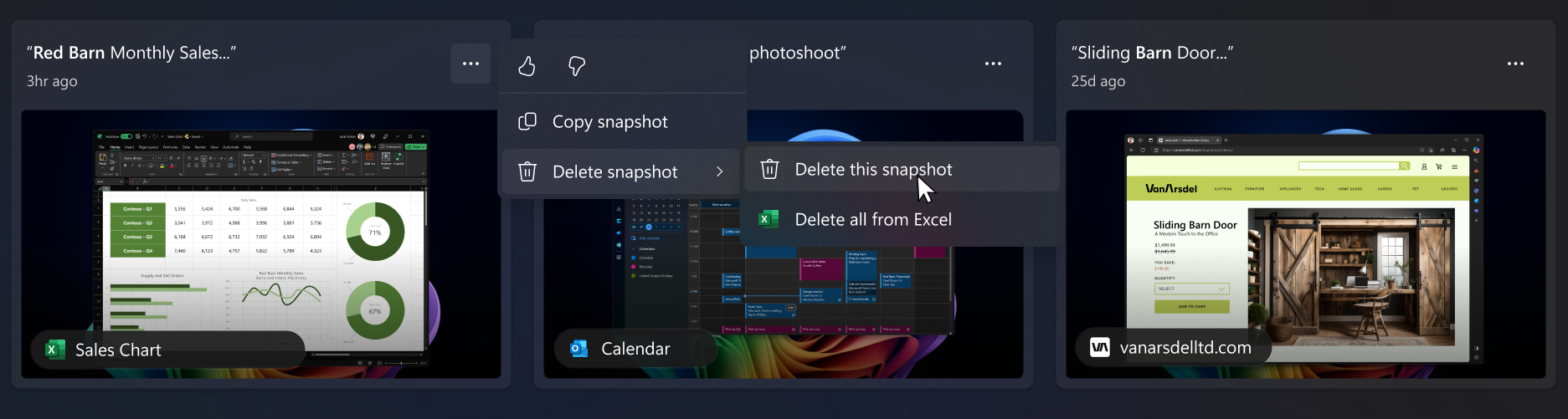
Jei aptiksite momentinę kopiją, kurią norite panaikinti arba nukopijuoti, pasirinkite ... , kad būtų rodomos momentinės kopijos parinktys. Galite pasirinkti Kopijuoti momentinę kopiją į mainų sritį arba Naikinti momentinę kopiją. Jei supratote, kad momentinė kopija apima svetainę arba programą, kurios dar nefiltravote, turite galimybę Naikinti visas momentines kopijas, kuriose yra pasirinkta svetainė arba programėlė. Jums bus pranešta, kiek tos žiniatinklio svetainės ar taikomosios programos momentinių kopijų bus panaikinta. Jei tęsite, bus atliktas masinis visų momentinių kopijų naikinimas. Jei norite, galite įtraukti žiniatinklio svetainę arba programą į filtrų sąrašą, kai naikinimas bus baigtas.
„„Microsoft““ įsipareigojimas atsakingai naudoti DI ir užtikrinti privatumą
„„Microsoft““ atsakingai plėtoja dirbtinį intelektą nuo 2017 m., kai pirmą kartą apibrėžė savo dirbtinio intelekto naudojimo principus, o vėliau savo požiūrį įgyvendino taikydama Atsakingo dirbtinio intelekto naudojimo standartą. Kuriant ir diegiant dirbtinio intelekto sistemas, privatumas ir sauga yra kertiniai principai. Siekiame padėti klientams atsakingai naudoti mūsų dirbtinio intelekto produktus, dalijamės įgytomis žiniomis ir kuriame pasitikėjimu grįstą partnerystę. Daugiau informacijos apie mūsų pastangas atsakingo DI naudojimo srityje, principus, kuriais vadovaujamės, taip pat įrankius ir galimybes, kuriuos sukūrėme siekdami užtikrinti, kad DI technologija būtų plėtojama atsakingai, rasite dalyje Atsakingas dirbtinio intelekto naudojimas.
Funkcija Prisiminimas gali rodyti rezultatus, susijusius su suvokiamomis vaizduose esančių žmonių emocijomis. Žmogaus emocijų procesai yra sudėtingi ir yra kultūrinių, geografinių bei individualių skirtumų, kurie turi įtakos tam, kaip galime suvokti, patirti ir išreikšti emocijas. Rezultatai, susiję su vaizduose matomų žmonių emocijomis, yra pagrįsti tuo, kaip jie atrodo, ir nebūtinai tiksliai nurodo atskirų žmonių vidinę būseną.
Funkcija Prisiminimas gali naudoti visame vaizde esančias kontekstines užuominas, įskaitant žmones ar objektus fone; tokiu būdu ji vis tiek gali susieti vaizdą su asmeniu. Biometriniai duomenys ir daromos išvados nenaudojami. Bet kokie rezultatai, kurie identifikuoja asmenį arba numano asmens emociją, nėra veido apdorojimo rezultatas, pvz., veido atpažinimas ar kiti su veidu susiję numanymai. Pavyzdžiui, jei vaizde yra populiarios sportininko, dėvinčio komandos marškinėlius su konkrečiu numeriu, nuotrauka, funkcija Prisiminimas vis tiek gali pateikti rezultatą, kuris gali identifikuoti sportininką pagal šias kontekstines užuominas.
Funkcija Prisiminimas vietiniame kompiuteryje naudoja optinį simbolių atpažinimą (OCR), kad galėtų analizuoti momentines kopijas ir palengvinti iešką. Daugiau informacijos apie OCR žr. Skaidrumo pastaba ir OCR naudojimo atvejai. Daugiau informacijos apie privatumą ir saugą rasite skiltyje Prisiminimas funkcijų privatumas ir valdymas.
Norėtume išgirsti jūsų nuomonę!
Jei jums patinka kas nors, o ypač, jei jums nepatinka funkcija Prisiminimas, galite pateikti atsiliepimą "„Microsoft“" pasirinkdami ... tada Atsiliepimų piktogramą funkcijoje Prisiminimas. Teikiant atsiliepimą, duomenys iš funkcijos Prisiminimas bus siunčiami „„Microsoft““, įskaitant visas ekrano kopijas, kurias pridėsite prie atsiliepimo.
Susiję straipsniai
Prisiminkite veiksmus naudodami Prisiminimas
Valdykite funkcijos Prisiminimas momentines kopijas ir vietą diske