
Jei gyvenate Europos ekonominėje erdvėje (EEE), galite eksportuoti funkcijos Prisiminimas momentines kopijas. Eksportavimas leidžia bendrinti funkcijos Prisiminimas momentines kopijas su trečiųjų šalių programomis ar svetainėmis. Eksportavimas yra pasirinktinis, todėl galite bet kada peržiūrėti savo prisiminimo informaciją funkcijoje Prisiminimas ir neeksportuoti. Eksportuojama informacija apima:
- Momentinės kopijos, įskaitant momentines kopijas, kurias jūs arba Prisiminimas išsaugojo
- Momentinės kopijos išsami informacija, įskaitant informaciją, susijusią su kiekviena momentine kopija, pvz., įrašymo laiką ir datą, taip pat susijusią informaciją iš atidarytų programėlių
Svarbu
Ši funkcija taikoma tik įrenginiams Europos ekonominėje erdvėje (EEE). Prisiminimo momentinių kopijų eksportavimas yra vartotojo inicijuotas procesas ir kiekvienam vartotojui tenka kiekvienam vartotojui. IT administratoriai arba kiti vartotojai negali inicijuoti eksportavimo kito asmens vardu. "„Microsoft“" įsipareigoja užtikrinti, kad vartotojas visiškai valdytų savo funkcijos Atšaukimas duomenis.
Atšaukti eksporto kodą
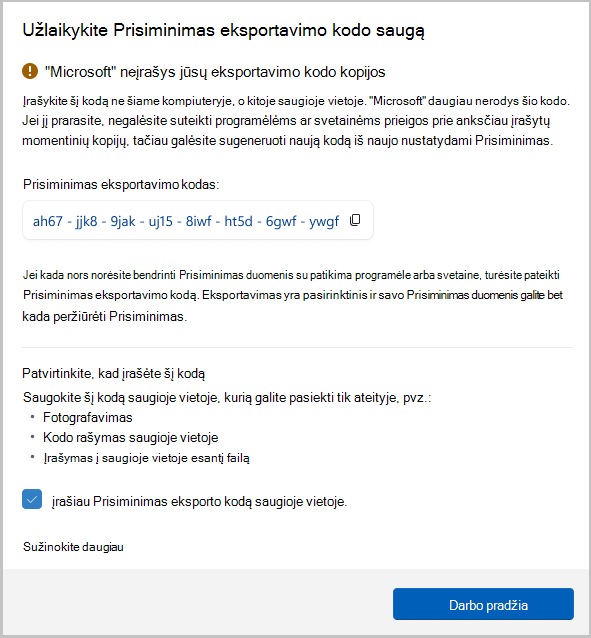
Pirmą kartą atidarius funkciją Prisiminimas arba įjungus momentinių kopijų įrašymą iš parametrų , bus parodytas funkcijos Prisiminimas eksporto kodas. Jūsų funkcijos Prisiminimas eksportavimo kodo reikės, jei kada nors pasirinksite eksportuoti funkcijos Prisiminimas momentines kopijas, kad galėtumėte bendrinti jas su programėle ar svetaine. Eksportavimas yra neprivalomas, tačiau prieš baigiant sąranką turėsite patvirtinti, kad įrašėte kodą saugioje vietoje, nes šis kodas daugiau nebus rodomas. Šis kodas jums suteikiamas, nes eksportuoti momentiniai vaizdai yra užšifruoti. Turėsite bendrinti kodą su programėle arba žiniatinklio svetaine, su kuria norite bendrinti savo duomenis, kad ši programėlė arba žiniatinklio svetainė galėtų iššifruoti eksportuotas momentines kopijas. Bendrinkite šį kodą tik su patikimomis programėlėmis ir svetainėmis.
Svarbu
Jūsų funkcijos "Prisiminimas" eksportavimo kodas rodomas vieną kartą. Šis kodas daugiau nebus rodomas. Galite sugeneruoti naują kodą iš naujo nustatydami funkciją Atšaukti iš parametrų> Atšaukti >& momentines kopijasIšplėstiniai parametrai, tačiau nustatymas iš naujo panaikins visas anksčiau įrašytas momentines kopijas ir Prisiminimo parametrus. Niekada nesidalykite eksporto kodo tik su patikimomis programėlėmis ir svetainėmis.
Jei įtariate, kad kas nors turi neteisėtą prieigą prie jūsų eksporto kodo, arba jei jį pametėte, turėtumėte iš naujo nustatyti Prisiminimas.
Kaip eksportuoti funkcijos Prisiminimas momentines kopijas
Jei nuspręsite eksportuoti funkcijos Prisiminimas momentines kopijas, yra dvi eksportavimo parinktys:
- Eksportuokite ankstesnes momentines kopijas: vienas visų pastarųjų 7 dienų, pastarųjų 30 dienų arba visų momentinių kopijų eksportavimas.
- Nuo šiol eksportuoti momentines kopijas: pradedamas nepertraukiamas momentinių kopijų eksportavimas nuo šio parametro įjungimo iki jo išjungimo arba atkūrimo Prisiminimas. Kas 30 dienų jums bus priminta, kad įjungtas nepertraukiamas eksportavimas.
Galėsite pasirinkti, į kurį aplanką norite eksportuoti savo momentines kopijas.
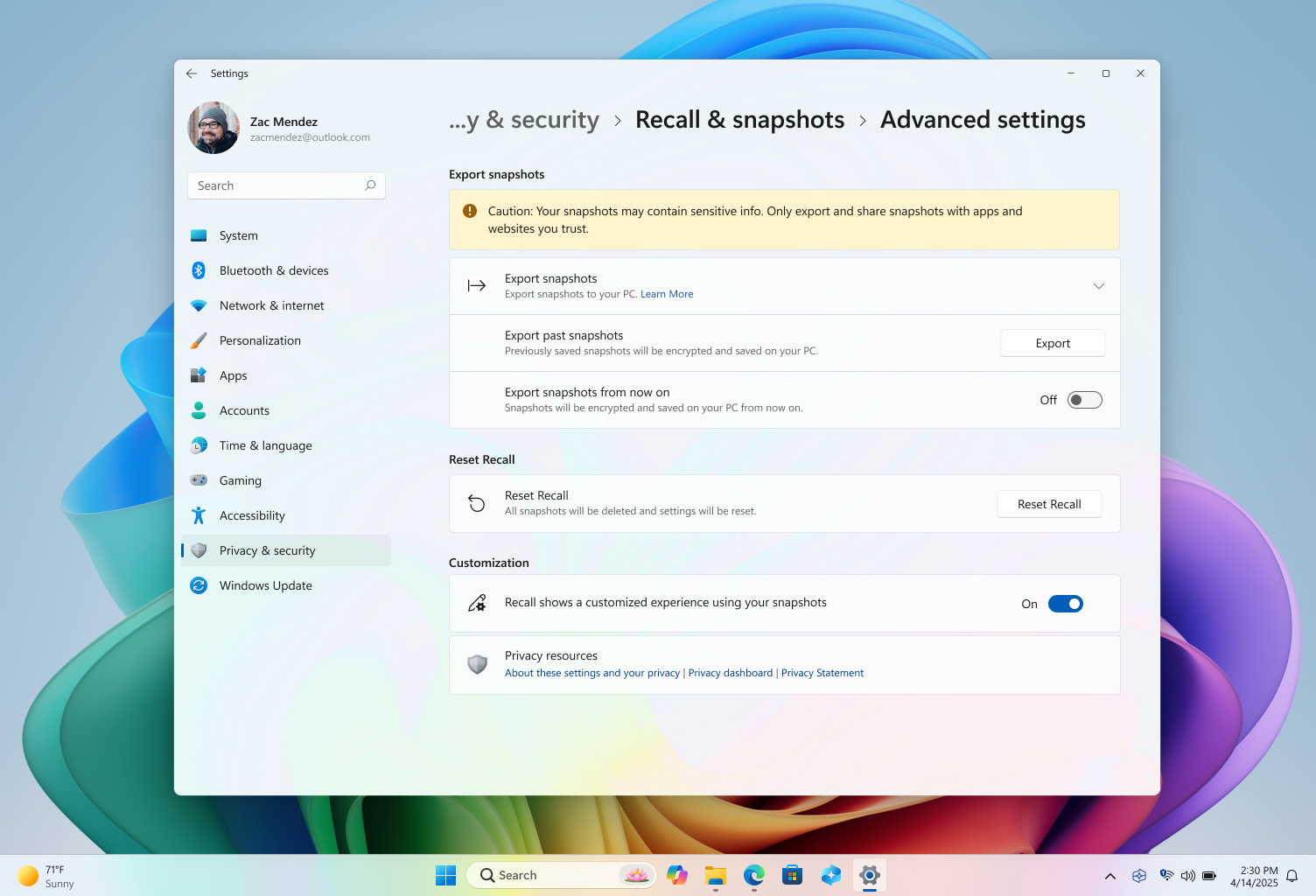
Eksportuoti ankstesnes momentines kopijas
Norėdami eksportuoti ankstesnes momentines kopijas, atlikite toliau nurodytus veiksmus.
Eikite į Parametrai
>Privatumas & sauga>Prisiminimas & momentines kopijas>Išplėstiniai parametrai>Eksportuoti momentines kopijas>Eksportuoti ankstesnes momentines kopijas>Eksportuoti.Pasirinkite laiko intervalą, kurio momentines kopijas norite eksportuoti, tada pasirinkite Pirmyn. Galite pasirinkti iš:
- Pastarosios 7 dienos
- Pastarosios 30 dienų
- Viskas
Pasirinkite aplanką, į kurį eksportuosite momentines kopijas. Galite sukurti savo aplanką, pvz., C:\Recall\Exported.
Pasirinkdami Eksportuoti, patvirtinkite, kad norite eksportuoti momentines kopijas į pasirinktą aplanką. Būsite paraginti autorizuoti eksportavimą naudojant "Windows Hello".
Eksportuoti momentines kopijas nuo šio momento
Norėdami įjungti parinktįnuo šiol eksportuoti momentines kopijas:
-
Eikite į Parametrai>Privatumas & sauga>Prisiminimas & momentines kopijas>Išplėstiniai parametrai>Eksportuoti momentines kopijas>Eksportuoti.
- Parametre Eksportuoti momentines kopijas nuo šiol perkelkite perjungiklį į padėtį Įjungta.
- Pasirinkite Pirmyn, tada pasirinkite aplanką, kuriame saugosite eksportuotas funkcijos Prisiminimas momentines kopijas, pvz., C:\Recall\Exported.
- Pasirinkdami Eksportuoti, patvirtinkite, kad norite eksportuoti momentines kopijas į pasirinktą aplanką. Būsite paraginti leisti nepertraukiamai eksportuoti funkcijos Prisiminimas momentines kopijas naudojant "Windows Hello".
Norėdami išjungti parinktį nuo šiol eksportuoti momentines kopijas:
-
Eikite į Parametrai>Privatumas & sauga>Prisiminimas & momentines kopijas>Išplėstiniai parametrai>Eksportuoti momentines kopijas>Eksportuoti.
- Parametre Nuo šiol eksportuoti momentines kopijas perkelkite perjungiklį į padėtį Išjungta.
- Būsite paraginti įgalioti keisti eksportavimo parametrą naudojant "Windows Hello".
Eksportuotos funkcijos "Prisiminimas" informacijos ir momentinių kopijų bendrinimas
Jei nuspręsite eksportuoti funkcijos Prisiminimas momentines kopijas, kad bendrintumėte su programėlėmis arba svetainėmis, turėsite jiems pateikti toliau nurodytą informaciją:
- Jūsų funkcijos Prisiminimas eksportavimo kodas
- Aplanko, į kurį buvo eksportuota Prisiminimas ir momentinės kopijos, kelias, pvz., C:\Recall\Exported.
Programėlių ar svetainių kūrėjai gali naudotis viešais dokumentais ir pavyzdžiais, kad iššifruotų momentines kopijas iš jūsų įrenginio. Informacijos kūrėjui ieškokite Iššifruoti eksportuotus momentinius momentinius kopijas iš Prisiminimas.
Atšaukti iš naujo
Kai iš naujo nustatote funkciją Prisiminimas, panaikinamos visos momentinės nuotraukos ir iš naujo nustatomi visi Prisiminimo parametrai. Nustatymas iš naujo nepanaikins momentinių kopijų, kurias anksčiau eksportavote į aplanką, arba momentinių kopijų, kurios anksčiau buvo bendrintos su programėle arba svetaine, kurias išsaugojo trečioji šalis. Kai kitą kartą atidarysite funkciją Prisiminimas arba įjungsite momentinių kopijų įrašymą, vėl bus pateikta pradinė sąranka. EEE gausite naują Prisiminimas eksporto kodą, kai iš naujo nustatysite Prisiminimas.
Norėdami iš naujo nustatyti Prisiminimas:
-
Eikite į Parametrai>& sauga>Prisiminimas & momentinių kopijų>Išplėstiniai parametrai, tada pasirinkite Iš naujo Atšaukti.
- Patvirtinkite, kad norite panaikinti visas momentines kopijas ir iš naujo nustatyti Prisiminimas parametrus, pasirinkdami Nustatyti iš naujo.
- Autorizuokite nustatymą iš naujo naudodami "Windows Hello".
Eksportavimo DUK
Kaip turėčiau apsaugoti savo "Recall" eksporto kodą?
Funkcijos "Prisiminimas" eksportavimo kodą turėtumėte laikyti saugioje, tik jums pasiekiamoje vietoje, pvz.:
- Fotografavimas
- Kodo įrašymas saugioje vietoje
- Įrašymas į failą, esantį saugioje vietoje
Kas nutiks, jei pamečiau funkcijos Prisiminimas eksporto kodą?
Jei pamesite kodą, programėlė arba svetainė negalės iššifruoti eksportuotų ir bendrintų momentinių kopijų. Jei kodo neturėsite, neturėsite įtakos jūsų galimybei naudoti funkciją Prisiminimas. Jei norite eksportuoti ir bendrinti momentines kopijas, turėsite sugeneruoti naują kodą. Galite sugeneruoti naują kodą iš naujo nustatydami Prisiminimas. Tačiau nustačius iš naujo bus panaikintos visos funkcijos Prisiminimas momentinės nuotraukos ir iš naujo nustatyti visi Prisiminimo parametrai. Nustatymas iš naujo nepanaikins momentinių kopijų, kurias anksčiau eksportavote į aplanką, arba momentinių kopijų, kurios anksčiau buvo bendrintos su programėle arba svetaine, kurias išsaugojo trečioji šalis. Jei įtariate, kad kas nors turi neteisėtą prieigą prie jūsų eksporto kodo, arba jei jį pametėte, turėtumėte iš naujo nustatyti Prisiminimas. Nustačius iš naujo, vėl įjungus momentinių kopijų įrašymą bus sugeneruotas naujas kodas.
Kodėl kodas sąrankos metu rodomas tik vieną kartą?
Laikantis geriausios pramonės praktikos, eksporto kodas rodomas tik vieną kartą pradinės sąrankos metu, kad būtų užtikrinta, jog jūs ir tik jūs galite kontroliuoti savo funkcijos Prisiminimas duomenų eksportavimą. "„Microsoft“" neturi prieigos prie jūsų eksporto kodo ir negali padėti jį atkurti, jei jis bus prarastas.
Kodėl eksportuotos momentinės kopijos užšifruojamos?
Eksportuota prisiminimo informacija ir momentinės kopijos yra užšifruojamos, nes jose gali būti slaptos informacijos. Šių duomenų šifravimas padeda išlaikyti informacijos saugumą užtikrinant, kad momentinės kopijos būtų pasiekiamos tik programėlei arba svetainei, su kuria bendrinate eksportavimo kodą.
Kaip užšifruojamos eksportuotos momentinės kopijos?
Atšaukimo informacija ir momentinės kopijos užšifruojamos naudojant visos pramonės šifravimo standartus. Iššifruotos momentinės kopijos .jpg failus. Kiekvienos .jpg susieti metaduomenys yra .json failas.
Susiję straipsniai
Prisiminkite veiksmus naudodami Prisiminimas
Atšaukimo valdymas (IT administratoriams)