
Prisiminimas (peržiūros versija) buvo pristatytas anksčiau šiais metais, leidžiantis greitai rasti ir grįžti į tai, ką anksčiau matėte kompiuteryje. Galite naudoti ištiriamą laiko planavimo juostą, kad rastumėte turinį, kurį prisimenate matę anksčiau. Taip pat galite naudoti semantinę paiešką ir tiesiog apibūdinti, kaip ką nors prisimenate, o "Prisiminimas" atgaus tą akimirką, kai jį pamatėte. Bet kuri nuotrauka, saitas ar pranešimas gali būti nauja vieta, nuo kurios reikia tęsti.
Norėdami naudoti funkciją "Prisiminimas", turite sutikti įrašyti momentines kopijas, kurios yra jūsų veiklos ekrano kopijos. Momentinės nuotraukos ir iš jų gauta kontekstinė informacija įrašoma ir užšifruojama vietiniame standžiajame diske. Funkcija Prisiminimas nebendrina momentinių kopijų ar susijusių duomenų su "„Microsoft“" ar trečiosiomis šalimis, taip pat jie nėra bendrinami tarp skirtingų "Windows" vartotojų tame pačiame įrenginyje. Prieš įrašant momentines kopijas, "Windows" paprašys jūsų leidimo. Visada galite kontroliuoti, kokios programėlės ir svetainės bus įrašytos momentinėse kopijose, ir momentines kopijas galite bet kada panaikinti, pristabdyti arba išjungti. Bet kokios būsimos galimybės vartotojui bendrinti duomenis pareikalaus iš vartotojo veiksmų, kurie yra visiškai informuoti.
Jei sutinkate su šia funkcija, tada, kai naudojate kompiuterį, kas kelias sekundes ir pasikeitus aktyvaus lango turiniui bus įrašoma aktyviojo ekrano momentinė kopija. Momentinės kopijos taip pat apsaugotos naudojant "Windows Hello", kad tik prisijungęs vartotojas galėtų pasiekti savo funkcijos "Prisiminimas" turinį. Funkcija Prisiminimas leidžia ieškoti turinio, įskaitant vaizdus ir tekstą, naudojant užuominas, kurias atsimenate. Bandote prisiminti praėjusią savaitę matyto tvaraus restorano pavadinimą? Tiesiog paprašykite funkcijos "Prisiminkite" ir ji nuskaitys teksto ir vaizdinius atitikmenis jūsų ieškai, automatiškai surikiuotą pagal tai, kaip rezultatai atitinka jūsų iešką. Funkcija "Prisiminimas" netgi siūlo galimybę grįžti prie matyto turinio ir tęsti ten, kur baigėte.
Pastaba
Funkcija Prisiminimas optimizuota tam tikromis kalbomis: anglų, kinų (supaprastintoji), prancūzų, vokiečių, japonų ir ispanų. Taikomi turinio ir saugyklos apribojimai. Daugiau informacijos žr. https://aka.ms/copilotpluspcs.
Prisiminimo sistemos reikalavimai
Jūsų kompiuteriui reikia šių minimalių sistemos reikalavimų, taikomų funkcijai Prisiminimas:
"Windows 11 AI+ PC" kompiuterio , atitinkančio "Secured-core" standartą
"Copilot+ PC", atitinkantis "Secured-core" standartą40 TOPs NPU (neuronų apdorojimo blokas)
16 GB RAM
256 GB atminties talpa
- Jei norite įjungti funkciją Prisiminimas, jums reikės bent 50 GB laisvos vietos saugykloje
- Momentinių kopijų įrašymas automatiškai pristabdomas, kai įrenginyje yra mažiau nei 25 GB saugojimo vietos
Vartotojai turi įgalinti įrenginių šifravimą arba "BitLocker"
Vartotojai turi prisiregistruoti prie "Windows Hello" patobulintos prisijungimo saugos su bent viena biometrinio prisijungimo parinktimi, kad galėtų autentifikuoti
Palaikomos naršyklės ir jų galimybės apima:
- "Microsoft Edge": filtruoja nurodytas svetaines ir filtruoja privačią naršymo veiklą
- "Firefox": filtruoja nurodytas svetaines ir filtruoja privačią naršymo veiklą
- "Opera": filtruoja nurodytas svetaines ir filtruoja privačią naršymo veiklą
- "Google Chrome": filtruoja nurodytas svetaines ir filtruoja privačią naršymo veiklą
- "Chromium" pagrįstos naršyklės (124 arba naujesnės): "Chromium" pagrįstose naršyklėse, kurios nenurodytos aukščiau, filtruojama tik privati naršymo veikla, bet konkrečios svetainės nefiltruojamos
Pradėkite įrašyti momentines kopijas
Pagal numatytuosius parametrus funkcijos Prisiminimas momentinių kopijų įrašymas nėra įgalintas. Turite sutikti su momentinių kopijų įrašymu. Tai galite padaryti dviem būdais:
- Galite eiti į "Windows" parametrai>Privatumas & sauga>Prisiminimas & Momentinės kopijos , norėdami valdyti, kada įrašomos momentinės kopijos, naudodami parinktį Įrašyti momentines kopijas , perkelkite jungiklį į padėtį Įjungta .
- Pirmą kartą atidarę funkciją Prisiminimas, būsite paklausti, ar norite leisti įrašyti momentines kopijas.
Valdomose komercinėse ir švietimo aplinkose prisiminimas bus pašalintas pagal numatytuosius parametrus, kol IT administratoriai leis naudoti šią funkciją galutinių vartotojų įrenginiuose. Daugiau informacijos apie atšaukimo valdymą organizacijos "Copilot+ PC" kompiuteriuose žr. Atšaukimo valdymas.
Kaip naudoti funkciją Prisiminimas
Norėdami atidaryti funkciją Prisiminimas, naudokite spartųjį klavišą " + J , pasirinkdami Atšaukti iš pradžios>visų programų arba užduočių juostoje pasirinkdami šią Atšaukimo piktogramą:

Kiekvieną kartą, kai paleisite funkciją Prisiminimas arba pakeisite prisiminimo parametrus, būsite paprašyti patvirtinti, kad tai jūs, naudodami "Windows Hello". Jūsų įrašytos momentinės kopijos ir visa susijusi informacija yra užšifruota, kad tik jūs galėtumėte jas pasiekti. "Prisiminimas" naudojasi "just in time" iššifravimo privalumais, kuriuos apsaugo "Windows Hello" patobulinta prisijungimo sauga (ESS). Funkcija "Prisiminimas" reikalauja, kad patvirtintumėte savo tapatybę prieš ją paleidžiant ir prieš pasiekiant momentines kopijas, todėl taip pat turėsite užsiregistruoti "Windows Hello", jei dar nesate užsiregistravę. Jūsų ieškos indekso duomenų bazė, skirta funkcijai Prisiminimas, taip pat yra užšifruota. Pagal numatytuosius parametrus funkcija "Prisiminimas" palaiko "Windows Hello" prisijungimą naudojant veidą, piršto atspaudą arba PIN kodą.
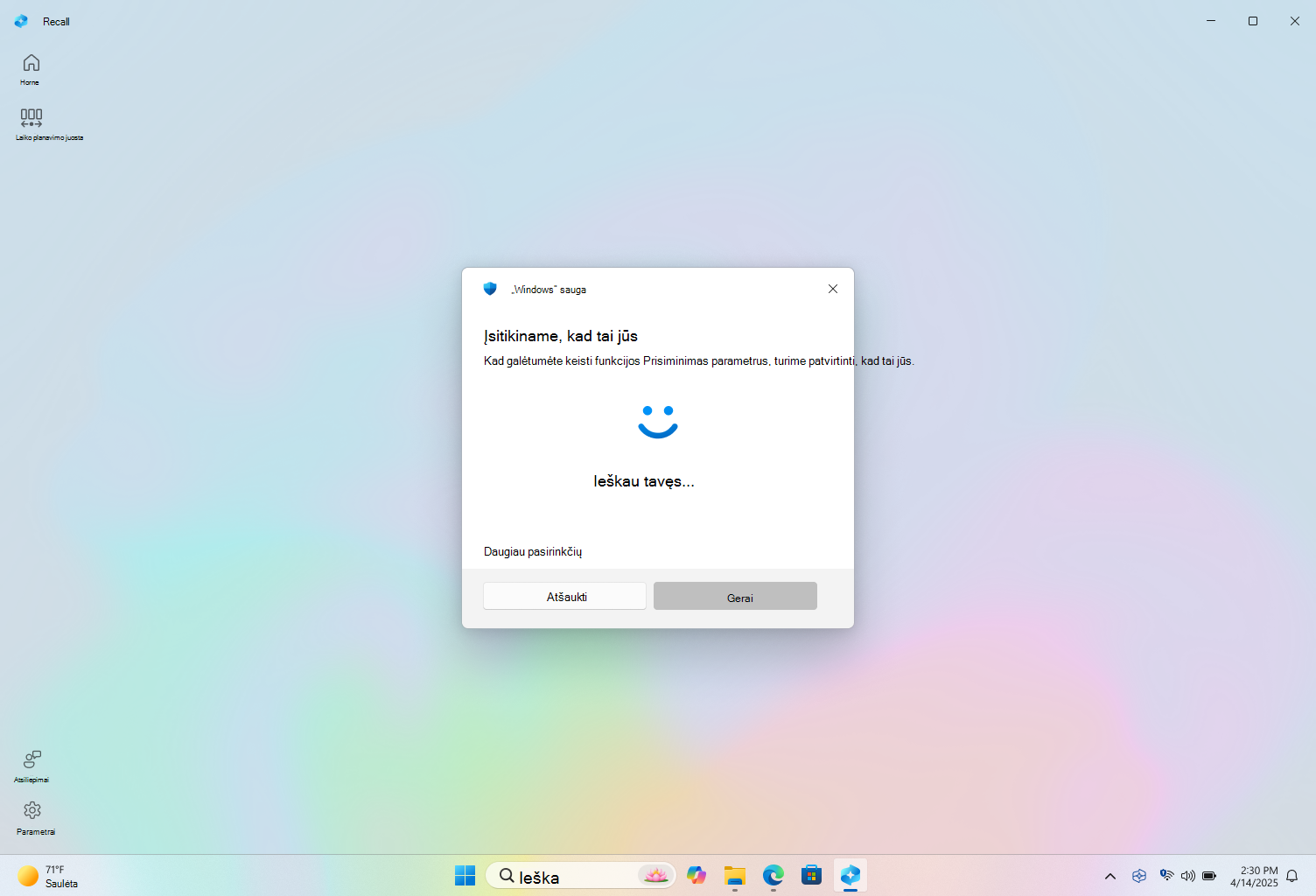
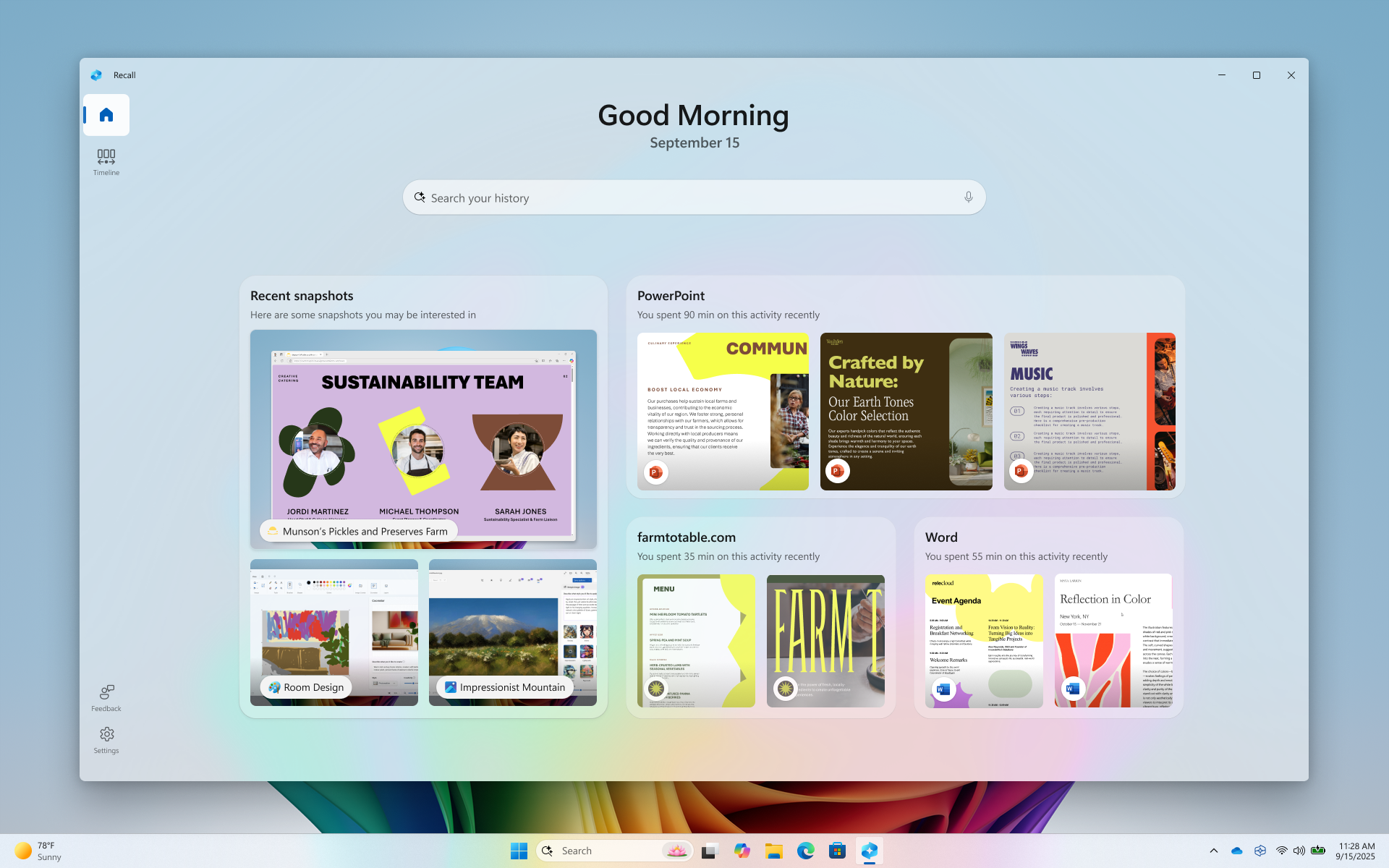
Kai patvirtinsite savo tapatybę, būsite nukreipti į pagrindinį puslapį programoje Prisiminimas. Iš pradžių pagrindiniame puslapyje yra tik paieškos juosta.
Kai naudojate "Copilot+ PC", pagrindinis puslapis pritaikomas pagal naujausias momentines kopijas ir naudotas programėles.
Jūsų Prisiminimo pagrindinis puslapis padeda jums tęsti nuo ten, kur baigėte vakar. Jei nenorite turėti tinkinto pagrindinio puslapio, galite pakeisti parinktį Prisiminimas rodo tinkintas funkcijas naudodami momentinių kopijų parametrą į Išjungtadalyje>Privatumas & sauga>Prisiminimas & momentinių kopijų>Išplėstiniai parametrai. Jei išjungsite tinkintas pagrindinio puslapio funkcijas, pagrindiniame puslapyje bus tik ieškos juosta. Pagrindinį puslapį galite bet kada pasiekti naudodami "Recall" naršymo juostą.
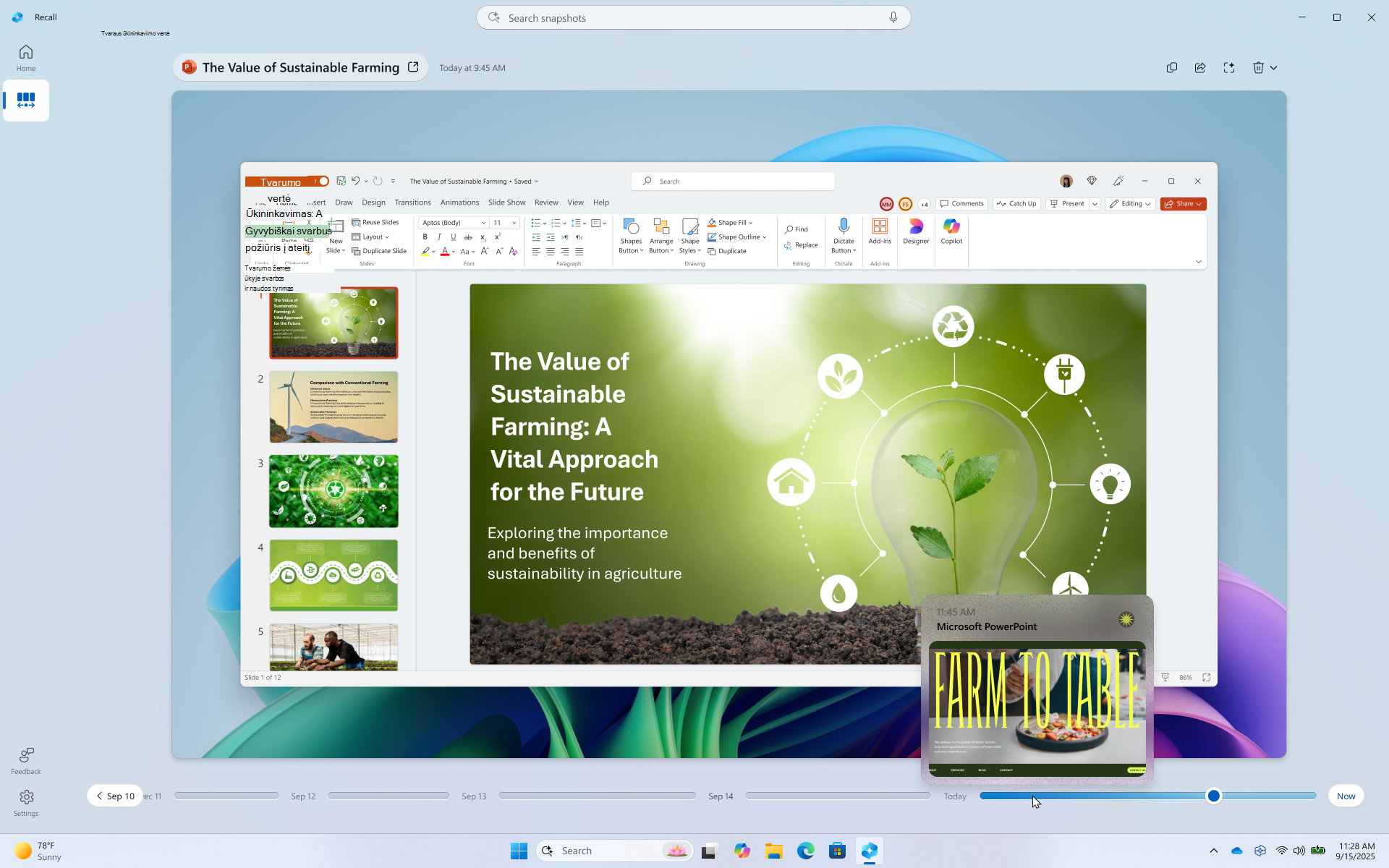
Norėdami peržiūrėti ankstesnes momentines kopijas, pasirinkite laiko planavimo juostą Prisiminimo naršymo juostoje. Programoje "Prisiminimas" laiko planavimo juosta yra suskaidyta į segmentus, t. y. laiko tarpus, kuriais užfiksuojamos ekrano momentinės kopijos, kol naudojotės kompiuteriu. Galite perkelti pelės žymiklį ant laiko planavimo juostos ir peržiūrėti savo veiklą peržiūros lange. Pasirinkus vietą laiko juostoje arba peržiūros lange, įkeliama momentinė kopija, kurioje galite sąveikauti su turiniu.
Ieškokite naudodami Prisiminimas
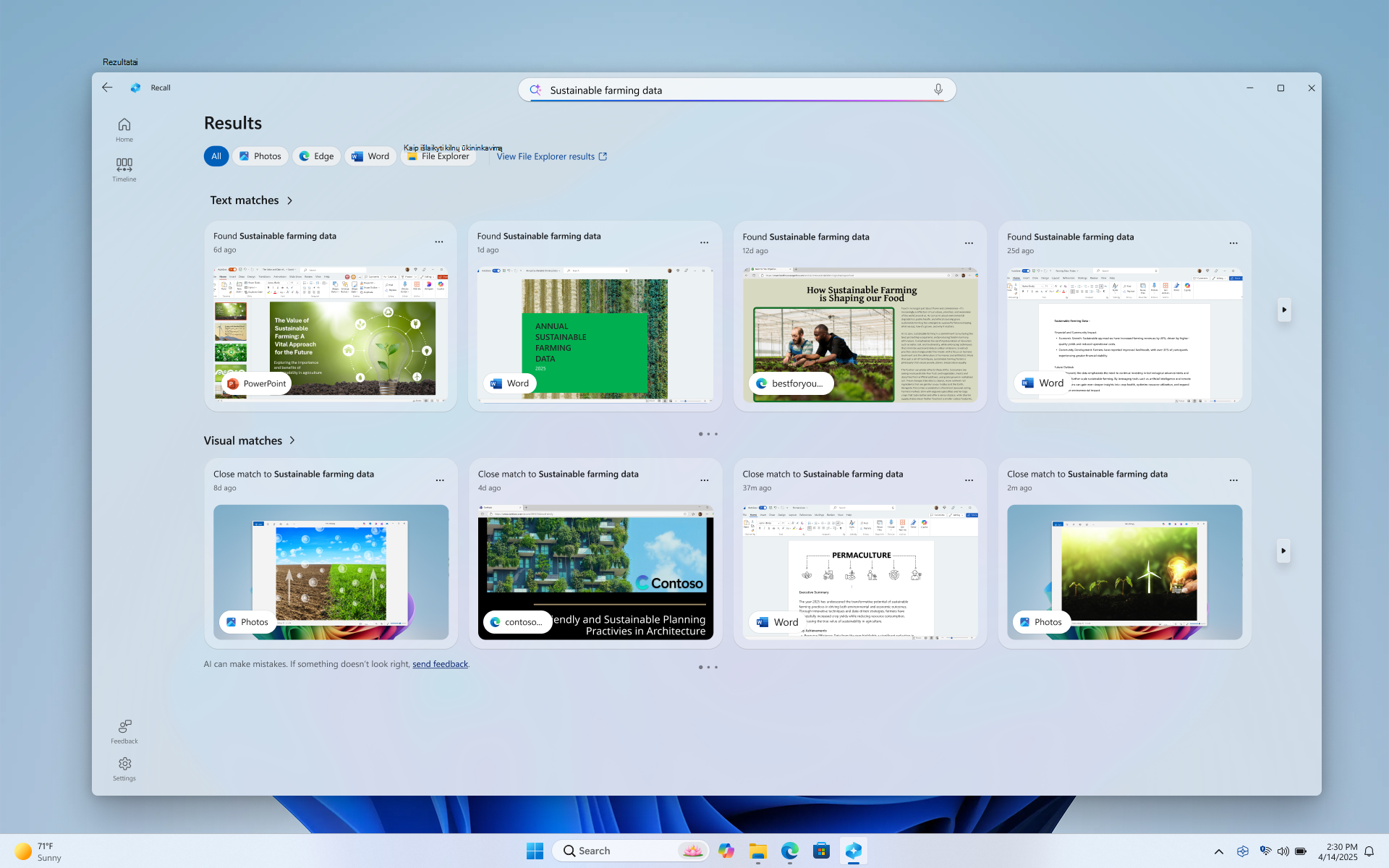
Galbūt norėjote pagaminti tą picos receptą, kurį matėte anksčiau šiandien, bet neprisimenate, kur jį matėte. Įvedus plonos plutos picą į paieškos laukelį, receptas vėl lengvai rastų. Taip pat galite ieškoti picos , jei neprisimenate konkrečios picos rūšies. Tačiau mažiau konkrečios paieškos greičiausiai pateiks daugiau atitikmenų. Jei norite ieškoti balsu, galite pasirinkti mikrofoną ir ištarti ieškos užklausą.

Pagal numatytuosius nustatymus rezultatai rodomi iš visų programų, kuriose rasta funkcijos Prisiminimas atitikmenų. Galite susiaurinti rezultatus filtruodami atitiktis konkrečiai programai, pasirinkdami programėlę sąraše.

Kai bus rodomi rezultatai, jie bus išvardyti po teksto atitikmenų ir vaizdinių atitikmenų antraštėmis. Atitiktys, kurios yra artimesnės jūsų ieškai, rodomos pirmiausiai. Taip pat pastebėsite, kad kai kurie elementai išvardyti kaip vienas iš šių atitikčių tipų:
- Artimas atitikimas: Glaudūs atitikimai paprastai apima bent vieną iš ieškos terminų arba vaizdus, kurie atitinka užklausos terminą.
- Susijusios rungtynės: Atitiktys, kurios turi bendro pobūdžio su ieškos terminais, bus laikomos susijusiomis. Pavyzdžiui, jei ieškojote plonos plutos picos, taip pat galite gauti susijusių atitikmenų, įskaitant keturias sūrio picas arba daržovių paplotėlį , nes tarp jų yra panašumų.
Sąveika su turiniu
Radę elementą, kurį norite matyti dar kartą, pasirinkite plytelę. Funkcija Prisiminimas atidaro momentinę kopiją ir įgalina funkciją Spustelėkite, kad padarytumėte, kuri vykdoma ant įrašytos momentinės kopijos. Funkcija Spustelėkite, kad padarytumėte analizuoja, kas yra momentinėje kopijoje, ir leidžia sąveikauti su vaizdais arba tekstu, kuris atpažįstamas momentinėje kopijoje. Pastebėsite, kad kai funkcija Spustelėkite, kad padarytumėte yra aktyvi, žymeklis yra mėlynai baltas. Be to, žymiklis keičia formą, atsižvelgdamas į po juo esančios informacijos tipą. Ką galite daryti su informacijos pakeitimais, atsižvelgiant į tai, kokį turinį aptiks funkcija Spustelėkite, kad padarytumėte. Jei momentinėje kopijoje pasirinksite paveikslėlį, galėsite jį kopijuoti, redaguoti naudodami numatytąją paveikslėlių redagavimo programą, pvz., Nuotraukos, arba atidaryti jį kita programa, pvz. , Iškarpų įrankiu arba Piešimas. Kai paryškinate tekstą naudodami funkciją Spustelėkite, kad padarytumėte, galite jį atidaryti teksto rengyklėje arba nukopijuoti. Pavyzdžiui, galbūt norėsite nukopijuoti recepto ingredientų sąrašo tekstą ir konvertuoti jį į metriką.
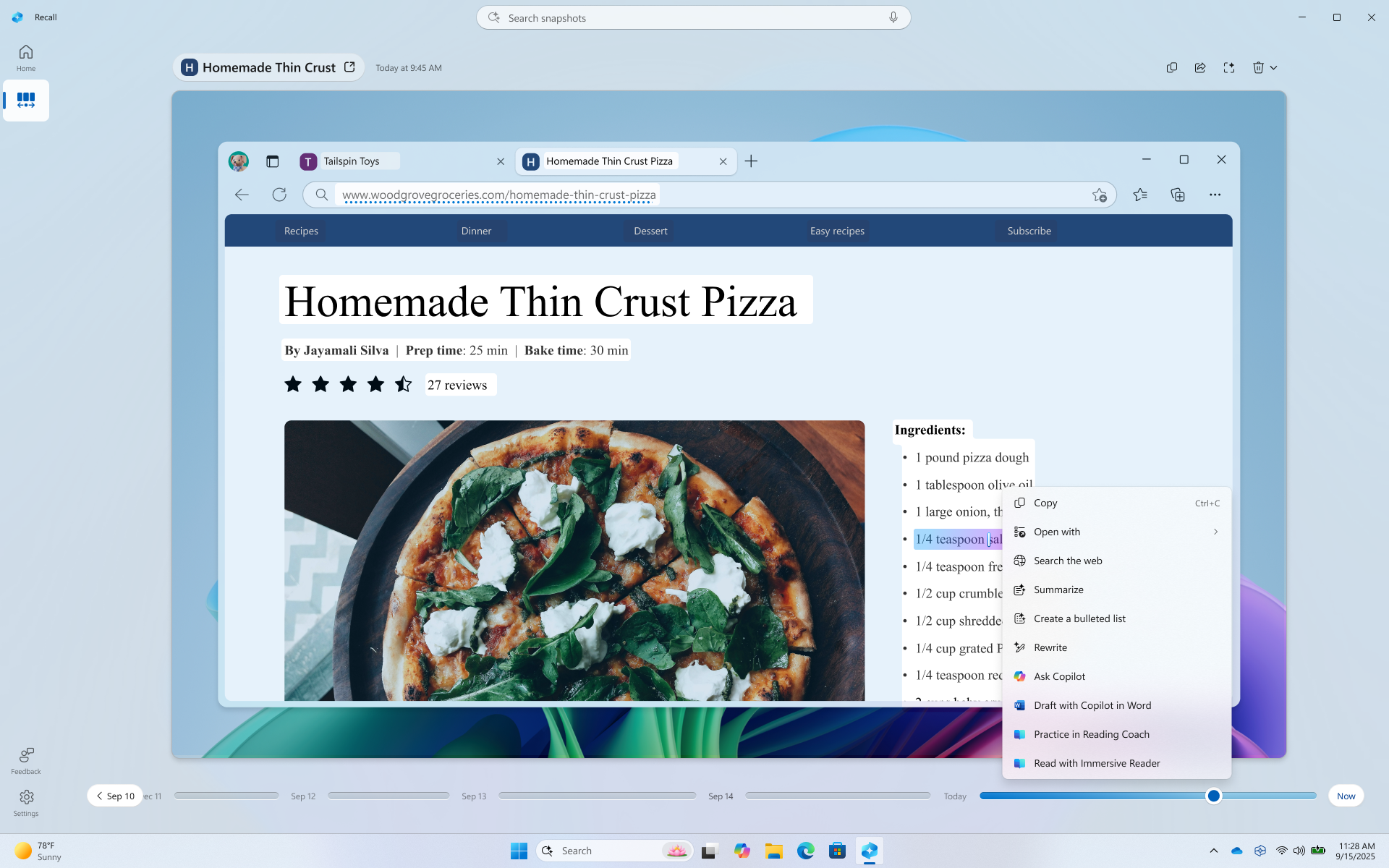
Funkcija Spustelėkite, kad padarytumėte laikinai įrašys turinį, kai naudosite parinktį, siunčiančią turinį į programėlę, pvz., Užrašinę ar Piešimą. Daugiau informacijos ieškokite Spustelėkite, kad padarytumėte programoje Prisiminimas.
Virš pasirinktos momentinės kopijos yra daugiau momentinių kopijų parinkčių. Daugeliu atvejų galite prašyti Prisiminimas grįžti prie elemento, pvz., iš naujo atidaryti tinklalapį, "PowerPoint" pateiktį arba programą, kuri veikė momentinės kopijos darymo metu. Taip pat galite paslėpti funkciją Spustelėkite, kad padarytumėte, kopijuoti momentinę kopiją arba panaikinti momentinę kopiją.

Momentinių kopijų pristabdymas arba tęsimas
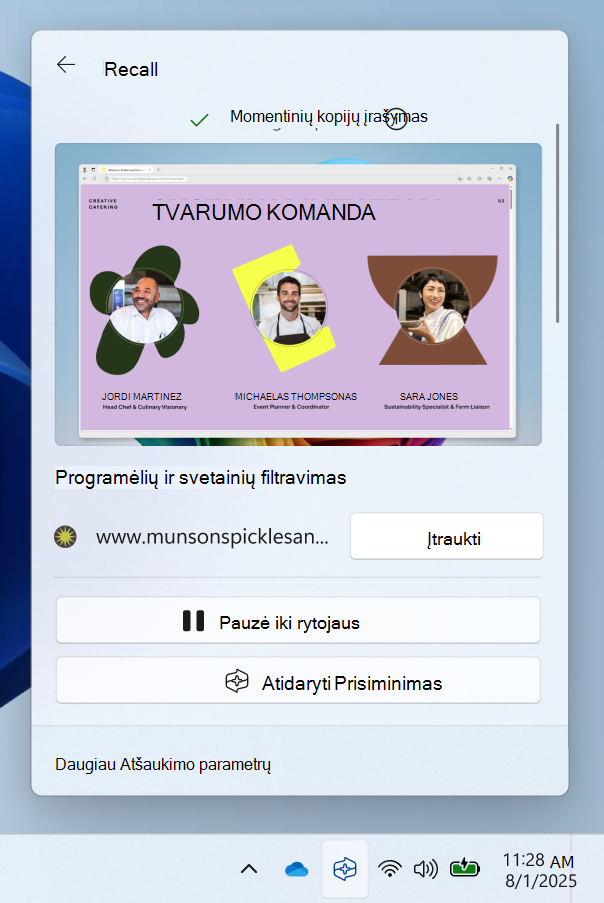
Norėdami pristabdyti Prisiminimą, sistemos dėkle pasirinkite piktogramą Atšaukti ir pasirinkite Pristabdyti iki rytojaus. Momentinės kopijos bus pristabdytos, kol bus automatiškai tęsiamos 12:00 val. Pristabdžius momentines kopijas, sistemos dėklo Recall piktogramoje yra pasvirasis brūkšnys, kad lengvai matytumėte, jog momentinių kopijų įrašymas išjungtas. Norėdami rankiniu būdu tęsti momentines kopijas, sistemos dėkle pasirinkite piktogramą Atšaukti, tada pasirinkite Tęsti momentines kopijas, būsite paraginti autorizuoti šį pakeitimą naudodami "Windows Hello" kredencialus. Šio lango apačioje taip pat galite pasiekti momentinių kopijų atšaukimo & parametrų puslapį.
Programėlių, svetainių ir slaptos informacijos filtravimas iš momentinių kopijų
Galite filtruoti programėles ir svetaines, kad jos nebūtų įrašomos kaip momentinės kopijos. Programėles ir svetaines galite įtraukti bet kuriuo metu dalyje Parametrai>Privatumas & sauga>Kompiuterio & momentinių kopijų prisiminimas . Norėdami filtruoti svetaines ir privačią naršymo veiklą, turėsite naudoti palaikomą naršyklę. Slaptai informacijai galite naudoti slaptos informacijos filtravimo parametrą, kuris yra įjungtas pagal numatytuosius nustatymus ir padeda filtruoti momentines kopijas, kai aptinkama galimai slapta informacija, pvz., slaptažodžiai, kredito kortelės ir kt. Daugiau informacijos rasite Programų, svetainių ir slaptos informacijos filtravimas funkcijoje Prisiminimas.
Naikinti, naikinti visus arba kopijuoti momentinę kopiją iš ieškos rezultatų
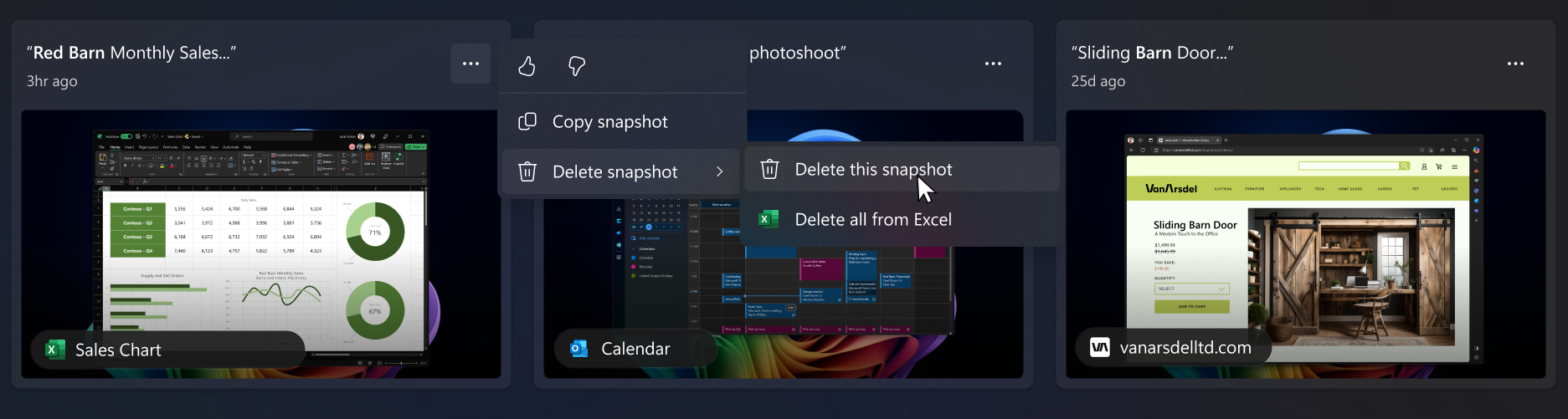
Jei aptiksite momentinę kopiją, kurią norite panaikinti arba nukopijuoti, pasirinkite ... , kad būtų rodomos momentinės kopijos parinktys. Galite pasirinkti Kopijuoti momentinę kopiją į mainų sritį arba Naikinti momentinę kopiją. Jei supratote, kad momentinė kopija apima svetainę arba programą, kurios dar nefiltravote, turite galimybę Naikinti visas momentines kopijas, kuriose yra pasirinkta svetainė arba programėlė. Jums bus pranešta, kiek tos žiniatinklio svetainės ar taikomosios programos momentinių kopijų bus panaikinta. Jei tęsite, bus atliktas masinis visų momentinių kopijų naikinimas. Jei norite, galite įtraukti žiniatinklio svetainę arba programą į filtrų sąrašą, kai naikinimas bus baigtas.
Atšaukti iš naujo
Kai iš naujo nustatote funkciją Prisiminimas, panaikinamos visos momentinės nuotraukos ir iš naujo nustatomi visi Prisiminimo parametrai. Nustatymas iš naujo nepanaikins momentinių kopijų, kurias anksčiau eksportavote į aplanką, arba momentinių kopijų, kurios anksčiau buvo bendrintos su programėle arba svetaine, kurias išsaugojo trečioji šalis. Kai kitą kartą atidarysite funkciją Prisiminimas arba įjungsite momentinių kopijų įrašymą, vėl bus pateikta pradinė sąranka. Europos ekonominėje erdvėje (EEE) gausite naują Atšaukimo eksporto kodą , kai iš naujo nustatysite Atšaukimą.
Norėdami iš naujo nustatyti Prisiminimas:
-
Eikite į Parametrai
 >& sauga>Prisiminimas & momentinių kopijų>Išplėstiniai parametrai, tada pasirinkite Iš naujo Atšaukti.
 - Patvirtinkite, kad norite panaikinti visas momentines kopijas ir iš naujo nustatyti Prisiminimas parametrus, pasirinkdami Nustatyti iš naujo.
- Autorizuokite nustatymą iš naujo naudodami "Windows Hello".
Mano įrenginį valdo mano darbo arba mokymo įstaiga, ar IT administratorius gali įgalinti momentines kopijas man nežinant?
Ne. Jei turite kelis žmones, kurie gali prisijungti įrenginyje su skirtingomis paskyromis, kiekvienas asmuo turi nuspręsti, ar nori leisti įrašyti momentines kopijas, ar ne. IT administratorius pats negali įgalinti momentinių kopijų įrašymo įrenginiuose, kuriuos valdo organizacija arba mokykla. IT administratoriai gali suteikti jums galimybę įgalinti tik momentines kopijas. Valdomuose įrenginiuose galite pastebėti, kad kai kurios parinktys yra pilkos ir negalite jų pakeisti. Administratorius taip pat gali nustatyti šias strategijas:
Pašalinkite Iškviesti iš įrenginio arba išjunkite Iškviesti įrenginyje
Visiškai išjunkite momentinių kopijų įrašymą arba leiskite įjungti momentines kopijas, jei norite
Maksimalaus vietos diske kiekio nustatymas, kurį gali naudoti funkcija Prisiminimas
Nustatykite maksimalų laiką, per kurį momentines kopijas galima įrašyti vietiniame diske
Svetainių ir programėlių, kurios bus filtruojamos iš momentinių kopijų, sąrašo nustatymas
Daugiau informacijos apie atšaukimo valdymą organizacijos "Copilot+ PC" kompiuteriuose žr. Atšaukimo valdymas.
Prisiminimas kaip pasirenkama funkcija
Prisiminimas yra pasirinktinė "Windows" funkcija. Pagal numatytuosius parametrus ji prieinama įrenginiams, kurių nevaldo organizacija ar mokykla.
Norėdami pašalinti funkciją Prisiminimas, užduočių juostos ieškos lauke įveskite Įjungti arba išjungti "Windows" funkcijas . Panaikinkite žymėjimą Atšaukti iš dialogo lango ir iš naujo paleiskite kompiuterį. Visos anksčiau įrašytos momentinės kopijos bus panaikintos, kai bus pašalinta funkcija "Prisiminimas".
Norėdami iš naujo įjungti funkciją Prisiminimas, užduočių juostos ieškos lauke įveskite Įjungti arba išjungti "Windows" funkcijas . Dialogo lange pasirinkite Atšaukti ir iš naujo paleiskite kompiuterį.
„„Microsoft““ įsipareigojimas atsakingai naudoti DI ir užtikrinti privatumą
„„Microsoft““ atsakingai plėtoja dirbtinį intelektą nuo 2017 m., kai pirmą kartą apibrėžė savo dirbtinio intelekto naudojimo principus, o vėliau savo požiūrį įgyvendino taikydama Atsakingo dirbtinio intelekto naudojimo standartą. Kuriant ir diegiant dirbtinio intelekto sistemas, privatumas ir sauga yra kertiniai principai. Siekiame padėti klientams atsakingai naudoti mūsų dirbtinio intelekto produktus, dalijamės įgytomis žiniomis ir kuriame pasitikėjimu grįstą partnerystę. Daugiau informacijos apie mūsų pastangas atsakingo DI naudojimo srityje, principus, kuriais vadovaujamės, taip pat įrankius ir galimybes, kuriuos sukūrėme siekdami užtikrinti, kad DI technologija būtų plėtojama atsakingai, rasite dalyje Atsakingas dirbtinio intelekto naudojimas.
Funkcija Prisiminimas gali rodyti rezultatus, susijusius su suvokiamomis vaizduose esančių žmonių emocijomis. Žmogaus emocijų procesai yra sudėtingi ir yra kultūrinių, geografinių bei individualių skirtumų, kurie turi įtakos tam, kaip galime suvokti, patirti ir išreikšti emocijas. Rezultatai, susiję su vaizduose matomų žmonių emocijomis, yra pagrįsti tuo, kaip jie atrodo, ir nebūtinai tiksliai nurodo atskirų žmonių vidinę būseną.
Funkcija Prisiminimas gali naudoti visame vaizde esančias kontekstines užuominas, įskaitant žmones ar objektus fone; tokiu būdu ji vis tiek gali susieti vaizdą su asmeniu. Biometriniai duomenys ir daromos išvados nenaudojami. Bet kokie rezultatai, kurie identifikuoja asmenį arba numano asmens emociją, nėra veido apdorojimo rezultatas, pvz., veido atpažinimas ar kiti su veidu susiję numanymai. Pavyzdžiui, jei vaizde yra populiarios sportininko, dėvinčio komandos marškinėlius su konkrečiu numeriu, nuotrauka, funkcija Prisiminimas vis tiek gali pateikti rezultatą, kuris gali identifikuoti sportininką pagal šias kontekstines užuominas.
Funkcija Prisiminimas vietiniame kompiuteryje naudoja optinį simbolių atpažinimą (OCR), kad galėtų analizuoti momentines kopijas ir palengvinti iešką. Daugiau informacijos apie OCR žr. Skaidrumo pastaba ir OCR naudojimo atvejai. Daugiau informacijos apie privatumą ir saugą rasite skiltyje Prisiminimas funkcijų privatumas ir valdymas.
Norėtume išgirsti jūsų nuomonę!
Jei jums patinka kas nors, o ypač, jei jums nepatinka funkcija Prisiminimas, galite pateikti atsiliepimą "„Microsoft“" pasirinkdami ... tada Atsiliepimų piktogramą funkcijoje Prisiminimas. Teikiant atsiliepimą, duomenys iš funkcijos Prisiminimas bus siunčiami „„Microsoft““, įskaitant visas ekrano kopijas, kurias pridėsite prie atsiliepimo.
Susiję straipsniai
Programų, svetainių ir slaptos informacijos filtravimas funkcijoje Prisiminimas
Valdykite funkcijos Prisiminimas momentines kopijas ir vietą diske
Spustelėkite, kad padarytumėte programoje Prisiminimas: atlikite daugiau su tuo, kas rodoma ekrane
Funkcijų Prisiminimas ir „Spustelėkite, kad padarytumėte“ spartieji klavišai
Prisiminimas funkcijų privatumas ir valdymas
Atšaukimo valdymas (IT administratoriams)