Taigi, jūsų komanda dabar turi „SharePoint 2013“. Norite sukurti svetainę ir norite, kad visi galėtų ją naudotis, įskaitant žmones su negalia.

Jums labai pasisekė. „SharePoint 2016“ padės išgauti tinkamą spalvų kontrastingumą, pridėti alternatyvųjį tekstą ir kitus elementus, nurodytus pritaikymo neįgaliesiems kontroliniuose sąrašuose. Be to, „SharePoint“ yra kruopščiai išbandyta norint užtikrinti, kad, net pirmą kartą paleidus, žmonės galės naudotis svetainėmis be pelės. „SharePoint“ puslapyje galite judėti ir naudoti bet kurį mygtuką ar komandą naudodamiesi tik klaviatūra.
Šis straipsnis skirtas žmonėms, kurie „SharePoint“ naudoja įprastinėmis užduotimis, pvz., bendradarbiaudami ar naudodamiesi dokumentų biblioteka. Daroma prielaida, kad jūs neturite specialiųjų įgūdžių ir turite tik kasdienių žinių apie kompiuterį.
Norite sukurti neįgaliesiems pritaikytą „SharePoint“ svetainę? Pradėkime.
Šiame straipsnyje
Pirmas veiksmas – naujos svetainės kūrimas
Norėdami sukurti svetainę, atlikite toliau nurodytus veiksmus.
Puslapio viršuje esančioje naršymo juostoje spustelėkite Svetainės.
Puslapyje Svetainės spustelėkite nauja svetainė.
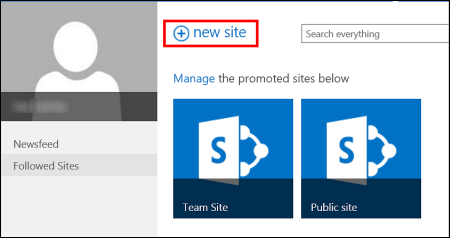
Dialogo lange Pradėti naują svetainę nurodykite svetainės pavadinimą, tada spustelėkite Kurti.
Patarimas
- Pirmą kartą spustelėjus Svetainės rodomi keli svetainės nustatymo ekranai ir instrukcijos, kol nustatoma asmeninė jūsų svetainė. Gali tekti kurį laiką palaukti ir dar kartą spustelėti Svetainės prieš pereinant prie kito veiksmo.
- Atsižvelgiant į tai, kaip jūsų svetainė nustatyta, galbūt turėsite nurodyti kitą asmenį, kuris galės valdyti jūsų svetainę, ir nurodyti, koks turi būti užtikrintas turinio saugumas.
Svetainė bus sukurta vietoje, kurią nustatė administratorius, ir ji bus rodoma tarp jūsų stebimų svetainių. Svetainė nepaveldės jokių teisių ar naršymo parametrų iš kitų svetainių. Sukūrę svetainę, galite pridėti dokumentų ir vaizdų, bendrinti svetainę su kitais, pakeisti išvaizdą ir padaryti, kad viskas būtų pritaikyta neįgaliesiems.
Svetainės pavadinimo, aprašo ir logotipo pridėjimas
Kuriant „SharePoint“ svetainę, vienas iš pirmųjų žingsnių yra suteikti jai pavadinimą, pridėti aprašą ir logotipą. Tai pirmasis žingsnis pritaikant svetainę neįgaliesiems, nes pridedate vaizdo, naudojamo kaip logotipas, alternatyvųjį tekstą. Alternatyviojo teksto pridėjimas yra vienas iš svarbiausių dalykų, kuriuos galite padaryti, kad žiniatinklio svetainė būtų pritaikyta neįgaliesiems. Pagalbinės technologijos, pvz., ekrano skaitytuvai, garsiai perskaito alternatyvųjį tekstą žmonėms, kurie nemato ekrano.
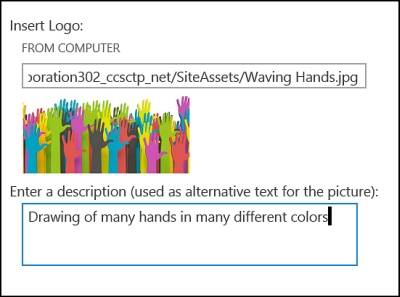
Kad logotipo vaizdas būtų pritaikytas neįgaliesiems, pridėkite jo aprašą. „SharePoint“ naudoja šį aprašą, kad už jus sukurtų alternatyvųjį tekstą HTML formatu.
- Spustelėkite
 >Svetainės parametrai.
-
Dalyje Išvaizda pasirinkite Pavadinimas, aprašas ir logotipas.
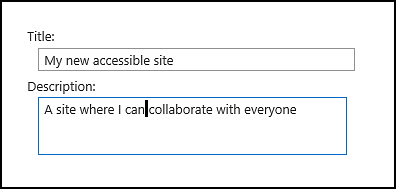
- Įveskite pavadinimą ir aprašą.
- Įveskite logotipo vaizdo failo vietą, tada sukurkite aprašą.
- Spustelėkite Gerai.
Grįžę į svetainės pagrindinį puslapį, pamatysite rezultatus.
Įsitikinimas, kad naudojant neįgaliesiems pritaikytą temą svetainė atrodo puikiai
Kitas žingsnis pritaikant neįgaliesiems yra spalvų ir kontrastingumo parinkimas. Spalvų ir kontrastingumas yra svarbūs pritaikant neįgaliesiems. Žmonėms su silpna rega, pvz., turintiems geltonosios dėmės degeneraciją, būtinas tam tikras kontrastingumas, kad galėtų pamatyti, kas yra ekrane. Taip pat svarbu atsargiai rinktis spalvas, nes spalvų neskiriantys žmonės nepastebi skirtumo tarp tam tikrų spalvų. Pvz., tas, kas neskiria raudonos ir žalios spalvos, raudoną ir žalią mato kaip tą pačią spalvą.
Kad šis veiksmas būtų lengvas, "SharePoint" turi paruoštų naudoti temų rinkinį. Jei anksčiau nenaudojote temų, tema – tai pasirinktų spalvų, puslapio maketo, šrifto ir kt. rinkinys.
Įtaisytosios neįgaliesiems pritaikytos temos naudojimas
- Naujai sukurtoje svetainėje spustelėkite plytelę su užrašu Koks jūsų stilius?

- Puslapyje Išvaizdos keitimas peržvelkite galimus šablonus.

- Norėdami pasirinkti visiškai neįgaliesiems pritaikytą, dėl spalvų ir kontrastingumo išbandytą temą, pasirinkite temą Office.
Jei pasirinksite temą Office, nereikės tikrinti spalvų. Jei norite naudoti kitą temą, žr. paskesnį skyrių Nuosavo spalvų derinio tinkinimas ir raskite informacijos apie tai, kaip sukurti spalvų derinį.
- Pasirinkta tema rodoma kitame puslapyje. Jei norite pamatyti daugiau, spustelėkite Išbandyti. Arba, norėdami pasirinkti kitą temą, spustelėkite Pradėti iš naujo.
Nuosavo spalvų derinio tinkinimas
Jei norite naudoti kitą temą, galima pasirinkti kitą neįgaliesiems pritaikytą spalvų derinį. Turite jį išbandyti ir įsitikinti, kad jis pritaikytas neįgaliesiems, o tikrinimo įrankius lengva naudoti.
Jei pasirinkę temą norite tinkinti spalvas, tiesiog puslapyje, kuriame rodoma jūsų tema, raskite meniu Spalva.
- Spalvos lauke spustelėkite rodyklę žemyn, kad pamatytumėte įtaisytąsias parinktis:
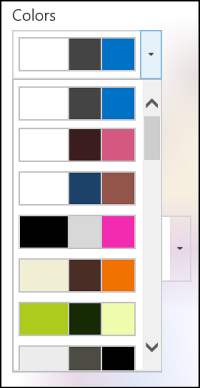
- Pasirinkite vieną, tada spustelėkite Išbandyti , kad pamatytumėte jūsų pasirinktų spalvų vaizdą.
- Jei jums patinka, spustelėkite Taip, išsaugoti. Jei norite pakeisti, spustelėkite Ne, ne taip, kad grįžtumėte atgal.
Pasirinkimo pritaikymo neįgaliesiems tikrinimas
Norėdami būti tikri, kad jūsų pasirinkimas pritaikytas neįgaliesiems, turėtumėte patikrinti ir įsitikinti. Norėdami patikrinti kontrastingumą, galite naudoti vieną iš nemokamų įrankių, atsisiųstą iš patikimos svetainės. Štai kelios galimybės.
Tolesni veiksmai
Norėdami rasti daugiau informacijos apie pritaikymą neįgaliesiems, žr. straipsnį Pasirenkite – sukurkite neįgaliesiems pritaikytą „SharePoint“ svetainę
Norėdami sužinoti apie įtraukimą į savo naująją svetainę, žr. straipsnį Neįgaliesiems pritaikyto turinio ir vaizdų įtraukimas į svetainę
Šioje temoje
Neįgaliesiems pritaikytos svetainės kūrimas
"SharePoint" modernios "Microsoft 365" funkcijos leidžia lengvai kurti, kurti ir tinkinti svetainę, kurią gali naudoti visi. "SharePoint" siūlo svetainių šablonus, kuriuose yra iš anksto užpildyti puslapiai, puslapių šablonai, naujienų skelbimų šablonai ir puslapio dalys, kurias galima tinkinti pagal jūsų auditorijos poreikius.
Kurdami naują svetainę arba įtraukdami naują puslapį, rinkitės šabloną, kurio spalvos labai kontrastingos, pvz., juodas tekstas baltame fone arba atvirkščiai. Tinkama spalva ir kontrastingumas gali padėti silpnaregiams lengviau skaityti puslapio turinį. Naujiems puslapiams taip pat galite pasirinkti parinktį Tuščias , kad sukurtumėte puslapį nuo pradžių be jokio iš anksto sukurto formatavimo, tada įtrauktumėte norimų stiliaus elementų.
Išsamias instrukcijas, kaip kurti svetainę, rasite straipsnyje " Svetainės kūrimas naudojant "SharePoint". Norėdami sužinoti, kaip kurti puslapius, žr. Šiuolaikiškų puslapių kūrimas ir naudojimas "SharePoint" svetainėje.
Galite keisti svetainės šabloną ir tinkinti svetainės išvaizdą net ją sukūrę. Instrukcijas rasite skyriuje "SharePoint" svetainių šablonų taikymas ir tinkinimas bei "SharePoint" svetainės tinkinimas.
Pastaba
Jei parametrų meniu nematote parinkties Keisti išvaizdą, tikėtina, kad neturite teisės pakeisti šio parametro. Daugiau informacijos ieškokite teisių rinkinių supratimas arba kreipkitės į administratorių.
Puslapio viršus
Tvarkyti turinį į neįgaliesiems pritaikytas sekcijas
Norėdami sukurti tvarkingus ir neįgaliesiems pritaikytus puslapių maketus, pageidautina naudoti sekcijas su vienu viso pločio stulpeliu. Paprastos struktūros sekcijas lengviau naršyti naudojant pagalbines technologijas nei, pvz., sekcijas, kurių turinys suskaidytas į kelis greta esančius stulpelius. Stenkitės nesukrauti kelių skyrių su skirtingu stulpelių skaičiumi, nes tai gali atitraukti dėmesį žmonėms su negalia ir neuroįvairiais žmonėmis.
Išsamių instrukcijų, kaip įtraukti sekcijas, rasite skyriuje Sekcijų ir stulpelių įtraukimas moderniame "SharePoint" puslapyje.
Sekcijos fono spalvos keitimas
Įsitikinkite, kad sekcijose naudojate neįgaliesiems pritaikytą fono spalvą.
- Skyriuje pasirinkite
 (redaguoti sekciją), kad atidarytumėte sritį Sekcija .
- Dalyje Sekcijos fono spalvinimas pažymėkite parinktį, kurioje teksto ir fono spalvos kontrastingiausi.
Puslapio viršus
Įtaisytųjų antraštės stilių naudojimas puslapio dalyse
Antraštės skirtos nuskaityti tiek vizualiai, tiek naudojant pagalbines technologijas. Geriausia antraštės paaiškinti, apie ką yra sekcija, puslapio dalis arba puslapis. Naudokite įtaisytuosius antraščių stilius ir kurkite aprašomuosius antraščių tekstus, kad ekrano skaitytuvą naudojantiems vartotojams būtų lengviau nustatyti sekcijos, puslapio dalies arba puslapio struktūrą ir naršyti antraštes.
Tvarkykite antraštes nurodyta logine tvarka. Pavyzdžiui, naudokite 1 antraštę, 2 antraštę, tada 3 antraštę, o ne 3 antraštę, 1 antraštę, tada 2 antraštę. Informaciją puslapio dalyse sudėliokite mažesniais kiekiais. Geriausia į kiekvieną antraštę įtraukti tik kelias pastraipas.
Išsamių nurodymų, kaip dirbti su antraštėmis, rasite straipsnyje Neįgaliesiems pritaikyto turinio ir saitų įtraukimas į "SharePoint Online" svetainę.
Puslapio viršus
Venkite naudoti lenteles
Apskritai, jei įmanoma, venkite lentelių ir pateikite duomenis kitaip, pvz., pastraipas su antraštėmis. Didinamąjį stiklą naudojantiems žmonėms gali būti sunku skaityti fiksuoto pločio lenteles, nes tokios lentelės padidina turinio dydį. Dėl to šriftas yra labai mažas, todėl didinamojo stiklo vartotojai yra priversti slinkti horizontaliai, ypač mobiliuosiuose įrenginiuose.
Jei turite naudoti lenteles, vadovaukitės šiomis rekomendacijomis, kad užtikrintumėte kuo geresnių pritaikymų neįgaliesiems galimybes:
- Venkite fiksuoto pločio lentelių.
- Įsitikinkite, kad lentelės tinkamai atvaizduojamos visuose įrenginiuose, įskaitant telefonus ir planšetinius kompiuterius.
- Jei lentelėje yra hipersaitų, redaguokite saitų tekstus, kad jie turėtų prasmę ir nepralaužtų sakinio vidurio.
- Įsitikinkite, kad lentelės ir puslapio turinys yra lengvai skaitomas naudojant didinamąjį stiklą. Peržiūrėkite ją mobiliajame įrenginyje, kad įsitikintumėte, jog žmonėms nereikės horizontaliai slinkti puslapio, pavyzdžiui, telefone.
-
Naudokite lentelės antraštes.
Puslapio viršus
Ekrano skaitytuvai stebi savo vietą lentelėje skaičiuodami lentelės langelius. Jei lentelė yra įdėta į kitą lentelę arba jei langelis yra sulietas ar suskaidytas, ekrano skaitytuvas pameta skaičių ir nuo tos vietos nebegali pateikti naudingos informacijos apie lentelę.
Tušti lentelės langeliai gali suklaidinti ekrano skaitytuvus naudojančius žmones: jie gali pagalvoti, kad lentelėje daugiau nieko nėra. Naudokite paprastą lentelės struktūrą tik duomenims ir nurodykite stulpelių antraščių informaciją. Ekrano skaitytuvai antraščių informaciją naudoja ir eilutėms bei stulpeliams identifikuoti.
- Žymeklį perkelkite į bet kurią lentelės vietą.
- Puslapio dalies įrankių juostoje pasirinkite
 (Daugiau parinkčių), kad atidarytumėte teksto ir lentelės formatavimo sritį.
- Dalyje Lentelės stiliai pasirinkite stilių su antraštės eilute ir dideliu spalvų kontrastingumu, pvz., antraštės arba temos spalvos antraštė.
- Įveskite antraštės tekstą.
Puslapio viršus
Tvarkyti turinį į neįgaliesiems pritaikytus sąrašus
Kad ekrano skaitytuvams būtų lengviau perskaityti sekcijos, puslapio dalies ar puslapio turinį, informaciją sudėliokite mažesniais kiekiais, pvz., sąrašus su ženkleliais arba numeruotus sąrašus.
- Puslapio dalies įrankių juostoje pasirinkite
 (Sąrašas su ženkleliais) arba
  (Sunumeruotas sąrašas).
- Įveskite sąrašo elemento tekstą.
- Norėdami įtraukti dar vieną sąrašo elementą, paspauskite klavišą Enter ir įveskite sąrašo elemento tekstą.
Patarimas
Norėdami kurti, pavyzdžiui, sudėtingesnius, sudėtingesnius ir tinkinamus sąrašus sekimo tikslais, galite naudoti programą "„„Microsoft““ sąrašai" ir susieti sąrašus su savo "SharePoint" svetaine. Instrukcijas rasite dalyje Sąrašo kūrimas.
Puslapio viršus
Alternatyviojo teksto įtraukimas į vaizdus
Alternatyvusis tekstas padeda ekrano nematantiems žmonėms suprasti, kas svarbu vaizduose, figūrose, "SmartArt" grafiniuose elementuose, diagramose ir kituose vaizdiniuose elementuose. Alternatyviajame tekste trumpai aprašykite vaizdą, jo paskirtį ir tai, kas svarbu vaizde. Ekrano skaitytuvai skaito aprašą vartotojams, kurie negali matyti turinio.
Patarimas
Norėdami parašyti gerą alternatyvųjį tekstą, įsitikinkite, kad glaustai ir nedviprasmiškai perteikiate turinį ir vaizdo paskirtį. Alternatyvusis tekstas neturi būti ilgesnis už du trumpus sakinius: daugeliu atvejų užteks kelių apgalvotai pasirinktų žodžių. Nekartokite aplinkinio tekstinio turinio kaip alternatyviojo teksto ir nenaudokite frazių, nurodančių į vaizdus, pavyzdžiui, "grafinis elementą" arba "vaizdas". Norėdami gauti daugiau informacijos, kaip rašyti alternatyvųjį tekstą, eikite į Viskas, ką reikia žinoti norint parašyti efektyvų alternatyvųjį tekstą.
Nenaudokite teksto vaizduose kaip vienintelio svarbios informacijos perteikimo būdo. Jei turite naudoti vaizdą su jame esančiu tekstu, pakartokite tą tekstą puslapio dalyje.
Jei vaizdas, pvz., fono vaizdas, yra grynai dekoratyvus, paminėkite tai alternatyviajame tekste.
Į garso ir vaizdo turinį įtraukite ne tik alternatyvųjį tekstą, bet ir paslėptuosius titrus, skirtus klausos negalią turintiems žmonėms.
Norėdami gauti daugiau informacijos, kaip užtikrinti, kad vaizdiniai elementai ir medija būtų įtraukūs, eikite į Neįgaliesiems pritaikytų paveikslėlių ir medijos įtraukimas į "SharePoint Online" svetainę.
Alternatyviojo teksto įtraukimas į fono vaizdą pavadinimo srityje
Jei pavadinimo srities puslapio dalyje naudojate fono vaizdą, įsitikinkite, kad į ją įtraukėte alternatyvųjį tekstą.
- Pavadinimo srities puslapio dalyje pasirinkite mygtuką
 (Redaguoti puslapio dalį), kad atidarytumėte pavadinimo sritį .
-
Lauke Alternatyvusis tekstas įveskite fono vaizdo alternatyvųjį tekstą.
Alternatyviojo teksto įtraukimas į vaizdus, esančius puslapio dalyse, kurios nėra pavadinimo srityse
- Pasirinkite vaizdą ir pasirinkite (Keisti vaizdą).
-
Lauke Alternatyvusis tekstas įveskite alternatyvųjį vaizdo tekstą.
Puslapio viršus
Neįgaliesiems pritaikytų hipersaitų tekstų kūrimas
Ekrano skaitytuvus naudojantys žmonės kartais peržiūri saitų sąrašą. Saitai turi perteikti aiškią ir tikslią informaciją apie paskirties vietą. Pavyzdžiui, venkite naudoti saitų tekstus, pvz., "Spustelėkite čia", "Peržiūrėkite šį puslapį", "Eikite čia" arba "Sužinokite daugiau". Vietoj to įtraukite visą paskirties puslapio pavadinimą.
Patarimas
Jei hipersaito paskirties puslapio pavadinimas suteikia tikslią suvestinę, kas yra puslapyje, jį naudokite kaip hipersaito tekstą. Pavyzdžiui, šis hipersaito tekstas atitinka paskirties puslapio pavadinimą: Kurkite daugiau naudodami "„Microsoft“" šablonus.
Išsamias instrukcijas, kaip kurti hipersaitus, rasite straipsnyje Neįgaliesiems pritaikyto turinio ir saitų įtraukimas į "SharePoint Online" svetainę.
Puslapio viršus
Neįgaliesiems pritaikytas šriftas neišskiria ir nelėtina skaitymo greičio visiems, skaitantiems tekstą svetainėje, įskaitant silpnaregius arba regėjimo negalią turinčius žmones. Tinkamas šriftas pagerina teksto įskaitomumą ir skaitomumą puslapyje.
Norėdami sumažinti skaitymo krūvį, pasirinkite pažįstamus šriftus be užraitų, pvz., "Arial" arba "Calibri". Nenaudokite visų didžiųjų raidžių ir pernelyg daug pasvirimų ar pabraukimų.
Regėjimo negalią turintis asmuo gali nesuvokti prasmės, kurią perteikia tam tikros spalvos. Pavyzdžiui, įtraukite pabraukimą į spalviniu kodu pažymėtą hipersaito tekstą, kad spalvų neskiriantys žmonės žinotų, kad tekstas yra susietas, net jei jie nemato spalvos. Antraščių atveju apsvarstykite galimybę naudoti paryškinimą ar netgi didesnį šriftą.
Svetainės tekstą turėtų būti galima skaityti didelio kontrasto režimu. Pavyzdžiui, naudokite ryškias spalvas arba didelio kontrasto spalvų, esančių priešingose spalvų spektro dalyse, schemas. Juodos ir baltos schemos padeda spalvų neskiriantiems žmonėms lengviau atskirti tekstą ir figūras.
Instrukcijų, kaip dirbti su šriftais ir tekstu, ieškokite skyriuje Neįgaliesiems pritaikyto turinio ir saitų įtraukimas į "SharePoint Online" svetainę ir Teksto įtraukimas į "SharePoint" erdvę.
Puslapio viršus
Pritaikymo neįgaliesiems tikrinimas naudojant ekrano skaitytuvą
Kai svetainė arba puslapis parengtas publikuoti, galite bandyti naršyti turinį naudodami ekrano skaitytuvą, pvz., Diktorių. Diktorius teikiamas su "Windows", todėl nereikia nieko diegti. Tai vienas papildomų būdų pastebėti naršymo arba alternatyviojo teksto problemas.
- Paleiskite ekrano skaitytuvą. Pavyzdžiui, norėdami paleisti Diktorių, paspauskite "Ctrl" + "Windows" logotipo klavišą + "Enter".
- Spauskite Ctrl + F6, kol įvesties vieta (mėlynas stačiakampis) atsiras komandų juostoje.
- Vieną kartą paspauskite klavišą Tab, tada paspauskite rodyklės žemyn klavišą, kad pereitumėte puslapiu žemyn. Išspręskite visas iškilusias pritaikymo neįgaliesiems problemas.
- Išeikite iš ekrano skaitytuvo. Pvz., norėdami uždaryti Diktorių, paspauskite "Ctrl" + "Windows" logotipo klavišą + "Enter".
Puslapio viršus
Taip pat žr.
Ištekliai, skirti „SharePoint Online“ kurti pritaikytoms neįgaliesiems svetainėms
„SharePoint“ svetainės naršymo tinkinimas
"Outlook" el. pašto pritaikymas žmonėms su negalia
„PowerPoint“ pateikčių pritaikymas neįgaliesiems
„Word“ dokumentų pritaikymas žmonėms su negalia
"Excel" dokumentų pritaikymas žmonėms su negalia
"OneNote" bloknotų pritaikymas žmonėms su negalia
Padarykite savo „Visio“ diagramą pritaikytą neįgaliesiems
Padarykite savo "Sway" dizainą pritaikytą neįgaliesiems
