
Komandos savininkai gali archyvuoti komandą, kai ji nebėra aktyvi, bet reikalinga kaip nuoroda arba jie gali norėti ją vėl suaktyvinti ateityje. Komandos pokalbiai ir failai tampa skirti tik skaityti, bet vis tiek jų galima ieškoti. Archyvuokite ir atkurkite komandas naudodami "Teams" kompiuterio programą arba "Teams" žiniatinklyje.
Archyvuoti komandą
-
Jungtiniame pokalbyje ir kanaluose arba atskirame komandų rodinyje pasirinkite Daugiau sąrašo parinkčių
 .
. - Pasirinkite savo komandų ir kanalų komandų
 , kad patektumėte į jūsų komandų puslapį.
 - Dalyje Visi raskite komandos, kurią norite archyvuoti, pavadinimą, nukreipkite žymiklį, kad atskleistumėte, tada pasirinkite Daugiau parinkčių>
 .
.
Norėdami neleisti žmonėms redaguoti su komanda susietos "SharePoint" svetainės turinio, pasirinkite Padaryti "SharePoint" svetainę komandos nariams skirtą tik skaityti (komandos savininkai vis tiek galės redaguoti šį turinį).
Patarimas
Nematote šių parinkčių? Iš "Teams" pasirinkite Daugiau kanalo parinkčių> Daugiau parinkčiųJūsų komandų ir kanalų .
.
Norėdami peržiūrėti ir ieškoti suarchyvuotos komandos turinio, eikite į išplečiamąjį sąrašą ir pasirinkite Suarchyvuotos komandos.
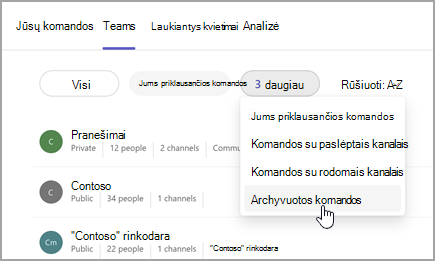
Visa komandos veikla yra užšaldoma archyvavus komandą. Niekas negalės pradėti naujų pokalbių ar atsakyti į įrašus kanale, įtraukti arba pašalinti kanalų, redaguoti komandos parametrų ar įtraukti taikomųjų programų. Kaip komandos savininkas vis tiek galite įtraukti arba pašalinti narius, atnaujinti vaidmenis ir panaikinti, atnaujinti arba atkurti suarchyvuotą komandą.
Komandos atkūrimas
Norėdami atkurti suarchyvuotą komandą, atlikite 1 ir 2 veiksmus. Tada, išplečiamajame meniu pasirinkę Suarchyvuotos komandos, raskite norimos archyvuoti komandos pavadinimą. Pasirinkite Daugiau parinkčių> Daugiau parinkčiųAtkurti komandą.
Pastaba
Norėdami peržiūrėti anksčiau suarchyvuotą komandą mobiliajame įrenginyje, įtraukite ją į parankinių sąrašą naudodami "Teams" kompiuterio taikomąją programą arba "Teams" internete.
Susijusios temos
Komandos arba kanalo rodymas, slėpimas arba prisegimas "Teams"
Norite sužinoti daugiau?
Pirmieji dalykai, kuriuos reikia žinoti apie komandas ir kanalus