
Pagal numatytuosius parametrus neprivatūs kanalai yra nemoderuojami, o tai reiškia, kad bet kas gali skelbti, atsakyti ir atsakyti į įrašus. Komandos savininkai gali nustatyti kanalo valdymo vaidmenis, kad galėtų tai kontroliuoti. Savininkai taip pat gali įtraukti komandos narius kaip moderatorius. Moderatorių nustatymas gali būti naudingas, jei norite sukurti, pvz., skelbimų kanalą arba kanalą, skirtą konkrečiai temai.
Moderatoriai gali:
- Skelbkite kanale ir reaguokite bei atsakykite į įrašus kanale
- Komandos narių kaip moderatorių įtraukimas ir pašalinimas
- valdyti, ar komandos nariai gali atsakyti į esamus kanalo pranešimus ir ar robotai ir jungtys gali pateikti kanalo pranešimus;
Pastaba
Kanalų valdymo funkcija galima standartiniams "Teams" kanalams kompiuteriui arba žiniatinkliui. Funkcija neprieinama bendrajame kanale ar privačiuose kanaluose.
Neleisti svečiams skelbti naujų įrašų
Tai yra pati paprasčiausia saiko forma.
- Eikite į kanalą, pasirinkite Daugiau parinkčių
 >Daugiau parinkčių Tvarkyti kanalą.
 - Dalyje Kas gali pradėti naują įrašą? pasirinkite Visi, išskyrus svečius, gali pradėti naują įrašą.
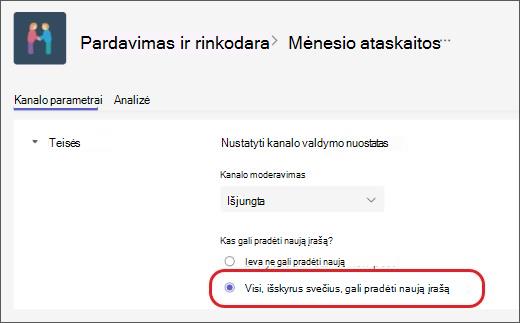
Moderavimo įjungimas
Norėdami nurodyti konkretesnius moderatorius arba įtraukti komandos narius kaip moderatorius, įjunkite moderavimą.
- Eikite į kanalą, pasirinkite Daugiau parinkčių>Daugiau parinkčių Tvarkyti kanalą.
-
Dalyje Kanalo moderavimas pasirinkite Įjungta.
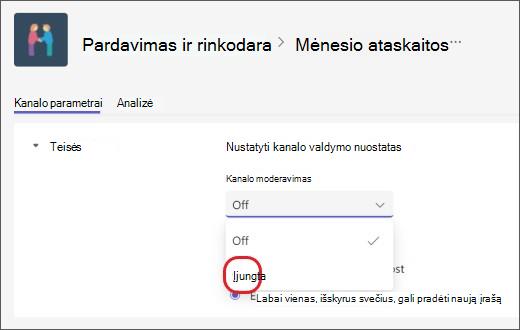
Pastaba
Kai įjungtas kanalo moderavimas, naujus įrašus pradėti gali tik moderatoriai.
Kanalo moderatorių įtraukimas arba pašalinimas
- Eikite į kanalą, pasirinkite Daugiau parinkčių>Daugiau parinkčių Tvarkyti kanalą.
- Dalyje Kanalo moderavimas pasirinkite Įjungta.
-
Dalyje Kas yra moderatoriai? pasirinkite Valdyti, tada pridėkite arba pašalinkite komandos narius kaip moderatorius.
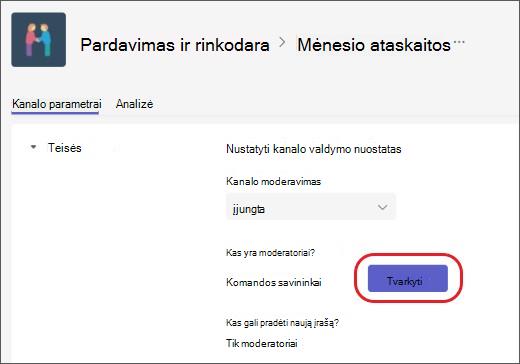
Pastaba
Pagal numatytuosius nustatymus komandos savininkai yra kanalo moderatoriai ir jų pašalinti negalima. Komandos savininkai ir moderatoriai gali įtraukti ir pašalinti kitus moderatorius.
Komandos nario teisių nustatymas
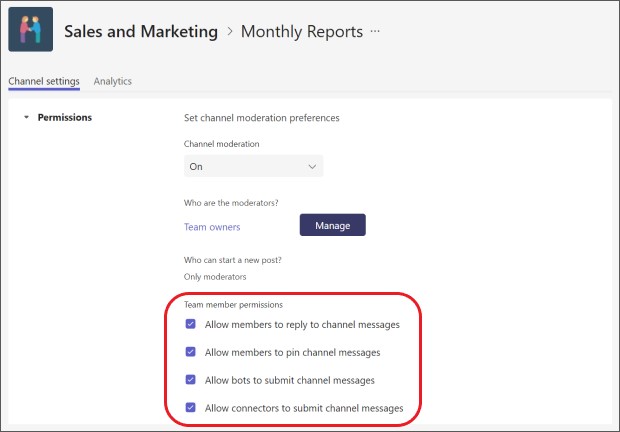
Įjungę moderavimą, dalyje Komandos narių teisės galite pažymėti žymės langelius šalia veiklos, kurią norite leisti. Galimos parinktys:
- Leisti arba neleisti nariams atsakyti į kanalo pranešimą
- Leisti arba neleisti nariams prisegti kanalo pranešimus
- Leidimas arba neleidimas robotams pateikti kanalo pranešimus
- Leisti arba neleisti jungtims pateikti kanalo pranešimus
Susiję straipsniai
Kanalo valdymo nustatymas ir valdymas programoje "Microsoft Teams"
"Microsoft Teams" apribojimai ir specifikacijos
Norite sužinoti daugiau?
Pirmieji dalykai, kuriuos reikia žinoti apie komandas ir kanalus