
Susitikite su "Microsoft Teams" kanalo nariais akimirksniu arba suplanuodami kanalo susitikimą. Kai kanale vyksta susitikimas, visi komandos nariai gali jį matyti kaip įrašą kanale ir prisijungti iš ten.
Kanalo susitikimo planavimas
Norėdami suplanuoti kanalo susitikimą:
Pasirinkite "Teams"
 programoje "Teams".
Pasirinkite kanalą, kuriame norite suplanuoti susitikimą.
Pasirinkite išplečiamąją rodyklę, esančią šalia piktogramos Susitikti dabar
 .
.-
Įrašų makete pasirinkite išplečiamąją rodyklę šalia Susitikti dabar
 .
.
-
Įrašų makete pasirinkite išplečiamąją rodyklę šalia Susitikti dabar
Pasirinkite Planuoti susitikimą
 .
.Susitikimo informacijos įtraukimas.
- Norėdami siųsti dalyviams asmeninius kvietimus, rankiniu būdu įtraukite juos į lauką Įtraukti reikiamus dalyvius
 " arba įjunkite jungiklį Siųsti asmeninius kvietimus .
- Norėdami siųsti dalyviams asmeninius kvietimus, rankiniu būdu įtraukite juos į lauką Įtraukti reikiamus dalyvius
Pasirinkite Siųsti.
Pastaba
Kanalo susitikimų planavimas privačiuose kanaluose nepalaikomas.
Iškart susitikite kanale
Norėdami pradėti tiesioginį susitikimą kanale:
Pasirinkite "Teams"
programoje "Teams".Pasirinkite kanalą, kuriame norite pradėti tiesioginį susitikimą.
Pasirinkite Susitikti dabar
.-
Išdėstyme Įrašai pasirinkite Susitikti dabar .
-
Išdėstyme Įrašai pasirinkite Susitikti dabar
Pasirinkite Prisijungti dabar.
Pakvieskite žmones prisijungti prie susitikimo.
Kanalo nariai gali matyti susitikimą ir prie jo prisijungti kanalo įrašuose arba pokalbių informacijos santraukoje .
Pokalbis kanalo susitikime
Norėdami kalbėtis kanalo susitikime:
- Susitikimo valdikliuose pasirinkite Pokalbių
 .
. - Kūrimo lauke įveskite pranešimą ir paspauskite Enter arba pasirinkite Siųsti.
Visi kanalo susitikimų pokalbiai rodomi kaip atskiros gijos kanalo įrašų arba pokalbių informacijos santraukoje.
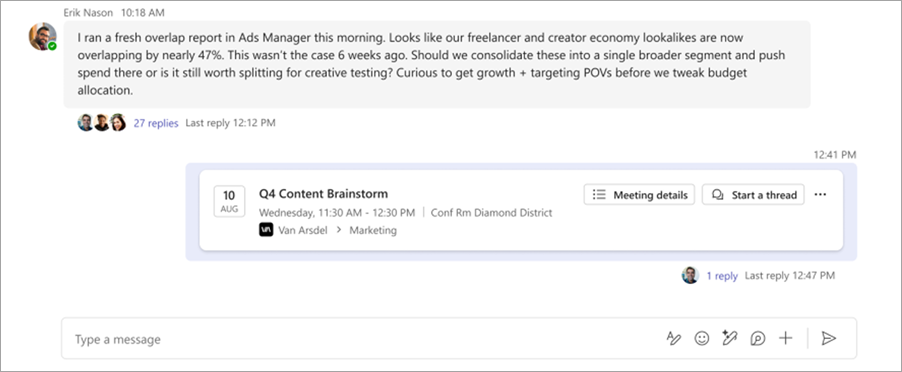
Dalyvaukite kanalo susitikimo pokalbyje atsakydami į pranešimus kanalo susitikimo įraše arba pradėkite naują pokalbį pasirinkdami Pradėti .
.