
Prisijungimas prie konkrečios komandos
Kairėje programėlės pusėje pasirinkite Pokalbiai
 . Jei naudojate atskirą rodinį, pasirinkite " Teams"
 .
. Virš pokalbių ir kanalų sąrašo pasirinkite Nauji elementai .
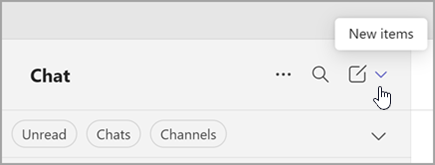
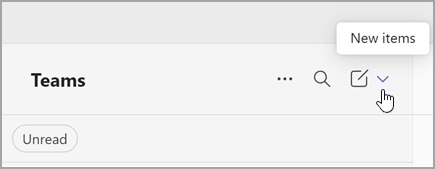
Pasirinkite Prisijungti prie komandos
 .
. Ieškos lauke įveskite komandos pavadinimą arba temą.
Nukreipkite žymiklį į komandos plytelę, kad ją atskleistumėte, ir pasirinkite Prisijungti prie komandos.
Galite iš karto prisijungti prie viešosios komandos, tačiau turite paprašyti prisijungti prie privačios komandos ir tada laukti savininko patvirtinimo, kad galėtumėte pasiekti komandą ir jos kanalus.
Pastaba
Jei komandos savininkas neįgalino aptinkamumo savo privačiai komandai, negalėsite jos rasti naudodami iešką. Turėsite susisiekti su juo tiesiogiai, kad paprašytumėte prisijungti.
Taip pat galite prisijungti prie komandos naudodami kodą.
Prašyti įtraukti narį
Norėdami įtraukti ką nors į komandą, kurios narys jau esate, eikite į komandą savo komandų sąraše, tada pasirinkite Daugiau parinkčių > Daugiau parinkčių Įtraukti narį
 .
.
Įveskite vieno ar kelių žmonių vardus ir pasirinkite Siųsti užklausą. Komandos savininkai gaus įspėjimą, kad jų užklausa laukia.
