Kanalai yra pokalbiai su komandos nariais konkrečia tema, padaliniu ar projektu. Komandos savininkai ir administratoriai nusprendžia, kurie nariai gali kurti kanalus.
Standartinis kanalas yra atviras visiems nariams, o visko, kas paskelbta, gali ieškoti kiti. Privatūs kanalai geriausiai tinka mažesnėms auditorijoms arba konkrečiam projektui. Bendrinami kanalai yra atviri tiems, kurie nepriklauso jūsų komandai ar organizacijai. Daugiau informacijos žr. "Teams" gali turėti standartinius, privačius arba bendrai naudojamus kanalus.
Sukurkite kanalą iš pokalbio arba komandų:
Kairėje programėlės pusėje pasirinkite Pokalbiai
 . Jei naudojate atskirą rodinį, pasirinkite "Teams"
 .
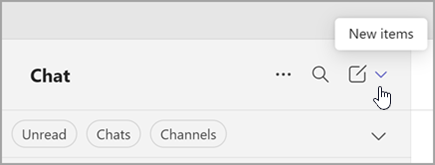
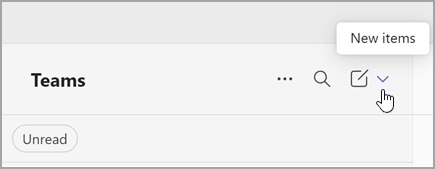
. Pokalbių ir kanalų sąrašo viršuje esančiame išplečiamajame sąraše pasirinkite Nauji elementai .
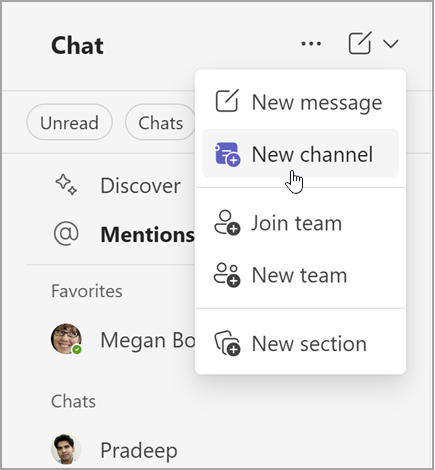
Pasirinkite Naujas kanalas
 .
.
Pasirinkite komandą, kad pasirinktumėte komandą, kuri laikys kanalą.
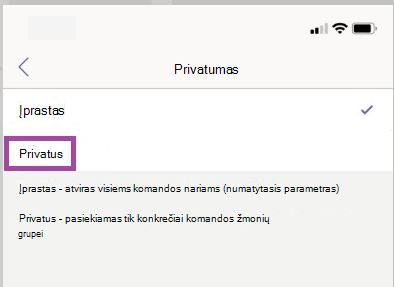
Įveskite trumpą informaciją apie kanalą pasirinkdami pavadinimą, įvesdami pasirinktinį aprašą ir kanalo tipą. Čia pasirinksite, ar kanalą padaryti standartiniu, privačiu arba bendrinamu.
Sukurkite kanalą iš komandos pavadinimo:
- Pasirinkite Peržiūrėti visas komandas arba Peržiūrėti visas komandas ir kanalus , kad peržiūrėtumėte komandų, kurioms priklausote, sąrašą.
- Raskite komandą, į kurią norite įtraukti kanalą.
- Komandos pavadinimo dešinėje pasirinkite Daugiau parinkčių
 > Daugiau parinkčiųĮtraukti kanalą .
 - Įveskite trumpą informaciją apie kanalą pasirinkdami pavadinimą, įvesdami pasirinktinį aprašą ir kanalo tipą. Čia pasirinksite, ar kanalą padaryti standartiniu, privačiu arba bendrinamu.
Kai "Microsoft Teams" sukuriate naują komandą arba privatų kanalą, "SharePoint" automatiškai sukuriama komandos svetainė. Norėdami redaguoti šios komandos svetainės aprašą arba klasifikaciją, eikite į atitinkamo kanalo parametrus programoje "Microsoft Teams". Sužinokite daugiau apie "Microsoft Teams", prijungtų komandų svetainių valdymą.
Kanalų tipai
Standard kanalai
Standartinis kanalas yra atviras visiems nariams, o visko, kas paskelbta, gali ieškoti kiti.
Per visą komandos gyvavimo laikotarpį galite sukurti iki 1 000 kanalų. Į šį skaičių įtraukti kanalai, kuriuos sukūrėte ir vėliau panaikinate.
Privatūs kanalai
Jei norite sukruti vietą projektams ir temoms aptarti komandoje, sukurkite privatų kanalą.
Tik privataus kanalo savininkai arba nariai gali jį pasiekti. Per visą komandos gyvavimo laikotarpį galite sukurti iki 30 privačių kanalų.
Pastaba
Jūsų administratorius gali pakeisti šią teisę ir apriboti privačių kanalų kūrimą tam tikriems vaidmenims.
Bendrinami kanalai
Naudodami bendrinamą kanalą galite dirbti tiek su komandai ar organizacijai nepriklausančiais žmonėmis, tiek su žmonėmis viduje.
Tik komandos savininkai gali kurti bendrinamus kanalus. Bendrinamas kanalas etiketes (pvz., aprašą) paveldi iš rengėjų komandos. Jo komandos savininkas, kuris sukuria bendrinamą kanalą, tampa kanalo savininku.
Pastaba
Negalite pakeisti bendro kanalo į standartinį ar privatų kanalą ir atvirkščiai. Sukūrę bendrinamą kanalą, negalite pakeisti jo rengėjo komandos.
Narių įtraukimas į kanalą
Visi turi prieigą prie standartinio kanalo, todėl nereikia įtraukti narių. Tačiau toliau aprašyta, kaip įtraukti narių į privatų arba bendrinamą kanalą.
Narių įtraukimas į privatų kanalą
Kaip privataus kanalo savininkas galite įtraukti arba pašalinti narius ir redaguoti privataus kanalo parametrus. Kiekvienas įtrauktas asmuo pirma turi būti komandos narys.
Paprasčiausias būdas įtraukti komandos narius į privatų kanalą yra eiti prie privataus kanalo pavadinimo ir pasirinkti Daugiau parinkčių > Daugiau parinkčiųNarių įtraukimo
 Narių įtraukimas . Atidaromas meniu, kuriame galite ieškoti ir įtraukti naujų narių, taip pat nustatyti jų vaidmenis. Nariai dabar gali skelbti pranešimus privačiame kanale.
Taip pat galite pereiti prie privataus kanalo pavadinimo ir pasirinkti Daugiau parinkčių>Daugiau parinkčių Tvarkyti kanalą. Tada naudokite skirtuką Nariai , kad įtrauktumėte arba pašalintumėte narius ir priskirtumėte vaidmenis. Privatus kanalas gali turėti kelis savininkus ir iki 250 narių.
Skirtuke Parametrai galite pasirinkti, ką nariai gali daryti.
Narių įtraukimas į bendrinamą kanalą
Kuriant bendrinamą kanalą, numatytasis parametras yra Bendrinti šį kanalą su visais komandos nariais.
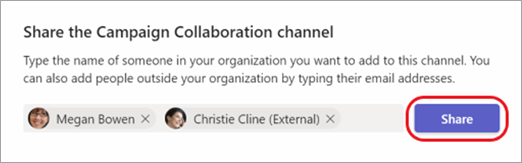
- Pasirinkus kanalo tipą Bendrinamas kanalas, įveskite organizacijos žmonių, kuriuos norite įtraukti į kanalą, vardus ir pasirinkite juos iš sąrašo. Norėdami įtraukti organizacijai nepriklausančių žmonių, įveskite jų el. pašto adresus ir pasirinkite juos iš sąrašo. Tada pasirinkite Bendrinti.
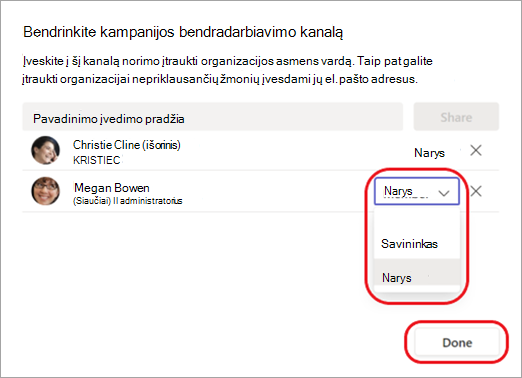
- Norėdami pakeisti narįsavininku, pasirinkite rodyklę žemyn į dešinę nuo Narys, tada pasirinkite Savininkas. Tada pasirinkite Atlikta.
Pastaba
- People iš už jūsų organizacijos ribų gali būti tik bendro kanalo nariai.
- Jei esate komandos savininkas ir nematote parinkties kurti bendrinamą kanalą, kreipkitės į savo administratorių.
- Administratoriai turi įgalinti B2B tiesioginį prisijungimą, kad galėtumėte įtraukti organizacijai nepriklausančių žmonių į bendrinamą kanalą. Norėdami sužinoti daugiau, žr . Bendradarbiavimas su išoriniais kanalo dalyviais.
Komandos narių sąrašo peržiūra
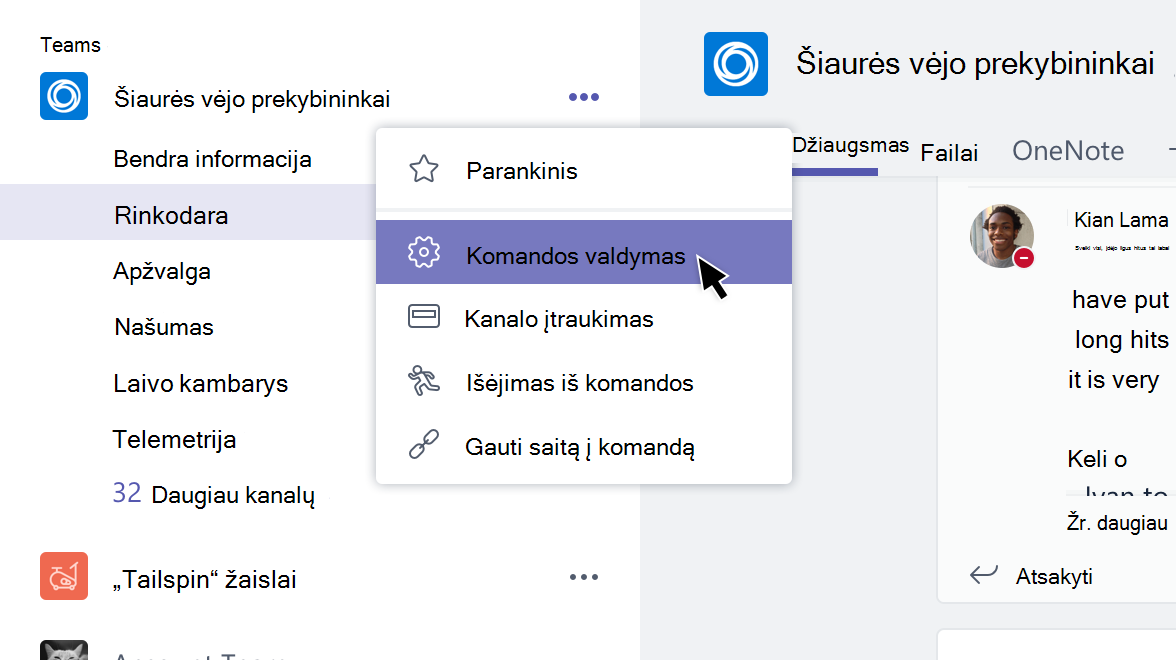
Norėdami peržiūrėti komandos narių sąrašą, eikite prie komandos pavadinimo ir pasirinkite Daugiau parinkčių> Daugiau parinkčiųTvarkyti komandą. Skirtuke Nariai pateikiamas narių sąrašas.
Kanalai yra atviri visai komandai.
Privataus kanalo kūrimo valdymas
Kaip komandos savininkas galite įjungti arba išjungti galimybę nariams kurti kanalus.
- Raskite komandą, kurią norite redaguoti, tada pasirinkite Daugiau parinkčių .
- Pasirinkite Parametrai>Narių teisės.
- Pasirinkite, ar vartotojai gali kurti, naujinti ar naikinti kanalus.
Kanalo redagavimas, naikinimas, slėpimas arba išėjimas iš jo
Panaikinus kanalą, prarandama visa jo pokalbių istorija. Kanalus galima atkurti per 30 dienų, tačiau per tą 30 dienų laikotarpį negalima sukurti naujų kanalų tokiu pačiu pavadinimu, kaip panaikintas kanalas. Su panaikintu kanalu susietos "OneNote" sekcijos vis tiek bus rodomos komandos "SharePoint" svetainėje.
Pasirinkite Daugiau parinkčių mygtukas šalia kanalo pavadinimo. Tada naudodami meniu redaguokite, panaikinkite, slėpkite kanalą arba palikite kanalą.
Pastaba
Komandos savininkai nusprendžia, kurie komandos nariai gali panaikinti kanalus.
Susijusios temos:
Standard, privatūs arba bendrinami kanalai programoje "Microsoft Teams"