
Diagrama – tai grafinis elementas, kuriame skaitiniai duomenys parodomi pasitelkiant kompaktišką ir vizualų maketą, atskleidžiantį pagrindinius duomenų ryšius. Programoje "Access" į formą / ataskaitą galite įtraukti diagramą, kad galėtumėte vizualizuoti duomenis ir priimti pagrįstus sprendimus. Galite susieti diagramą su lentele arba užklausa ir tinkinti diagramą taikydami įvairias ypatybes. Jūs netgi galite padaryti diagramą interaktyvia. Pavyzdžiui, jei pasirenkate kitą kategorijos lauką formos arba ataskaitos filtre, matote kitokias diagramos reikšmes. Programoje "Access" galite kurti stulpelines, linijines, juostines, plokštumines, radaro, skritulines, kombinuotąsias diagramas, lankus, stačiakampius, rutulinius, žiedinius, piltuvėlio, sklaidos, kaskadinius ir žodžių debesies diagramas.
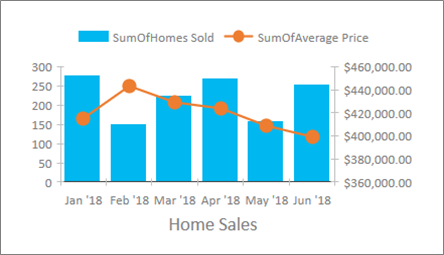
Kombinuotoji diagrama: metinio namų pardavimo jungtinė stulpelinė diagrama ir vidutinės mėnesio kainos linijinė diagrama
|
Ką norėtumėte daryti? Diagramos kūrimas —Pradiniai žingsniai —Duomenų parametrai – Formatuoti parametrus —Svarbūs aspektai Diagramos susiejimas su duomenimis formoje arba ataskaitoje |
Geriausiai jūsų poreikiams tinkančio diagramos tipo pasirinkimas – stulpelis (su išsamiu vaizdo įrašu) – Juosta (su išsamiu vaizdo įrašu) – Linijinis (su išsamiu vaizdo įrašu) —Plotas - Radaras – Skritulinė diagrama (su išsamiu vaizdo įrašu) – Kombinuotas (su išsamiu vaizdo įrašu) - Arka —Dėžutė ir ūsas - Burbulas - Spurga —Piltuvėlis —Sklaida - Krioklys – Word debesis Geriausios „Access“ diagramų kūrimo praktikos |
|---|
Diagramos kūrimas
Esminiai diagramos kūrimo programoje „Access“ veiksmai:
- Diagramos susiejimas su duomenų šaltiniu (pvz., lentele arba užklausa).
- Laukų priskyrimas diagramos dimensijoms, kurios yra pagrindiniai diagramos elementai. Dimensijos Ašis (kategorija), Legenda (seka) ir Reikšmės (Y ašis) išdėstomos įvairiais būdais atsižvelgiant į diagramos tipą.
- Papildomų diagramos elementų (pvz., duomenų žymų ir krypties linijų) įtraukimas siekiant pagerinti lentelę ir ją paaiškinti.
- Diagramos ir jos įvairių elementų formatavimas. Taip pat galite formatuoti atskiras duomenų sekas, kurios yra reikšmių rinkiniai stulpelyje, juostoje, linijoje arba skritulinės diagramos išpjovoje, atitinkančioje diagramos legendą.
Pradiniai veiksmai
- Sukurkite arba atidarykite formą ar ataskaitą rodinyje Dizainas. Norėdami sukurti, pasirinkite Kurti>formos dizainą arba Ataskaitos dizainas. Norėdami atidaryti, dešiniuoju pelės mygtuku naršymo juostoje spustelėkite formos arba ataskaitos pavadinimą ir tada pasirinkite Formos dizainas arba Ataskaitos dizainas.
- Pasirinkite Dizainas>Įterpti modernią
 , pasirinkite diagramos tipą, tada padėkite jį į formą arba ataskaitą. Daugiau informacijos rasite Geriausiai jūsų poreikiams tinkančio diagramos tipo pasirinkimas.
Atidaroma sritis Diagramos parametrai ir formos dizaino tinklelyje rodomas diagramos pavyzdys.
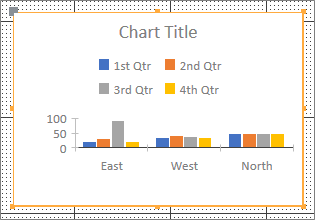
Naudokite valdymo rankenėles
 dydžio keitimas arba diagramos padėties keitimas ją nuvelkant
Naudodami sritį Diagramos parametrai sukonfigūruokite diagramos duomenų šaltinį, pasirinkite laukus Ašis (kategorija), Legenda (seka) ir Reikšmės (Y ašis) ir suformatuokite diagramą.
Duomenų parametrai
Pasirinkite skirtuką Duomenys, esantį srityje Diagramos parametrai.
Pasirinkite Lentelės, Užklausos arba Abi ir išplečiamajame sąraše pasirinkite duomenų šaltinį. Tiesioginės užklausos palaikomos.
Pagal numatytuosius nustatymus diagramos pavyzdys pakeičiamas tiesiogine diagrama, kurioje naudojami du pirmieji laukai duomenų šaltinyje kaip dimensijos Ašis (kategorija) ir Reikšmės (Y ašis). Dažnai pirmasis stulpelis lentelėje yra pirminis raktas ir galite nepageidauti jį naudoti diagramoje kaip dimensiją. Diagramos ypatybė Tiesioginių duomenų peržiūra valdo, ar matote tiesioginius duomenis.
Patarimas Jei jūsų duomenų šaltinyje yra daug laukų, gali būti paprasčiau sukurti užklausą, kuri apriboja laukus iki pageidaujamų, kad galėtumėte supaprastinti laukų pasirinkimus.Dalyse Ašis (kategorija), Legenda (seka) ir Reikšmės (Y ašis) pasirinkite bent du laukus, kad sukurtumėte diagramą. Atlikite nurodytus veiksmus.
Ašis (kategorija) Šioje dalyje pasirinkite vieną ar daugiau laukų.
Ši diagramos dimensija XY ašių makete rodo jungtinės stulpelinės ir linijinės diagramos horizontalias reikšmes ir jungtinės juostinės diagramos vertikalias reikšmes.Jungtinės stulpelinės diagramos ašis Linijinės diagramos ašis Jungtinės juostinės diagramos ašis Numatytasis datos lauko agregavimas yra Mėnesiai. Norėdami jį pakeisti, spustelėkite rodyklę žemyn ir pasirinkite parinktį sąraše, įskaitant Nėra, kuria pašalinamas agregavimas.
Pasirinkus daugiau nei vieną lauką Ašis (kategorija), sukuriama padalos žymų išilgai dimensijų linijos (pvz., Šalys linijoje Padalinys) hierarchija.Legenda (seka) Šioje dalyje pasirinkite lauką.
Ši diagramos dimensija išdėsto laukų reikšmes į stulpelių antraštes. Pvz., reikšmės lauke Šalis perkeliamos kaip stulpelių antraštės ir kiekviena tampa atskira duomenų seka.Reikšmės (Y ašis) Šioje dalyje pasirinkite vieną ar daugiau laukų.
Ši diagramos dimensija XY ašių makete rodo jungtinės stulpelinės ir linijinės diagramos vertikalias reikšmes ir jungtinės juostinės diagramos horizontalias reikšmes .Jungtinės stulpelinės diagramos reikšmės Linijinės diagramos reikšmės Jungtinės juostinės diagramos reikšmės Kiekvienas pasirinktas laukas atitinka duomenų seką. Pažymėjus du ar daugiau reikšmių (Y ašies) laukų, negalima pasirinkti legendos (sekos) lauko. Reikšmių (Y ašies) laukai tampa legenda pagal numatytuosius nustatymus.
Pagal numatytuosius nustatymus agreguojamas kiekvienas pasirinktas laukas. Skaičių ir valiutos laukų atveju numatytoji agregavimo reikšmė yra Suma. Visi kitų laukų numatytoji agregavimo reikšmė yra Kiekis. Norėdami pakeisti agregavimą, spustelėkite rodyklę žemyn ir pasirinkite parinktį sąraše, įskaitant Nėra, kuria pašalinamas agregavimas.
Atkreipkite dėmesį Teksto laukuose agregavimo parinktis turi būti skaičiuojama. Visi pasirinkti reikšmių (Y ašies) laukai turi būti agreguoti arba neagreguoti.
Pastabos Galimi skirtingų laukų deriniai, tačiau atsižvelkite į šiuos dalykus:
- Pasirinkite bent vieną lauką Ašis (kategorija) ir vienas laukas Reikšmės (Y ašis ).
- Galite pasirinkti tik vieną lauką Legenda (seka), bet galite pasirinkti daugiau nei vieną lauką dalyse Reikšmės (Y ašis) arba Ašis (kategorija).
- Jei pasirinksite vieną lauką Ašis (kategorija) ir vieną lauką Legenda (seka), galėsite pasirinkti tik vieną lauką Reikšmės (Y ašis ). Norėdami įtraukti papildomą reikšmių (Y ašies) lauką, išvalykite arba lauką Ašis (kategorija), arba Legenda (seka).
- Jei pasirinksite lauką Legenda (seka ), pasirinkite tik vieną lauką Reikšmės (Y ašis) ir jis turės būti agreguotas.
Parametrų formatavimas
Pasirinkite skirtuką Formatavimas, esantį srityje Diagramos parametrai.
Išplečiamajame sąraše pasirinkite duomenų seką .
Kiekviena duomenų seka pasižymi unikaliomis ypatybėmisKiekvienai duomenų sekai nustatykite vieną ar kelias iš šių ypatybių:
Rodomas vardas Duomenų sekos pavadinimas diagramos legendoje.
Diagramos tipas Ši ypatybė rodoma tik kombinuotosios diagramos atveju. Šią ypatybę naudokite norėdami į kombinuotąją diagramą įtraukti kitų diagramos tipų, po vieną kiekvienai duomenų sekai. Numatytasis kombinuotosios diagramos derinys yra jungtinė stulpelinė diagrama, naudojanti pirmąją duomenų seką, ir linijinė diagrama, naudojanti antrąją duomenų seką. Galite nustatyti kitą kiekvienos duomenų sekos diagramos tipą. Jei diagramoje yra tik viena duomenų seka, ji bus jungtinė stulpelinė diagrama.
Atkreipkite dėmesį Nepainiokite šios ypatybės su diagramos ypatybių lape esančia ypatybe Diagramos tipas .Linijos storį Pasirinkite linijos storį 0,25 taško žingsniu. Ši ypatybė rodoma tik linijinės diagramos atveju.
Brūkšnio tipas Pasirinkite vientisos, brūkšnio, taško, brūkšnelio taško arba brūkšnelio taško linijos tipą. Ši ypatybė rodoma tik linijinės diagramos atveju.
Braižyti seką ant Pasirinkite pagrindinę arba antrinę ašį, ant kurios braižyti duomenų seką. Šią parinktį naudokite, kai diagramos duomenų sekos smarkiai skiriasi arba yra skirtingi vienetai (pvz., kaina ir kiekis). Kombinuotoji diagrama, kurią sudaro jungtinė stulpelinė ir linijinė diagrama su ašių pavadinimais, dažnai tinka geriausiai.
Trūkstamų duomenų strategija Pasirinkite vieną iš šių: Pateikti kaip nulį , kad trūkstami duomenys būtų pateikiami kaip 0, Nepateikti norėdami nepaisyti trūkstamų duomenų, ir Pateikti kaip interpoliuotą , kad būtų apskaičiuoti nauji duomenys, kurie užpildys trūkstamus. Ši ypatybė rodoma tik linijinės diagramos atveju.
Sekos užpildo spalva Pasirinkite spalvą, kuria norite užpildyti duomenų seką, pvz., stulpelį ar juostą.
Sekos kraštinės spalva Pasirinkite spalvą, kurią įtrauksite kaip duomenų sekos, pvz., stulpelio ar juostos, kontūrą.
Rodyti duomenų žymą Pasirinkite šią parinktį, kad būtų rodoma duomenų žyma, paaiškinanti duomenų seką.
Rodyti krypties linijas Pasirinkite šią parinktį, kad būtų rodoma krypties linija – tai yra būdas parodyti duomenų tendencijas.
Krypties linijos parinktys Pasirinkite vieną iš šių krypties linijų:
- Linijinė Tai geriausiai tinkanti tiesi duomenų rinkinių linija, kuri tolygiai didėja arba mažėja.
- Eksponentinė Tai teigiamų skaičių vingiuota linija, kylanti arba besileidžianti nuolat didėjančiu greičiu.
- Logaritminė Tai geriausiai tinkanti duomenų pokyčio greičio vingiuota linija, kuri greitai kyla arba leidžiasi, o tada išsilygina.
- Daugianarė Šį linijos tipą geriausia naudoti, kai duomenys kinta, pvz., teigiama ir neigiama įtaka dideliame duomenų rinkinyje.
- Laipsninė Tai teigiamų skaičių vingiuota linija, kuri kyla tam tikru greičiu, pvz., greitėjimas 1 sekundės intervalais.
- Slankusis vidurkis Tai būdas išlyginti svyravimus duomenyse ir aiškiau parodyti modelį arba tendenciją.
Krypties linijos pavadinimas Įveskite prasmingesnį pavadinimą, kuris bus rodomas diagramos legendoje.
Žymeklio forma Pasirinkite formą, būsiančią linijos žymekliu. Ši ypatybė rodoma tik linijinės diagramos atveju.
Svarbūs dalykai
Agregavimas Nors duomenų šaltinis dažnai prasideda kaip neagreguotų duomenų rinkinys, kai kuriate diagramą, pagal numatytuosius nustatymus "Access" laukuose sukuria agreguotus skaičiavimus, pvz., sumą, kiekį ir vidurkį, kad supaprastintų duomenų sekų skaičių. Tačiau galite pašalinti numatytuosius agreguotus skaičiavimus: išplečiamajame sąraše pasirinkite Nėra. Šis laukų pasirinkimo procesas ir agregavimų pasirinkimas sukuria sakinį SELECT, SQL GROUP BY arba TRANSFORM, kuris saugomas ypatybėje Transformuotas eilutės šaltinis. Norėdami peržiūrėti sakinį, dešiniuoju pelės mygtuku spustelėkite ypatybę ir pasirinkite Padidinti. Toliau pateikiame trumpą suvestinę apie tris pagrindines galimybes.
Jei pasirenkate laukus Ašis (kategorija) ir Reikšmės (Y ašis), tačiau pašalinate agregavimus, programa "Access" konvertuoja eilutės šaltinį į paprastesnį sakinį SELECT. Pavyzdžiui:
SELECT [Segment], [Sales] FROM [Orders]Jei pasirinksite laukus Ašis (kategorija) ir Reikšmės (Y ašis), programa "Access" konvertuos eilutės šaltinį į sakinį GROUP BY. Pavyzdžiui:
SELECT [Segment], Sum([Sales]) AS [SumOfSales FROM [Orders] GROUP BY [Segment] ORDER BY [Segment]Jei pasirinksite ir lauką Legenda (seka), programa „Access“ konvertuos eilutės šaltinį į kryžminę užklausą (naudodama SQL užklausos sakinį TRANSFORM). Lauko reikšmės, kurias grąžina SQL užklausos sakinio TRANSFORM sąlyga PIVOT, naudojamos kaip stulpelių antraštės, pvz., laukas Šalis, kuriame galima sukurti daug antraščių, po vieną atskirai duomenų sekai. Pavyzdžiui:
TRANSFORM Sum([Sales]) AS [SumOfSales] SELECT [Segment] FROM [Orders] GROUP BY [Segment] ORDER BY [Segment] PIVOT [State]
Daugiau informacijos apie duomenų agregavimą rasite Suvestinės duomenų padarymas lengviau skaitomais naudojant kryžmines užklausas.
Savybės Norėdami toliau tinkinti diagramą, pasirinkite Dizaino>ypatybė Lapo><diagramos pavadinimas>, kuriame rodomos visos su diagrama susijusios ypatybės. Paspauskite klavišą F1 ties kiekviena ypatybe, jei reikia pagalbos dėl tos ypatybės. Kai pakeičiate ypatybę ypatybių lape, srityje Diagramos parametrai pasikeičia atitinkama reikšmė ir atvirkščiai.
Yra daug tik diagramoms skirtų ypatybių Formatas. Jas galite naudoti formatuodami ašių reikšmes, pavadinimus ir diagramas. Taip pat yra kelios tik diagramoms skirtos ypatybės Duomenys, įskaitant Peržiūrėti tiesioginius duomenis, Transformuotas eilutės šaltinis, Diagramos ašis, Diagramos legenda ir Diagramos reikšmė.
Antrinės vertikaliosios ašies pridėjimas Kai kuriate diagramą, paprastai joje būna pirminė vertikalioji ašis, tačiau galite pridėti antrinę vertikaliąją ašį, kai duomenys labai skiriasi arba norite pateikti skirtingus vienetus, pvz., kainą ir kiekį. Antrinės vertikaliosios ašies skalėje rodomos susijusios duomenų sekos reikšmės. Norėdami pridėti antrinę vertikaliąją ašį, naudokite ypatybę Braižyti seką ant, esančią srities Diagramos parametrai skirtuke Formatas.
Krypties linijos įtraukimas Skaitinių duomenų atveju galbūt norėsite įtraukti krypties liniją duomenų tendencijoms parodyti. Galite naudoti parinktis Tendencijos linija ir Tendencijos linijos pavadinimas, esančias srities Diagramos parametrai skirtuke Formatas.
Diagramos modifikavimas Norėdami modifikuoti diagramą, atidarykite formą arba ataskaitą rodinyje Dizainas arba Maketas ir pasirinkite diagramą, kuri atidaro sritį Diagramos parametrai . Norėdami pereiti į kitą diagramos tipą, pasirinkite kitą diagramą išplečiamajame ypatybių sąraše Diagramos tipas. Be to, keisdami ypatybę Diagramos tipas galite bet kurią pavienę diagramą pakeisti kombinuotąja diagrama (o ne srities Diagramos parametrai skirtuke Formatas)
Atnaujinti šaltinio duomenis Norėdami atnaujinti diagramos duomenis, įjunkite formos arba ataskaitos rodinį, pasirinkite diagramą, tada pasirinkite Atnaujinti viską (arba paspauskite F5).
Diagramos parametrai Jei sritis Diagramos parametrai uždaryta, įsitikinkite, kad pasirinkta diagrama, o tada pasirinkite Diagramos dizaino>parametrai.
Klasikinė diagrama Nepainiokite naujos diagramos kuri pagrįsta moderniomis technologijomis, painiokite su klasikine diagrama  , kuri yra "ActiveX" valdiklis. Tačiau vis tiek galite naudoti klasikinę diagramą ir netgi įtraukti ją į formą arba ataskaitą, kurioje yra nauja diagrama.
Diagramos susiejimas su duomenimis formoje arba ataskaitoje
Kad diagrama sąveikautų su duomenims formoje arba ataskaitoje, susiekite diagramą su tuo pačiu duomenų šaltiniu, su kuriuo susieta forma arba ataskaita. Tada nustatykite sutampantį lauką diagramos duomenų ypatybėms Susieti antrinius laukus ir Susieti pagrindinius laukus .
- Sukurkite formą arba ataskaitą, susietą su duomenų šaltiniu. Daugiau informacijos rasite Formos kūrimas programoje „Access“ arba Paprastos ataskaitos kūrimas.
- Įtraukite diagramą į tą pačią formą arba ataskaitą. Daugiau informacijos rasite Diagramos kūrimas.
- Nustatykite tokią pačią diagramos ypatybės Įrašo šaltinis nuostatą kaip ir formos ar ataskaitos ypatybės Įrašo šaltinis.
- Spustelėkite diagramą, atidarykite diagramos ypatybių lapą paspausdami F4 ir spustelėkite skirtuką Duomenys.
- Spustelėkite kūrimo mygtuką
 ypatybės lauke Susieti antrinius laukus arba Susieti pagrindinius laukus.
Rodomas dialogo langas Antrinių formų laukų saitai. - Dalyje Susieti pagrindinius laukus ir Susieti antrinius laukus pasirinkite norimą susieti lauką ir spustelėkite Gerai. Paprastai geriausia naudoti kategorijos lauką, pvz., Šalis, Segmentas arba Regionas.
Jei nesate tikri, kurį lauką naudoti, spustelėkite Siūlyti, kad gautumėte rekomendacijų. - Įrašykite formą arba ataskaitą, perjunkite į rodinį Forma arba Ataskaita ir patikrinkite, ar diagrama veikia, kaip tikimasi. Pavyzdžiui, filtruokite formą arba ataskaitą pagal kategorijos lauką, pvz., Šalis, Segmentas arba Regionas, kad diagramoje pamatytumėte skirtingus rezultatus. Daugiau informacijos žr. Filtro taikymas, norint peržiūrėti atrinktus „Access“ duomenų bazės įrašus.
Geriausiai jūsų poreikiams tinkančio diagramos tipo pasirinkimas
Tolesniuose skyriuose pateikiama pagrindinė informacija apie diagramas ir jie padės nuspręsti, kurią diagramą naudoti.
Kas yra diagrama?
Diagrama – tai grafinis elementas, kuriame skaitiniai duomenys parodomi pasitelkiant kompaktišką ir vizualų maketą, atskleidžiantį pagrindinius duomenų ryšius. Diagramą sudaro daug elementų. Kai kurie iš šių elementų rodomi pagal numatytuosius nustatymus, kitus galima pridėti, jei prireikia. Diagramos elementų rodymą galite pakeisti pakeisdami jų dydį arba pakeisdami formatą. Taip pat galite pašalinti diagramos elementus, kurių nenorite rodyti. Toliau pateikiamoje diagramoje pateikiami pagrindiniai diagramos elementai.
Kokias diagramas galite kurti?
Programoje "Access" galite kurti stulpelines, linijines, juostines, plokštumines, radaro, skritulines, kombinuotąsias diagramas, lankus, stačiakampius, rutulinius, žiedinius, piltuvėlio, sklaidos, kaskadinius ir žodžių debesies diagramas. Šiame skyriuje paaiškinta kiekviena diagrama ir geriausi jos naudojimo scenarijai.
Stulpelinė
Stulpelinėje diagramoje kategorijos rodomos išilgai horizontalios ašies (ypatybė Ašis (kategorija), reikšmės rodomos išilgai vertikalios ašies (ypatybė Reikšmės (Y ašis) ). Paprastai pasirenkamas vienas dimensijos Ašis (kategorija) laukas ir vienas ar keli dimensijos Reikšmės (Y ašis) laukai, kiekvienas iš kurių tampa duomenų seka. Jei pasirinksite daugiau nei vieną dimensijos Reikšmės (Y ašis) lauką, apsvarstykite galimybę atvaizduoti išilgai atskirų ašių.
„Access“ palaiko trijų tipų stulpelines diagramas.
| Diagrama | Aprašymas | |
|---|---|---|

|
Jungtinė stulpelinė diagrama | Horizontaliose kategorijose išdėstytoms reikšmėms palyginti naudojami vertikalūs stulpeliai. Dažnai naudojama su reikšmių (elementų kiekiai), skalių (apklausos vertinimai) ir vardų (vietų ar asmenų) diapazonu. |

|
Sudėtinė stulpelinė diagrama | Panaši į jungtinę stulpelinę diagramą, bet kiekviename stulpelyje rodomos dvi ar daugiau duomenų sekų. Dažnai naudojama norint parodyti duomenų sekos ryšį su visuma. |

|
100% sudėtinė stulpelinė diagrama | Panaši į sudėtinę stulpelinę diagramą, tačiau stulpelių reikšmės pridedamos iki 100 %. Dažnai naudojamos norint palyginti procentines dalis, kuria kiekviena duomenų seka prisideda prie visumos. |
Linijinė
Linijinėje diagramoje kategorijos paskirstomos tolygiai išilgai horizontalios ašies (ypatybė Ašis (kategorija) ), reikšmės paskirstomos tolygiai išilgai vertikalios ašies (ypatybė Reikšmės (Y ašis) ). Paprastai pasirenkamas vienas dimensijos Ašis (kategorija) laukas ir vienas ar keli dimensijos Reikšmės (Y ašis) laukai, kiekvienas iš kurių tampa duomenų seka. Jei pasirinksite daugiau nei vieną dimensijos Reikšmės (Y ašis) lauką, apsvarstykite galimybę atvaizduoti išilgai atskirų ašių.
„Access“ palaiko trijų tipų linijines diagramas.
| Diagrama | Aprašymas | |
|---|---|---|

|
Linijinė diagrama | Rodo nepertraukiamus, tolygiai paskirstytus duomenis išilgai abiejų ašių, kad būtų galima palyginti reikšmes laiko požiūriu. Dažnai naudojama norint parodyti tendencijas vienodais intervalais, pvz., mėnesiais, ketvirčiais ar finansiniais metais, ir palyginti dvi ar daugiau duomenų sekų. |

|
Sudėtinė linijinė diagrama | Panaši į linijinę diagramą, bet kiekvienoje linijoje rodomos dvi ar daugiau duomenų sekų. Dažnai naudojama norint palyginti susijusias tendencijas. |

|
100 % sudėtinė linijinė diagrama | Panaši į sudėtinę linijinę diagramą, bet rodo tendencijas procentais per tam tikrą laiką. Dažnai naudojama norint palyginti susijusias tendencijas su 100 % visuma. |
Atkreipkite dėmesįDiagramos parametrų srities skirtuke Formatas yra šios unikalios linijinėms diagramoms skirtos ypatybės: linijos storis, brūkšnio tipas, trūkstamų duomenų strategija ir žymeklio forma.
Patarimas Jei yra daug kategorijų arba reikšmės yra apytikslės, naudokite linijinę diagramą be žymeklių.
Juostinė
Juostinėje diagramoje kategorijos rodomos išilgai vertikalios ašies (ypatybė Reikšmės (Y ašis) ), reikšmės rodomos išilgai horizontalios ašies (ypatybė Ašis (kategorija) ). Juostinėse diagramose naudojamas atvirkštinis ašių ir reikšmių išdėstymas. Paprastai pasirenkamas vienas dimensijos Ašis (kategorija) laukas ir vienas ar keli dimensijos Reikšmės (Y ašis) laukai, kiekvienas iš kurių tampa duomenų seka. Jei pasirinksite daugiau nei vieną dimensijos Reikšmės (Y ašis) lauką, apsvarstykite galimybę atvaizduoti išilgai atskirų ašių.
„Access“ palaiko trijų tipų juostines diagramas.
| Diagrama | Aprašymas | |
|---|---|---|

|
Jungtinė juostinė diagrama | Vertikaliose kategorijose išdėstytoms reikšmėms palyginti naudojamos horizontalios juostos. Dažnai naudojama tuomet, kai ilgos ašių etiketės arba reikšmės yra trukmės. |

|
Sudėtinė juostinė diagrama | Panaši į jungtinę juostinę diagramą, bet kiekvienoje juostoje rodomos dvi ar daugiau duomenų sekų. Dažnai naudojama norint parodyti duomenų sekos ryšį su visuma. |

|
100 % sudėtinė juostinė diagrama | Panaši į sudėtinę juostinę diagramą, tačiau juostų reikšmės pridedamos iki 100 %. Dažnai naudojamos norint palyginti procentines dalis, kuria kiekviena duomenų seka prisideda prie visumos. |
Sritis
Galima braižyti duomenų, darbalapyje išdėstytų stulpeliuose ar eilutėse, plokštumines diagramas. Plokštuminės diagramos pabrėžia pokyčio per tam tikrą laikotarpį dydį ir gali būti naudojamos norint atkreipti dėmesį į bendrą tendencijos reikšmę. Pavaizduodama diagramos reikšmių sumą, plokštuminė diagrama taip pat rodo dalių ryšį su visuma.
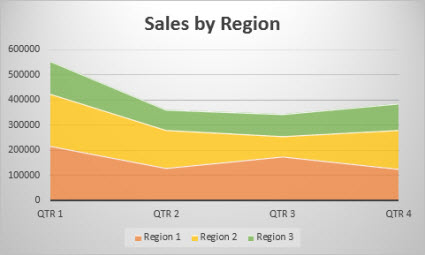
"Access" palaiko trijų tipų plokštumines diagramas:
-
Plotas Dvimatės plokštuminės diagramos vaizduoja reikšmių tendenciją per tam tikrą laikotarpį arba kitus kategorijos duomenis. Paprastai vietoj nesudėtinės plokštuminės diagramos patariama naudoti linijinę diagramą, nes vienos sekos duomenys gali uždengti kitos sekos duomenis.

-
Sudėtinė plokštuminė diagrama Sudėtinės plokštuminės diagramos vaizduoja kiekvienos reikšmės svarbos tendenciją dvimačiu formatu.

-
100 % sudėtinės plokštuminės diagramos 100 % sudėtinės plokštuminės diagramos vaizduoja kiekvienos reikšmės svarbos procentinę tendenciją per tam tikrą laikotarpį arba kitus kategorijos duomenis.

Skritulinė
Skritulinėje diagramoje kategorijos rodomos kaip skritulinės diagramos išpjovos (ypatybė Ašis (kategorija)). Duomenų reikšmės (ypatybė Reikšmės (Y ašis)) sudedamos kaip procentai visumos, kuri pavaizduota kaip skritulys. Pasirinkite tik vieną dimensijos Ašis (kategorija) lauką ir tik vieną dimensijos Reikšmės (Y ašis) lauką. Nenaudokite lauko Legenda (seka), nes laukas Ašis (kategorija) tampa legendą pagal numatytuosius nustatymus. Srities Diagramos parametrai skirtuke Formatas yra tik viena Duomenų seka ir tik vieną ypatybė – Rodyti duomenų etiketę. Diagramos legendoje naudojamos spalvos nustatomos pagal numatytuosius nustatymus ir jų keisti negalima.
„Access“ palaiko vieną skritulinės diagramos tipą.
| Diagrama | Aprašymas | |
|---|---|---|

|
Skritulinė diagrama | Rodo kategorijų proporciją kaip visumos procentą. Geriausia naudoti su viena visų teigiamų reikšmių duomenų seka ir su mažiau nei dešimt kategorijų. |
Žiedinė diagrama
Galima braižyti duomenų, darbalapyje išdėstytų tik stulpeliuose ar eilutėse, žiedines diagramas. Kaip ir skritulinė diagrama, žiedinė diagrama vaizduoja dalių ryšį su visuma, bet joje gali būti ir daugiau nei viena duomenų seka.
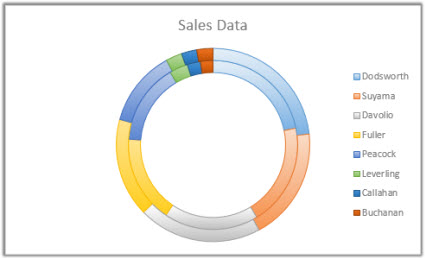
"Access" palaiko vieno tipo žiedines diagramas:
Žiedinė diagrama Žiedinės diagramos vaizduoja duomenis kaip žiedus, kur kiekvienas žiedas atitinka duomenų seką. Jei duomenų etiketėse rodomi procentai, kiekvienas žiedas bus lygus 100 %.

Pastaba
Žiedines diagramas skaityti sudėtinga. Vietoj jų galima naudoti sudėtines stulpelines diagramas arba sudėtinę juostinę diagramą.
Taškinė diagrama
Galima braižyti duomenų, išdėstytų darbalapio stulpeliuose ir eilutėse, taškinę (xy) diagramą. Įrašykite x reikšmes vienoje eilutėje arba stulpelyje, o atitinkamas y reikšmes gretimose eilutėse arba stulpeliuose.
Taškinėje diagramoje yra dvi reikšmių ašys: horizontalioji (x) ašis ir vertikalioji (y) ašis. Taškinė diagrama sujungia x ir y ašis į duomenų taškus ir vaizduoja juos nepastoviais intervalais arba grupėmis. Taškinės diagramos paprastai naudojamos norint vaizduoti ir lyginti skaitines reikšmes, pvz., mokslinius, statistinius ir inžinerinius duomenis.
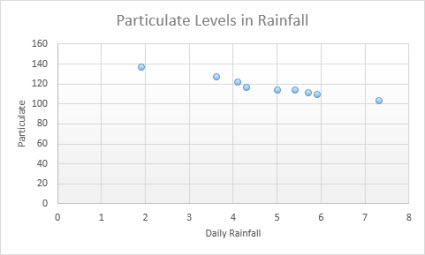
Sklaidos diagramą vertėtų naudoti, kai:
- norite keisti horizontaliosios ašies skalę;
- norite pakeisti ašį logaritmine ašimi;
- horizontalios ašies reikšmės yra išsidėsčiusios netolygiai;
- Horizontaliojoje ašyje yra daug duomenų taškų.
- Norite koreguoti nepriklausomas taškinės diagramos ašių skales, kad vaizduotumėte daugiau informacijos apie duomenis, kuriuose įtrauktos reikšmių poros ar sugrupuoti rinkiniai.
- Norite parodyti panašumus tarp didelių duomenų rinkinių, o ne skirtumus tarp duomenų taškų.
- Norite palyginti daug duomenų taškų neatsižvelgdami į laiką – kuo daugiau duomenų įtrauksite į sklaidos diagramą, tuo išsamiau galėsite lyginti.
"Access" palaiko vieno tipo sklaidos diagramas:
-
Taškinė diagrama Ši diagrama vaizduoja duomenų taškus nesujungdama jų linijomis, kad palygintų reikšmių poras.

Burbulas
Panašiai kaip plokštuminė diagrama, rutulinė diagrama prideda trečią stulpelį, kad būtų galima nurodyti rutulių, vaizduojančių duomenų sekos taškus, dydį.
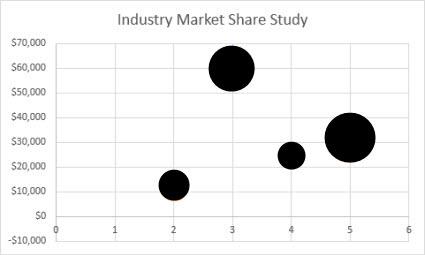
"Access" palaiko vieno tipo rutulinę diagramą:
-
Rutulas su dvimačiu efektu Dvimatė rutulinė diagrama lygina trijų, o ne dviejų reikšmių rinkinius. Šiuo metu "Access" palaiko tik rutulius dvimačiu formatu (nenaudodama gylio ašies). Trečioji reikšmė nustato rutulio žymeklio dydį.

Radaro principo diagrama
Galima braižyti duomenų, išdėstytų darbalapio stulpeliuose ar langeliuose, radaro principo diagramas. Radaro principo diagramos lygina kelių duomenų sekų agreguotas reikšmes.

"Access" palaiko dviejų tipų radaro principo diagramas:
-
Radaro principo diagrama be žymeklių Radaro principo diagramos vaizduoja reikšmių pokyčius siejant su centriniu tašku. Šiuo metu "Access" nepalaiko radaro principo ar radaro principo su žymekliais.

-
Užpildyta radaro principo diagrama Užpildytos radaro principo diagramos duomenų sekų sritis yra užpildoma spalva.

Laukas ir linija
Stačiakampė diagrama vaizduoja duomenų paskirstymą į kvartilius, paryškinant vidurkį ir nuokrypius. Laukai gali turėti brūkšnius, kurie pratęsiami vertikaliai ir vadinami "linijomis". Šios linijos rodo kintamumą už viršutinio ir apatinio kvartilio, o bet kuris taškas už linijų laikomas nuokrypiu. Naudokite šio tipo diagramą, kai turite kelis tarpusavyje kaip nors susijusius duomenų rinkinius.
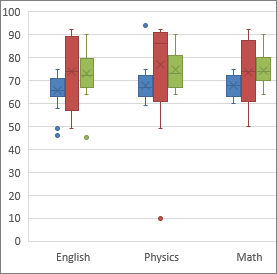 Nėra stačiakampių diagramų potipių. Daugiau informacijos žr. Stačiakampės diagramos kūrimas.
Krioklys
Kaskadinė diagrama vaizduoja bendrąsias finansinių duomenų sumas pridedant ar atimant reikšmes. Ji naudinga norint suprasti, kaip pradinę reikšmę veikia teigiamų ir neigiamų reikšmių sekos. Stulpeliai yra spalvoti, todėl galima greitai atskirti teigiamus ir neigiamus skaičius.
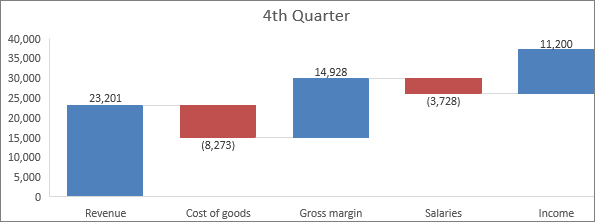 Nėra kaskadinių diagramų potipių.
Daugiau informacijos žr. Kaskadinės diagramos kūrimas.
Word Cloud
Žodžių debesis – tai dėmesį patraukianti vizualizacija, kuri greitai perteikia, kurie žodžiai duomenų šaltinyje yra dažniausi, kurie dažnai yra svarbiausi terminai.
 Žodžių debesies diagrama gali lengvai perteikti jūsų mintį, tačiau žodžių debesis, kaip duomenų analizės įrankis, turi apribojimų. Labai sunku tiksliai įvertinti santykinę matavimo vertę naudojant šrifto dydžius ar šrifto svorius, be to, kai kurie žodžiai yra tiesiog didesni už kitus, taip iškreipdami rezultatą.
Nėra "Word" debesies diagramų potipių.
Lankas
Lankinė diagrama, kartais vadinama pusiau žiedine diagrama, yra panaši į žiedinę diagramą. Jame rodomos duomenų reikšmės išpjovomis.
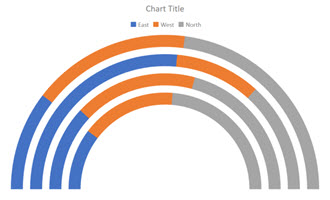 Pagrindinis pusės žiedinės diagramos privalumas yra tai, kad ji leidžia rodyti daugiau duomenų mažesnėje erdvėje. Tai taip pat naudinga, kai norite rodyti vieną duomenų seką kaip visumos procentą ir norite palyginti kelis duomenų taškus toje sekoje.
Pusiau žiedinė diagrama geriausiai tinka rodyti vieną duomenų seką kaip visumos proporciją, todėl svarbu pasirinkti duomenis, kuriuos būtų galima pateikti tokiu būdu. Jei turite kelias duomenų sekas, galite turėti kelias išpjovas, bet gali būti geriau naudoti kito tipo diagramą, pvz., sudėtinę juostinę diagramą arba kelių sekų linijinę diagramą.
Kombinuotoji
Kombinuotoji diagrama sujungia du arba daugiau diagramų tipų, pvz., jungtinę stulpelinę diagramą ir linijinę diagramą, kad paaiškintų skirtingus, tačiau susijusius duomenis.
"Access" palaiko kombinuotąją diagramą, kurioje galite derinti bet kuriuos kitus pavienių diagramų tipus ir susieti kiekvieną diagramą su skirtinga duomenų seka. Pvz., susiekite jungtinę stulpelinę diagramą su metinio namų pardavimų duomenų seka ir linijinę diagramą su vidutinės mėnesio kainos duomenų seka naudodami ypatybes Duomenų seka ir Diagramos tipas, esančias srities Diagramos parametrai skirtuke Formatas. Be to, ypatybių lapo skirtuke Duomenys keisdami ypatybę Diagramos tipas galite bet kurią pavienę diagramą pakeisti kombinuotąja diagrama.
| Diagrama | Aprašymas | |
|---|---|---|

|
Pasirinktinis derinys | Sujungia dvi skirtingas diagramas, kurias pasirinkote savo nuožiūra. |
Geriausios „Access“ diagramų kūrimo praktikos
Vadovaukitės šiomis rekomendacijomis, padėsiančiomis sukurti norimą diagramą, kuri bus lengvai suprantama.
- Pradėdami turėkite susidarę planą. Peržiūrėkite įvairias diagramas knygose, pranešimuose ir žiniatinklyje. Iš anksto nuspręskite, kuri diagrama geriausiai tinka jūsų atveju, ir kokią išvaizdą norite pasiekti.
- Nuspręskite, kokius laukus norite naudoti diagramoje santykiams parodyti. Apsvarstykite galimybę sukurti užklausą, kuri apribos rezultatus iki diagramai reikalingų laukų.
- Kai kuriate diagramą, dimensijas rinkitės po vieną. Galite iškart matyti pakeitimus ir geriau suprasti, kokios įtakos diagramai turi kiekvienas laukas, dimensija ir agregavimas.
- Kurdami diagramą siekite paprastumo. Duomenų sekų skaičius turėtų būti mažas, kad vartotojo neužverstumėte daugybe skaičių, stulpelių, juostų arba išpjovų, kuriuos sunku skaityti.
- Pirmiausia pasiekite, kad duomenų ryšiai ir paprasta diagrama atrodytų taip, kaip norite. Tada formatuokite diagramą ir kiekvieną duomenų seką. Apgalvotai rinkitės spalvas, redaguokite tekstą ir įtraukite kitus diagramos elementus. Siekite pusiausvyros tarp neužpildytų tarpų ir prasmės.
- Pabandykite naudoti (tačiau tik minimaliai) tinklelius, spalvas, specialiuosius efektus, etiketes, užpildus ir kitas formatavimo ypatybes. Venkite paryškinto teksto, tamsių spalvų ir pernelyg daug eilučių.
- Kai jau galvosite, kad baigėte, patikrinkite diagramą dar kartą ir pažiūrėkite, ar diagrama paprasta ir neperkrauta. Atminkite, kad „mažiau yra daugiau“.