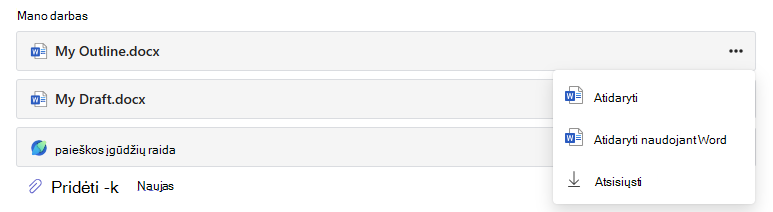
"„Microsoft“ Education" veiklas, pvz., 365 dokumentus ar "„Microsoft“" užduotis, galima priskirti drobės užduočių sąraše arba kaip modulio elementą.
Kaip priskirti "„Microsoft“ Education" veiklą drobėje
1. Prisijunkite prie savo "Canvas" paskyros.
2. Eikite į Užduotys arba Moduliai pagrindiniame kurso meniu.
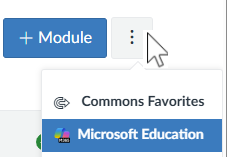
3. Viršutiniame dešiniajame įrankių juostos kampe šalia mygtuko Nauja užduotis arba Modulis raskite meniu Daugiau (...). Pasirinkite "„Microsoft“ Education".
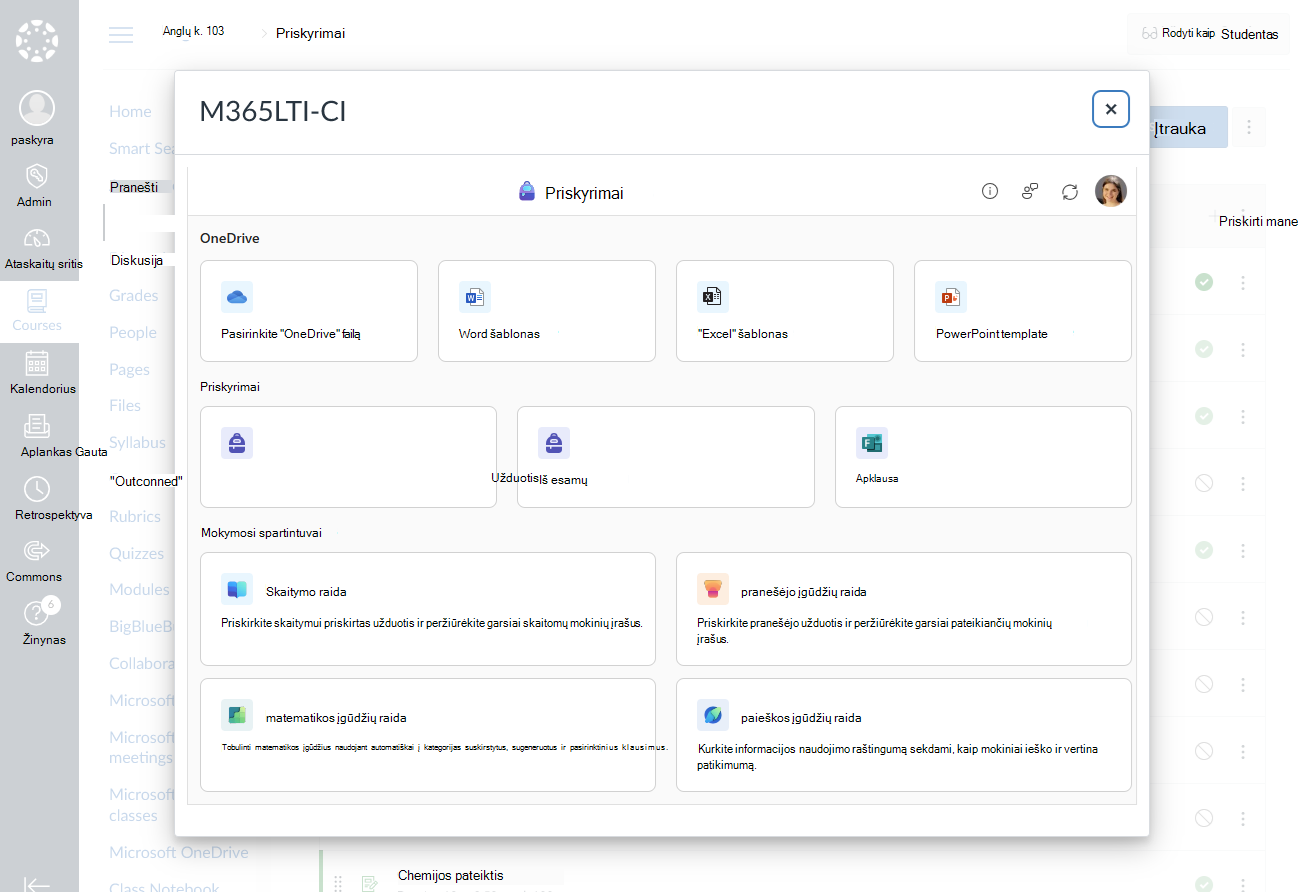
4. "„Microsoft“ Education" kūrimo dialogo lange pasirinkite dokumentą arba "„Microsoft“" priskyrimo tipą, kurį norite sukurti.
5. Priklausomai nuo pasirinktos veiklos, užpildykite priskirtos prekės pavadinimo, aprašymo ir termino laukus.
Šabloninio "Microsoft 365" dokumento priskyrimas iš "„OneDrive“"
Spustelėję mygtuką Pasirinkti "„OneDrive“" failą , galėsite pasirinkti esamą failą iš "„OneDrive“" ir bendrinti jį kaip redaguojamą šabloną, o kiekvienas klasės mokinys gaus savo kopiją, kurią galės užpildyti ir pateikti. Įveskite pateikiamo failo šablono pavadinimą, aprašą ir terminą.
Naujo, tuščio "Microsoft 365" dokumento priskyrimas
Pasirinkite "Word", "Excel" arba "PowerPoint", kad bendrintumėte tuščią "Office" dokumento šabloną, kurį studentai galės užpildyti ir pateikti. Įveskite pateikiamo failo šablono pavadinimą, aprašą ir terminą.
"„Microsoft“" priskyrimas arba mokymosi spartintuvas
Įveskite užduoties pavadinimą, terminą ir laiką ir maksimalų galimą balų skaičių.
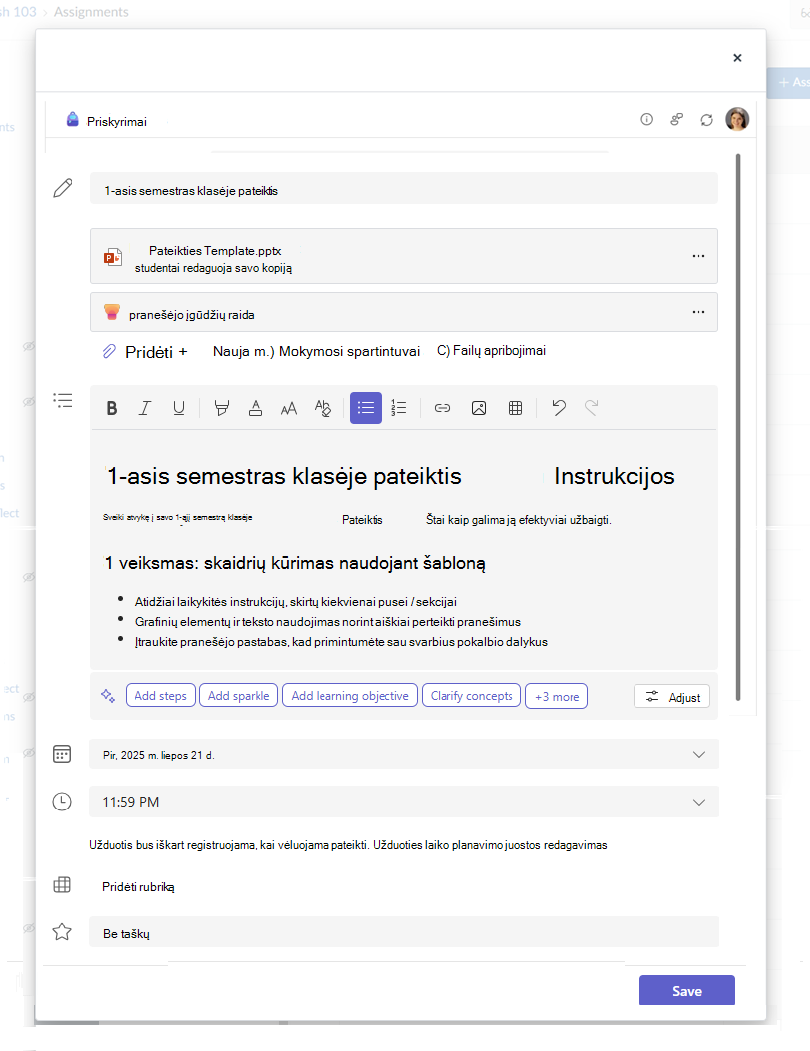
Užduoties instrukcijų įtraukimas
"„Microsoft“ Assignments" dabar apima DI instrukcijas ir rubrikų generavimą Sužinokite daugiau apie DI naudojimą kuriant užduoties instrukcijas
Naudokite meniu Pridėti, Nauja ir Mokymosi spartintuvas , kad pridėtumėte M365 dokumentus, kuriais remdamiesi savo mokiniai galėtų juos nurodyti arba užpildyti ir pateikti, ir pridėkite Mokymosi spartintuvus, kurie palaiko skaitymą, matematiką, rašymą / citatas ir pateiktis.
Taip pat galite pridėti esamus failus, saitus arba užduočių integravimus ir čia sukurti bei pavadinti naują failą, kad mokiniai galėtų pateikti jį
Pastaba
Galite įtraukti iki penkių failų, kuriuos studentai galės redaguoti. Bendras išteklių, kuriuos galite įtraukti į užduotį, skaičius yra 10, tiek redaguotini, tiek neredaguojami. Tik skaitomi nuorodų failai gali būti iki 500 MB dydžio. Files studentams redaguoti gali būti iki 50 MB dydžio.
Pasirinkite Pridėti , kad prie užduoties pridėtumėte išteklių. Pasirinkite failą iš "„OneDrive“", nusiųskite failą iš įrenginio arba pasirinkite vieną iš kitų parinkčių, kurias nustatė jūsų administratorius, pvz., "MakeCode".
Pasirinkite + Naujas, kad sukurtumėte tuščią Word (.docx), "Excel" (.xlsx), "PowerPoint" (.pptx) interaktyviosios lentos dokumentą arba naują vaizdo įrašą, kurį pateiksite mokiniams.
Norėdami leisti mokiniams redaguoti atskirą vieno ar kelių pridėtų failų kopijas, pasirinkite Daugiau parinkčių> Mokiniai redaguoja savo kopijas. Taip mokiniai gali redaguoti savo failo kopiją ir pateikti ją įvertinimui. Tik Word (.docx), "Excel" (.xlsx), "PowerPoint" (.pptx), "WhiteBoard", "ClassNotebook Page" ir "MakeCode" failai arba skaitymo raidos užduotys leidžia mokiniams redaguoti savo kopijas.
Pasirinkite mokymosi spartintuvus, kad prie užduoties pridėtumėte skaitymo eigą, pranešėjo įgūdžių raidą, matematikos įgūdžių raidą arba paieškos įgūdžių raidą.
Pagal numatytuosius nustatymus studentai negali redaguoti ir pateikti pridėtų dokumentų, vadinasi, dokumentas yra tik skaitomas. Tai puikus pasirinkimas informacinėms medžiagoms.
Taškai ir vertinimo rubrikos
Balų, kurių verta užduotis, pasirinkimas, jei toks yra. Taškus galite naudoti bet kokioje skaičių skalėje, įskaitant sveikuosius 100 skaičius, ir nustatyti savo vardiklį.
Pasirinkite Įtraukti rubriką , kad sukurtumėte rubriką.
Baikite kurti užduotį pasirinkdami mygtuką Įrašyti . Sukūrus užduotį, ji bus rodoma drobės sąraše Užduotys arba Modulio elementų sąraše.
Užduoties publikavimas drobėje
Sėkmingai susieję savo užduotį, galite pasirinkti publikuoti drobėje.

Mokytojas dabar gali matyti savo klasės baigimo ir grąžinimo būsenos suvestinę drobėje.
Mokytojai taip pat gali pasirinkti, ar "Teams" atidaryti užduočių vertinimo rodinį, kad galėtų įvertinti, pateikti atsiliepimų ir grąžinti užduotis mokiniams.
Galima įvertinti kelias užduotis vienu metu arba užduotis po vieną. Norėdami sužinoti, kaip įvertinti užduotis, žr.
Įvertinimas ir grąžinimo užduotys
Visi su užduotimi įvesti įvertinimai ar atsiliepimai automatiškai atnaujinami drobės kurse Galite perrašyti įvertinimus, esančius "Canvas" įvertinimų knygelėje, kuri yra galutinis įvertinimų ir informacijos santraukų įrašų šaltinis
Kaip redaguoti esamą užduotį
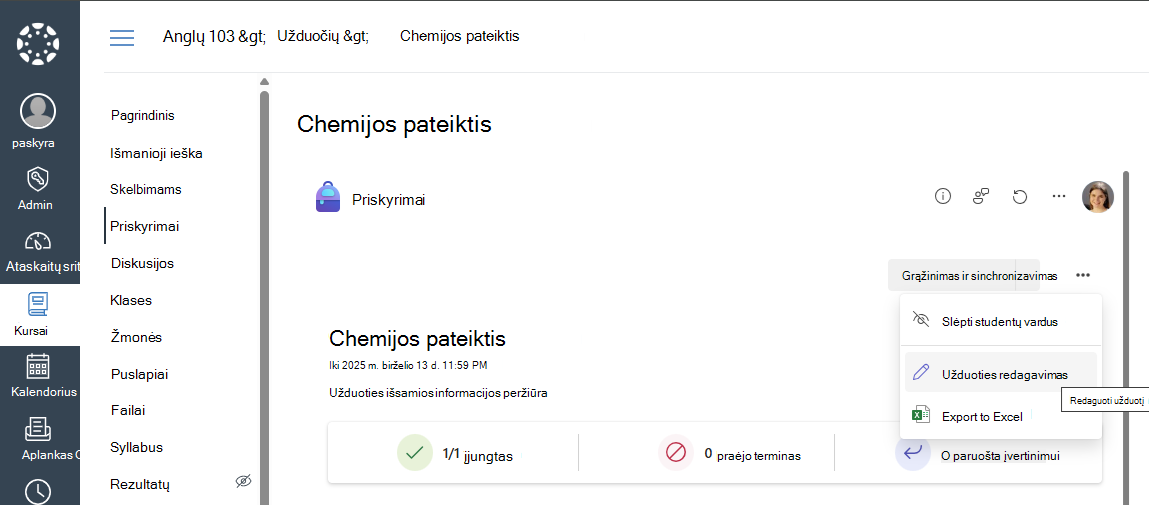
1. Pasirinkite esamą užduotį sąraše Užduotys arba Modulio elementų sąraše
2. Pasirinkite meniu Daugiau (...) ir spustelėkite Redaguoti užduotį.
Kaip kopijuoti turinį iš vieno kurso į kitą
- Mokytojai gali nukopijuoti užduotį iš kito komandos arba drobės kurso naudodami veiksmą Iš esamo , kuris pasiekiamas įtraukiant naują "„Microsoft“ Education" veiklą į kursą. Pasirinkite esamą komandą ar kursą, kuriame yra užduotis, kurią norite kopijuoti, ir spustelėkite
- Mokytojai gali nukopijuoti užduotį į kitą drobės kursą arba modulį arba eksportuoti, kad kitas pedagogas galėtų importuoti į savo kursą, naudodami drobės meniu parinktis Perkelti į, Siųsti į arba Kopijuoti į . Kai pasieksite užduotį naujoje vietoje, ji bus nukopijuota ir galite būti paraginti patvirtinti užduoties terminą, balus, kategoriją ir paskelbti užduotį naujame kurse.
Naują kopiją dabar galite paleisti jūs, mokiniai.