
Mokinių DI gairės leidžia aiškiai pateikti lūkesčius dėl DI naudojimo kiekvienai užduočiai. Kai nustatote gaires, mokiniai jas mato atidarę užduotį kartu su parinktimi paleisti "Microsoft Copilot".
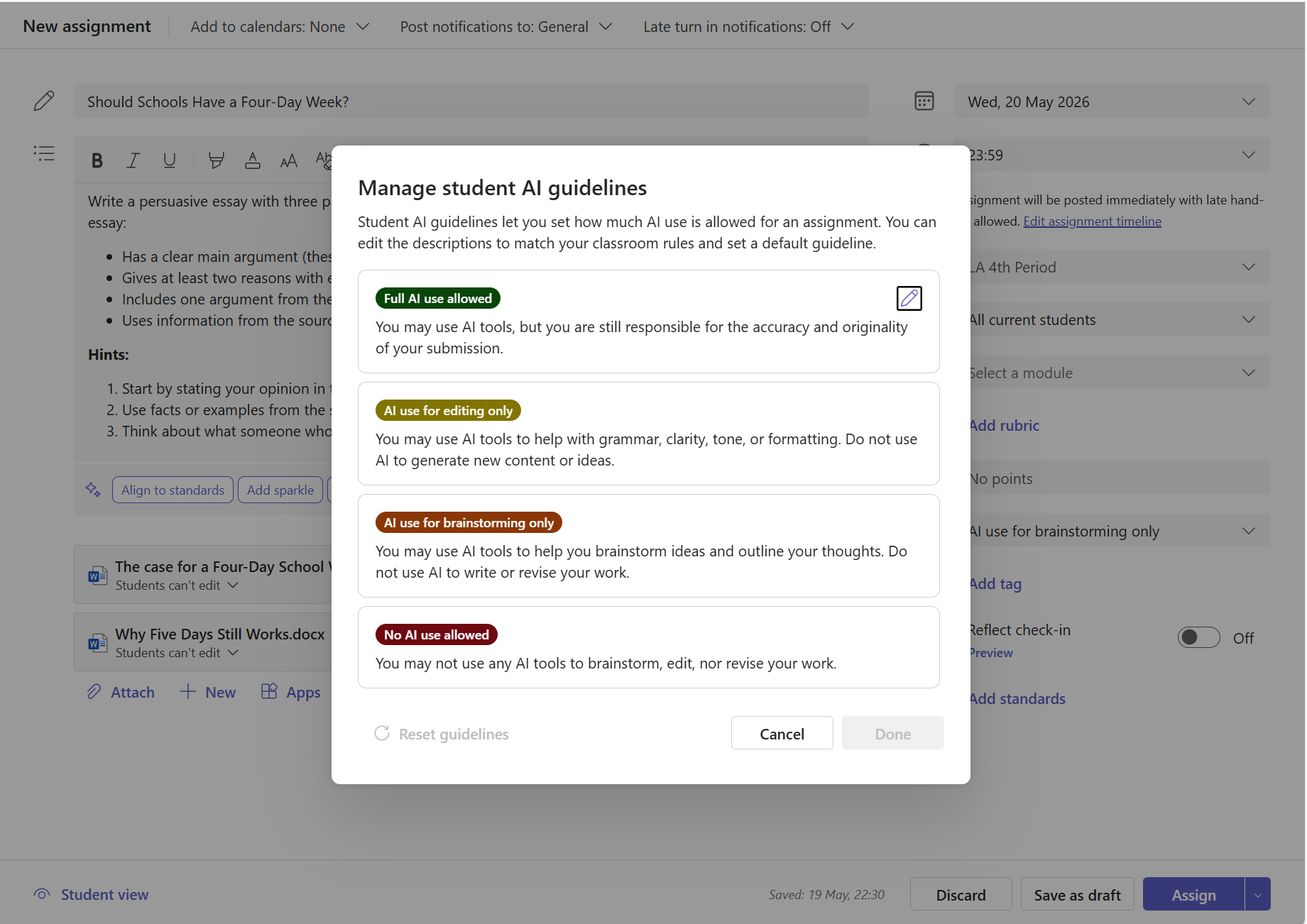
Nustatykite DI gaires naujai užduočiai
Klasės komandoje pasirinkite Užduotys.
Pasirinkite Nauja užduotis ir užpildykite užduoties informaciją.
Dešinėje užduoties pusėje pasirinkite išplečiamąjį sąrašą Nustatyti DI gaires .
Pasirinkite gairių lygį:
- Leidžiamas visiškas DI naudojimas – studentai gali naudoti DI įrankius, tačiau jie vis tiek yra atsakingi už jų pateikimo tikslumą ir originalumą.
- DI naudojimas tik redagavimui – mokiniai gali naudoti DI įrankius, kad padėtų nustatyti gramatiką, aiškumą, toną ar formatavimą. Jie neturėtų naudoti dirbtinio intelekto naujam turiniui ar idėjoms generuoti.
- Dirbtinis intelektas naudojamas tik smegenų šturmui – mokiniai gali naudoti dirbtinio intelekto įrankius, kad sugalvotų idėjas ir išdėstytų savo mintis. Jie neturėtų naudoti dirbtinio intelekto rašydami ar peržiūrėdami savo darbus.
- DI naudoti neleidžiama – mokiniai bet kuriame etape turi atlikti užduotį visiškai savarankiškai, be DI įrankių.
Pasirinkite Priskirti , kad paskelbtumėte užduotį.
Patarimas
Jei gairės nenustatytos, mokiniai matys užduotį be jokių DI nurodymų – taip pat, kaip prieš šią funkciją.
Gairės keitimas arba šalinimas
- Atidarykite užduotį ir pasirinkite Redaguoti užduotį.
- Pasirinkite išplečiamąjį sąrašą Nustatyti DI gaires .
- Pasirinkite kitą lygį arba pasirinkite Nepažymėta , kad pašalintumėte gairę.
- Įrašykite keitimus.
Ką mato mokiniai
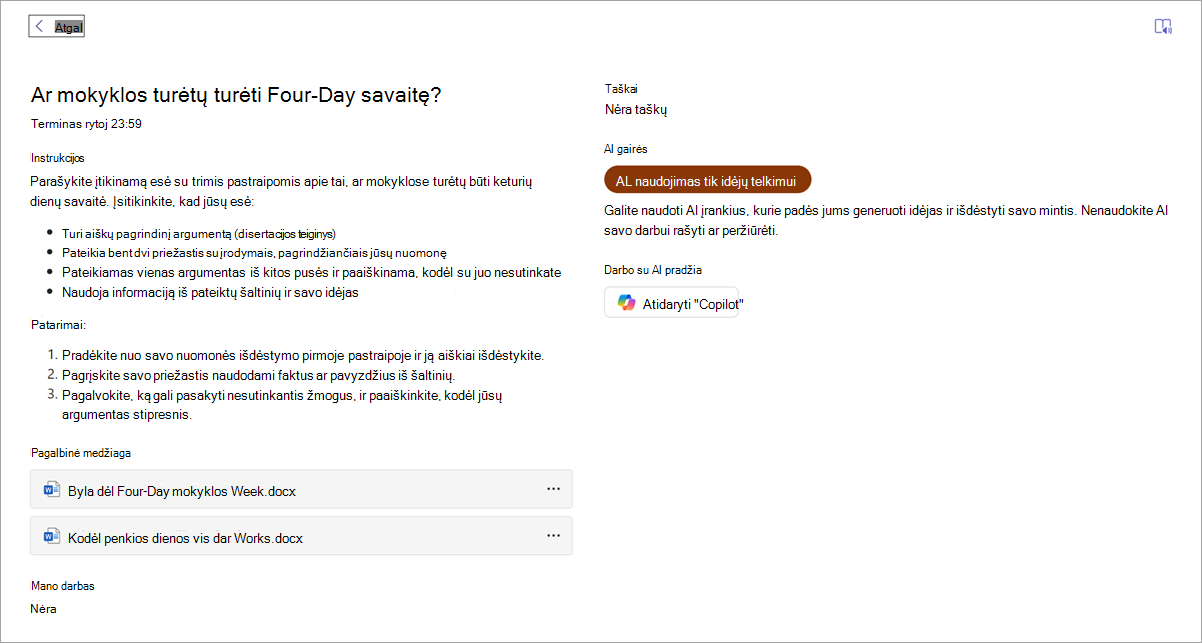
Kai nustatote užduoties gaires, mokiniai užduoties rodinio dešinėje pusėje mato DI gairių skyrių. Skyriuje rodoma:
- Gairių lygio pavadinimas (pavyzdžiui, "Full DI use allowed") spalvotai.
- Aprašas, ko tikimasi.
- "Copilot" mygtukas, kuris atidaro "Microsoft 365 Copilot", kad galėtų pradėti neviršydami jūsų nustatytų ribų.
Jei gairė yra "DI naudoti neleidžiama", "Copilot" paleidimo parinktis nerodoma.
Mokinių patirties peržiūra
Prieš priskirdami, užduoties kūrimo ekrano apačioje pasirinkite Mokinio peržiūra . Tai tiksliai rodo, ką matys mokiniai, įskaitant DI gaires ir "Copilot" paleidimo parinktį.
Atmintini dalykai
- Studentų dirbtinio intelekto rekomendacijos yra informacinės. Jie perteikia jūsų lūkesčius, bet techniškai netrukdo mokiniams naudoti DI įrankių už užduoties ribų.
- Galite tinkinti kiekvieno gairių lygio pavadinimą ir aprašo tekstą, kad jis atitiktų jūsų mokyklos dirbtinio intelekto strategiją. Daugiau informacijos žr. "Microsoft Teams" mokinių dirbtinio intelekto valdymo gairėse .
- Gairės taikomos kiekvienai užduočiai. Kurdami arba redaguodami kiekvieną užduotį, nustatote juos atskirai.