
„Microsoft Teams“ švietimui leidžia lengvai įvertinti užduotis ir sekti mokinių pažangą laikui bėgant! Galite pateikti studentams įvertinimus ir atsiliepimus, nustatyti vertinimo kategorijas ir alternatyvias vertinimo schemas bei pamatyti, kaip laikui bėgant kinta mokinių įvertinimai. Taip pat galite paprašyti pataisyti mokinių darbą, kai pateikiate jiems atsiliepimą.
Sužinokite daugiau apie tai, kaip įvertinti, grąžinti, iš naujo priskirti ir atleisti mokinius iš užduočių, žemiau žemiau!
Kaip įvertinti užduotį "Microsoft Teams"
1. Atidarykite klasės komandą.
2. Eikite į Užduotys.
3. Pasirinkite užduotį, kurią pateikė mokiniai.
4. Stulpelyje Būsena pasirinkite mokinio būseną, kad atidarytumėte jo darbą.

5. Peržiūrėti darbą ir prireikus įtraukti komentarų pačiame dokumente. Jei studentas pateikė daugiau nei vieną failą, galite pasirinkti kitus peržiūrėti failus dešinėje.
Pastaba
Nematote failo programoje "Teams"? Gali tekti patiems atidaryti kitose programose sukurtus failus. Senesnius "Microsoft Office" failus su .doc, .xls ir .ppt failų plėtiniais reikia redaguoti naudojant tų programų kompiuterio versijas.
6. Įtraukite atsiliepimą įvesdami tekstą atsiliepimų teksto lauke. Pridėkite failą pasirinkdami Pridėti failą arba + Naujas.
7. ŽINYNAS Jei už šią užduotį nurodėte balų, pridėkite taškų lauke po atsiliepimų teksto lauku.
8. ŽINYNAS Jei esate pasirengę grąžinti darbą mokiniui, pasirinkite Grįžti arba pasirinkite Grąžinti > peržiūrai.
9. ŽINYNAS Norėdami pereiti nuo vieno mokinio prie kito, naudokite rodykles abiejose mokinio vardo pusėse, esančiomis dešinėje.
Pastaba
Jei norite dirbti su mažiau blaškymosi, apatiniame dešiniajame vertinimo srities kampe pasirinkite Slėpti sritį . Sritis bus paslėpta, tačiau rodyklėmis vis tiek galėsite pereiti į kitų mokinių darbą ir grįžti į darbą pasirinkę Grįžti.
10. ŽINYNAS Pasirinkite Uždaryti , kad grįžtumėte į visą šios užduoties studentų sąrašą.
Mokinių pažymėjimas kaip atleistų nuo užduoties
1. Pakartokite anksčiau pateiktus nurodymus, kad grąžintumėte užduotį keliems mokiniams arba po vieną.
2. Pasirinkite išplečiamąją rodyklę šalia Grįžti, tada pasirinkite Grįžti, kad peržiūrėtumėte.
3. Pasirinkite parinktį Pažymėti kaip pateisintą ir grąžinti.
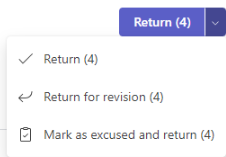
4. Bus rodomas dialogo langas, kuriame klausiama, ar norite pažymėti šį pareiškimą kaip pateisinamą. Atminkite, kad visi rubrikos duomenys ir taškai bus pašalinti. Atsiliepimai vis tiek bus bendrinami su mokiniu.
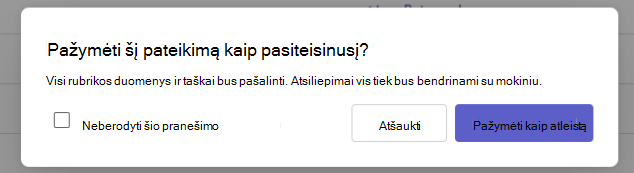
5. Pasirinkite mygtuką Pažymėti kaip pateisinamą .
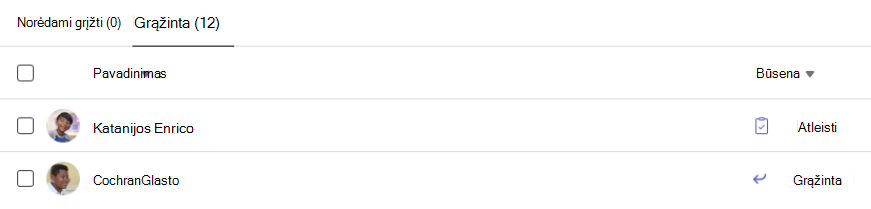
6. Mokinių, kurių užduotys pažymėtos kaip pateisinamos, būsena bus pakeista į "Atleista".
Kelių užduočių įvertinimas vienu metu
1. Grįžtančių sąraše raskite mokinio vardą.
Patarimas
Pasirinkite rodyklę, norėdami rikiuoti mokinius pagal abėcėlę didėjimo arba mažėjimo tvarka.
2. Peržiūrėkite būsenos stulpelį, kad sužinotumėte, ar mokiniai pateikė šios užduoties dokumentą. Taip pat bus rodoma, ar vaiko darbas pavėluotas, dingęs arba grąžintas peržiūrėti.
3. Pasirinkite atsiliepimų piktogramą šalia mokinio būsenos, kad atidarytumėte to mokinio atsiliepimų lauką. Čia galite rašyti greitus komentarus. Jūsų komentarai bus išsaugoti, net jei pereisite į kitą "Teams" puslapį, uždarysite skirtuką arba pradėsite vertinti užduotis atskirai.
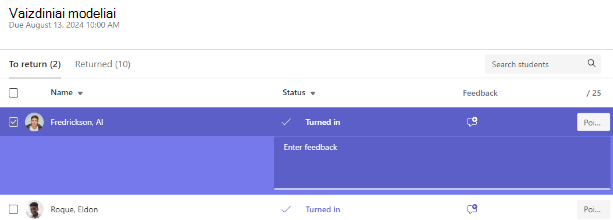
Pastaba
Jei norite pridėti failus kaip atsiliepimus, turėsite įvertinti ir grąžinti užduotis po vieną. Taip pat galite imtis veiksmų arba pateikti mokinio vardu.
4. Jei šiai užduočiai nurodėte taškus, į lauką, esantį į dešinę nuo teksto lauko Atsiliepimas, įtraukite taškų. Taip pat galite įtraukti vertinimo schemą. Sužinokite daugiau apie svertinio vertinimo kategorijų ir schemų nustatymą.
5. Norėdami grąžinti įvertintas užduotis patikrintiems mokiniams, viršuje pasirinkite Grąžinti arba Grąžinti > peržiūrėti . Tikrinant mokinių atsiliepimus arba įvertinimus, tikrinami jų vardai. Panaikinkite jų žymėjimą, jei norite išsaugoti jų užduotis.
Pastaba
Jūsų pasirinkti mokiniai gaus pranešimą, kad jų užduotis grąžinta. Vardas bus rodomas grąžinamųjų sąraše. Jų užduoties būsena skirtuke Įvertinimai taip pat bus atnaujinta.
Grupės užduočių įvertinimas
Jei sukūrėte grupės užduotis, grupės įvertinimą arba individualius įvertinimus grupės nariams.
Atidarę užduotį pamatysite kiekvieną grupę ir jos narius skirtuke Grįžti .
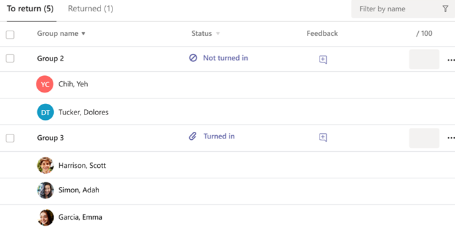
Kelių grupių užduočių įvertinimas ir pateikimas vienu metu
1. Pereikite į grupę grįžimo sąraše.
Patarimas
Pasirinkite rodyklę, kad rūšiuotumėte grupes pagal abėcėlę didėjimo arba mažėjimo tvarka.
2. Peržiūrėkite būsenos stulpelį, jei grupės pateiktos dokumente su šia užduotimi. Taip pat matysite, ar jų darbai vėluoja, nepateikti arba grąžinti peržiūrėti.
3. Pasirinkite atsiliepimų piktogramą  , kad atidarytumėte tos grupės atsiliepimų lauką, tada įtraukite komentarų. Komentarai bus įrašyti, net jei pereisite į kitą "Teams" puslapį, uždarysite skirtuką arba pradėsite vertinti užduotis po vieną.
4. Jei šiai užduočiai nurodėte taškus, į lauką, esantį į dešinę nuo teksto lauko Atsiliepimas, įtraukite taškų.
Pastaba
Jei norite grupės nariams suteikti atskirus įvertinimus, grupės eilutėje pasirinkite Daugiau parinkčių , tada Klasifikuoti mokinius atskirai.
5. Norėdami išsiųsti įvertintas užduotis pažymėtoms grupėms, puslapio viršuje pasirinkite Grąžinti, Grąžinti peržiūrėti arba Pažymėti kaip atleistą ir grįžti .
Kai pateikiate įvertinimą arba atsiliepimą apie grupės užduotį, pažymimas žymės langelis šalia grupės pavadinimo. Jei norite įrašyti grupės užduotį vėlesniam laikui, galite atžymėti tuos žymės langelius.
Pastaba
Jūsų pasirinktų grupių mokiniai gaus pranešimą, kad jų užduotis grąžinta arba ar jos buvo pažymėtos kaip pateisinamos. Vardas bus rodomas grąžinamųjų sąraše. Taip pat bus atnaujinta jų priskyrimo būsena skirtuke Pažymiai .
Atsiliepimo apie užduotį palikimas
Teksto grįžtamasis ryšys
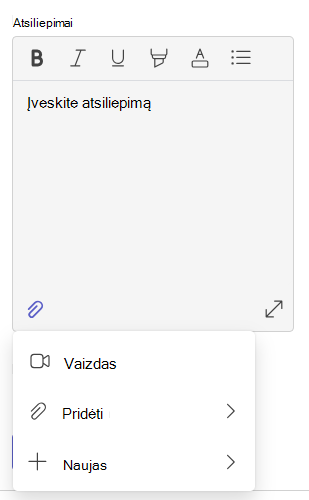
Dabar vertindami mokinio namų darbus galite patobulinti šriftą naudodami šitą funkciją:
- Paryškintasis
- Rašyti pasviruoju šriftu
- Pabraukti
- Paryškinimas
- Šrifto spalvos keitimas
- Ženkleliai
- „Emoji“
Taip pat galite kopijuoti ir įklijuoti informaciją iš kito dokumento šaltinio.
Ekrano įrašymas ir atsiliepimai apie vaizdo įrašus
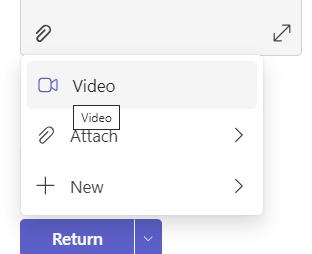
1. Pasirinkite užduotį.
2. Pasirinkite mokinį iš sąrašo.
3. Mokinio užduotis bus atidaryta. Eikite žemyn į atsiliepimų skyrių.
4. Norėdami atidaryti vaizdo susitikimą, pasirinkite kameros piktogramą.
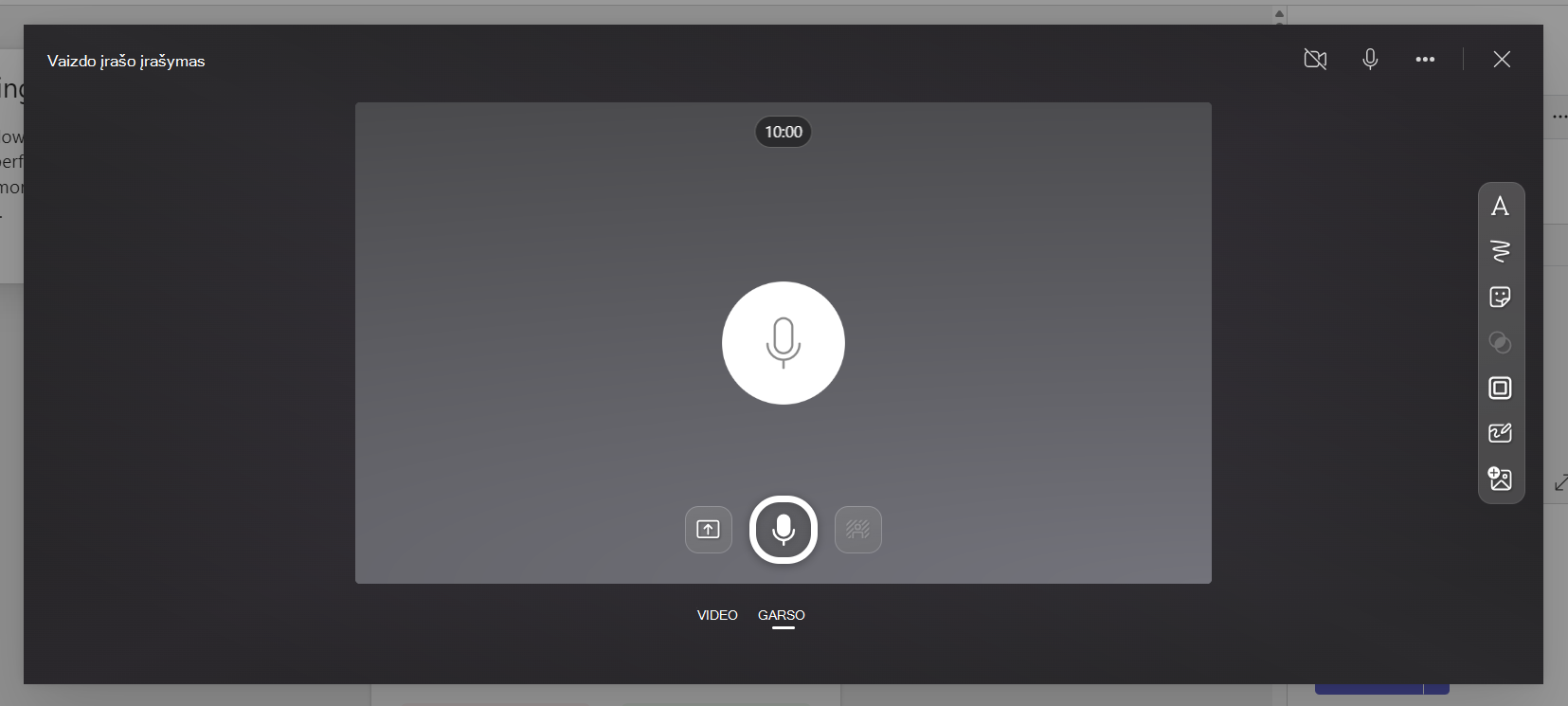
5. Atidarę vaizdo įrašo langą, paspauskite centrinį mygtuką, kad įrašytumėte ir sustabdytumėte įrašymą.
6. Baigę pasirinkite mygtuką Peržiūra , kad peržiūrėtumėte įrašą. Jei patvirtinate, pereikite toliau pasirinkdami mygtuką Pirmyn .
7. ŽINYNAS Norint nusiųsti įrašą, reikalingas įrašo failo vardas. Failas bus įrašytas kaip .webm plėtinys.
8. ŽINYNAS Pasirinkite mygtuką Nusiųsti .
9. ŽINYNAS Nusiuntę vaizdo įrašą, pasirinkite mygtuką Atlikta , kad užbaigtumėte atsiliepimus apie vaizdo įrašą.
Grąžinti kaip užduotį peržiūrai
1. Stulpelyje Būsena pasirinkite mokinio būseną, kad atidarytumėte jo darbą.
2. Pasirinkite išplečiamąją rodyklę šalia Grįžti.
3. Pasirinkite parinktį Grąžinti peržiūrai.
Mokinio užduotis atsiras jūsų grąžintų asmenų sąraše ir jie matys Reikia peržiūrėti. Mokinys gaus pranešimą, raginantį redaguoti užduotį ir pateikti ją dar kartą.
Patarimas
Jei norite pakeisti pateikimo gavimo terminą, galite tai padaryti bet kuriuo metu pažymėdami užduotį ir pasirinkdami Daugiau parinkčių > Redaguoti. Dalyje termino data ir laikas pasirinkite Redaguoti užduoties laiko planavimo juostą , tada koreguokite ją.
Svertinio vertinimo kategorijų nustatymas
1. Pereikite į norimą klasės komandą ir pasirinkite skirtuką Įvertinimai .
2. Pasirinkite užduočių parametrų piktogramą.
3. Slinkite prie Įvertinimo parametrai ir perjunkite Svertinis vertinimo kategorijas į Įjungta.
4. Bus rodomas langas Tvarkyti įvertinimų kategorijas. Pasirinkite Įtraukti įvertinimo kategoriją.
5. Nurodykite įvertinimo kategoriją ir įveskite procentą, kurį norite priskirti kaip tos kategorijos svorį.
6. Pakartokite kiekvienai norimai klasifikavimo kategorijai.
7. ŽINYNAS Kai įtrauksite kategorijas, pasirinkite Įrašyti.
Pastaba
Procentai turi sudėti iki 100%, kad galėtumėte judėti toliau.
8. ŽINYNAS Įvertinimo parametruose dabar matomos jūsų vertinimo kategorijos ir procentai. Norėdami redaguoti, pasirinkite Tvarkyti vertinimo kategorijas.
9. ŽINYNAS Dabar kiekvieną kartą kurdami užduotį galite pasirinkti vertinimo kategoriją.
Svarbu
Klasėse, kuriose naudojamos vertinimo kategorijos, bet kuri užduotis su taškais turi turėti įvertinimo kategoriją.
Sužinokite daugiau
Klasės komandos užduotys ir įvertinimai
Užduočių įvertinimas, grąžinimas ir perskyrimas
Mokinių pažangos stebėjimas skirtuke Įvertinimai