
Taikoma: "„Microsoft Teams“ švietimui", LMS sprendimams, veikiantiems su "Microsoft 365"
Įtraukite mokymosi užduotį į užduotį, kad mokiniai galėtų praktikuotis su interaktyviosiomis kortelėmis, atitikmenimis, užpildyti tuščius laukelius ir kitomis interaktyviomis veiklomis kartu su kursiniais darbais. Mokymosi užduotys nėra įvertintos – jos skirtos praktikai ir savarankiškam mokymuisi. Tai veikia "Teams" priskyrimuose ir bet kurioje LMS, kuri naudoja "Microsoft 365".
Esamos mokymosi veiklos pridėjimas
Jei jau sukūrėte mokymosi veiklą, galite ją pridėti prie užduoties:
- "Teams" pereikite į klasės komandą ir pasirinkite Užduotys. LMS atidarykite užduoties kūrimo srautą per "Microsoft 365 LTI".
- Pasirinkite Kurti>naują užduotį.
- Įveskite užduoties pavadinimą, instrukcijas ir kitą informaciją.
- Pasirinkite + išteklių srityje, tada pasirinkite Mokymosi veikla.
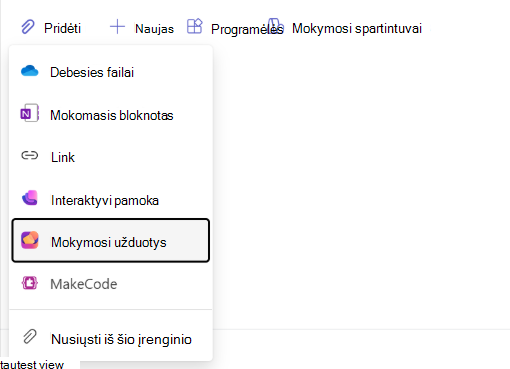
- Veiklos parinkiklyje naršykite arba ieškokite esamų mokymosi veiklų pagal pavadinimą.
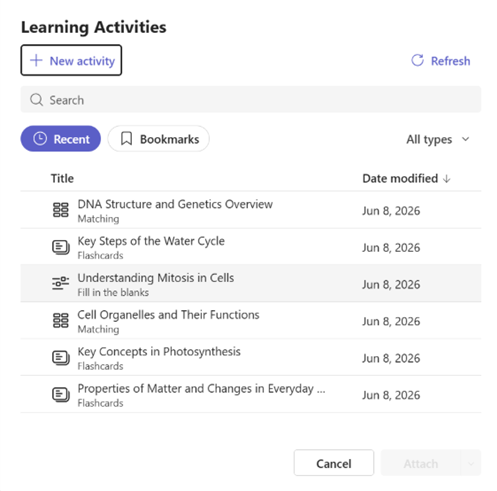
- Pasirinkite norimą veiklą ir pasirinkite Pridėti.
- Užduotyje veikla rodoma kaip kortelė. Šalia jo vis tiek galite įtraukti kitus išteklius (failus, saitus).
- Pasirinkite Priskirti , kai būsite pasirengę.
Kelių mokymosi veiklų pridėjimas
Į vieną užduotį galite įtraukti daugiau nei vieną mokymosi užduotį. Pakartokite pridėjimo veiksmus kiekvienai veiklai, kurią norite įtraukti.
Naujos mokymosi veiklos kūrimas užduoties kūrimo metu
Neturite pasiruošę veiklos? Ją galite sukurti neišeidami iš užduoties srauto:
- Užduoties kūrimo formoje pasirinkite + ir pasirinkite Mokymosi veikla.
- Veiklos parinkiklyje pasirinkite Kurti naują.
- Pasirinkite veiklos tipą (interaktyviosios kortelės, atitikimas, užpildymas tuščiais laukais ar kiti galimi tipai).
- Sukurkite savo veiklą ir ją įrašykite.
- Nauja veikla automatiškai pridedama prie užduoties.
Kas nutinka, kai nukopijuojate užduotį
Kai kopijuojate užduotį, prie kurios pridėta mokymosi veikla, sistema sukuria naują tikslinės klasės veiklos kopiją. Kopija yra nepriklausoma – vieno pakeitimai neturės įtakos kitai.
Jei vienu metu publikuojate keliose klasėse, kiekvienai klasei bus sukurta atskira kopija. Klasės pavadinimas įtraukiamas į veiklos pavadinimą, kad galėtumėte jas atskirti.
Mokymosi veiklos pašalinimas
Norėdami pašalinti mokymosi veiklą iš užduoties prieš publikavimą:
- Raskite veiklos kortelę užduoties tekste.
- Kortelėje pasirinkite parinktį X arba Pašalinti .
Užduotis pašalinama, bet lieka jūsų mokymosi veiklose.
Atmintini dalykai
- Mokymosi užduotys nėra vertinamos ir neturi įtakos užduoties balui, rubrikai ar pažymių knygelei.
- Pridėtos veiklos užduotyje yra tik skaitomos. Norėdami redaguoti veiklos turinį, atidarykite jį iš savo mokymosi veiklų bibliotekos.
- Kopijavimo elgesys yra tas pats Classwork. Žr. Įtraukti mokymosi veiklą į Classwork modulį.
- Jei priedas nepavyksta dėl klasės susiejimo klaidos, bandykite dar kartą arba susisiekite su IT administratoriumi.