
Galite tinkinti mokinių dirbtinio intelekto gaires, kad jos atitiktų jūsų mokyklos arba klasės dirbtinio intelekto strategiją. Redaguokite kiekvieno lygio pavadinimą ir aprašą, nustatykite numatytąsias gaires ir DI agentą naujoms užduotims arba iš naujo nustatykite pradinį gairių tekstą.
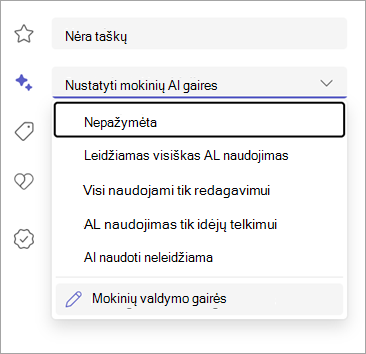
Atidarykite ekraną "DI gairių valdymas"
- Klasės komandoje pasirinkite Užduotys.
- Pasirinkite Nauja užduotis (arba redaguokite esamą užduotį).
- Dešinėje pusėje pasirinkite išplečiamąjį sąrašą Nustatyti DI gaires .
- Išplečiamojo sąrašo apačioje pasirinkite Valdyti DI gaires.
Atidaromas dialogo langas, kuriame rodomi visi keturi gairių lygiai su jų esamais pavadinimais ir aprašais.
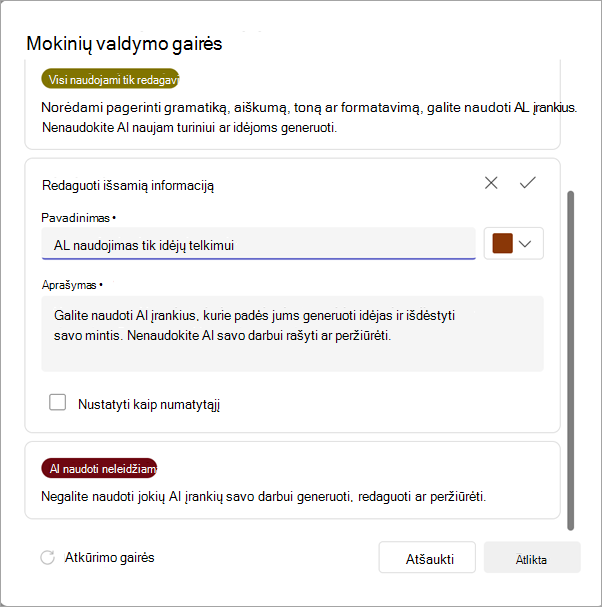
Gairių lygio redagavimas
- Ekrane Valdykite DI gaires pasirinkite gaires, kurias norite keisti.
-
Pasirodo redagavimo išsamios informacijos sritis su laukais, skirtais:
- Pavadinimas – gairių lygio pavadinimas (pvz., "Leidžiama naudoti visą dirbtinį intelektą"). Taip pat galite pakeisti spalvos indikatorių.
- Aprašas – tekstas, kurį mokiniai mato, kai šios gairės pritaikomos užduočiai.
- Atnaujinkite pavadinimą arba aprašą, kad jie atitiktų jūsų mokyklos DI strategiją.
- Pažymėkite varnelę, kad patvirtintumėte redagavimą.
- Pasirinkite Atlikta , kad įrašytumėte visus pakeitimus.
Patarimas
Tinkinkite aprašus, kad nurodytumėte konkrečiai mokyklai taikomą DI naudojimo strategiją. Pavyzdžiui, pakeiskite "Galite naudoti DI įrankius" į "Galite naudoti patvirtintus DI įrankius, išvardytus mūsų mokyklos vadove".
Numatytųjų gairių nustatymas
Jei daugumai užduočių naudojate tą patį orientacinį lygį, nustatykite jį kaip numatytąjį, kad jis būtų automatiškai pasirenkamas kiekvieną kartą, kai sukuriate naują užduotį.
- Atidarykite Valdyti DI gaires.
- Pasirinkite norimą redaguoti gairės lygį.
- Srityje Redaguoti išsamią informaciją pažymėkite žymės langelį Nustatyti kaip numatytąjį.
- Pažymėkite varnelę, tada pasirinkite Atlikta.
Naujos užduotys dabar prasideda nuo šios iš anksto parinktos gairės. Vis tiek galite jį keisti atskiroms užduotims.
Numatytojo agento nustatymas
Kai pedagogas standartinėje užduotyje pasirenka DI leidžiamą gairę, jis turi pasirinkti DI pagalbą, kurią mokiniai gali atidaryti. Galite nustatyti numatytąją klasę, kad mokytojams nereikėtų pasirinkti vienodai kiekvienos naujos užduoties.
- Atidarykite Valdyti DI gaires.
- Skyriuje DI pagalba pasirinkite numatytąjį agentą:
- Studijuokite ir mokykitės – veda mokinius per pastolių klausimus ir mokymosi užduotis pagal užduoties pavadinimą, instrukcijas ir palaikomus išteklius.
- "Copilot" – atidaro bendrosios paskirties "Copilot Chat" ir leidžia mokytojui pateikti pasirenkamą užduoties pradinį raginimą.
- Norėdami įrašyti pakeitimus, spustelėkite Baigta.
Mokymasis ir mokymasis yra numatytasis parametras, nebent jūsų klasė sukonfigūruota naudoti "Copilot". Nėra atskiros agento parinkties Nėra . DI nenaudojama užduotims, kai mokiniai neturėtų atidaryti dirbtinio intelekto agento. Numatytoji klasės reikšmė taikoma naujiems standartiniams priskyrimams, kuriems naudojamos DI leidžiamos gairės. Mokytojai atskirai užduočiai gali pasirinkti kitą agentą.
Pastaba
Mokytojai gali įtraukti pradinį raginimą, kai pasirenka "Copilot" užduočiai. Studijos ir mokymasis naudoja į mokymąsi orientuotą "„Microsoft“" raginimą ir nepriima šiame leidime pedagogų sukurto pradinio raginimo.
Pradinio teksto gairių nustatymas iš naujo
Jei redagavote ir norite grįžti prie pradinių pavadinimų ir aprašų:
- Atidarykite Valdyti DI gaires.
- Pasirinkite Nustatyti iš naujo gaires dialogo lango kairėje apačioje.
- Pasirinkite Atlikta.
Šis veiksmas atkuria visų keturių gairių lygių numatytąjį tekstą. Pašalinami visi pasirinktiniai pavadinimai arba aprašai.
Keturi numatytieji gairių lygiai
| Lygis | Numatytasis aprašas |
|---|---|
| Leidžiamas visiškas DI naudojimas | Galite naudoti DI įrankius, bet vis tiek esate atsakingi už savo pateikimo tikslumą ir originalumą. |
| DI naudojimas tik redagavimui | Galite naudoti DI įrankius, kurie padeda nustatyti gramatiką, aiškumą, toną ar formatavimą. Nenaudokite DI naujam turiniui ar idėjoms generuoti. |
| DI naudojimas tik idėjų telkimui | Galite naudoti DI įrankius, kurie padės jums generuoti idėjas ir išdėstyti savo mintis. Nenaudokite DI savo darbui rašyti ar peržiūrėti. |
| DI naudoti neleidžiama | Šią užduotį turite atlikti patys. Jokiame proceso etape nenaudokite jokių DI įrankių. |
Atmintini dalykai
- Tinkinimai taikomi jūsų klasei. Kiekviena klasės komanda turi savo gairių pavadinimų ir aprašų rinkinį.
- Numatytieji gairių ir agentų pakeitimai taikomi naujoms užduotims. Užduotys, kurias jau publikavote, išsaugo gairių tekstą ir agento pasirinkimą, kai jas priskyrėte.
- Bet kuris klasės komandos mokytojas gali valdyti gaires.
- Mokinio dirbtinio intelekto gairės ir numatytieji agento parametrai įtraukiami, kai importuojate arba eksportuojate klasės parametrus.
- DI pagalba pasiekiama atliekant standartines užduotis, kai leidžiama naudoti visą DI, DI naudoti tik redagavimui arba DI naudoti tik mokymuisi ir idėjoms generuoti. Jos negalima naudoti be DI, apklausų užduotims ar "Learning Accelerator" užduotims.