
Klasės susitikimų metu naudokite atskiruosius kambarius, kad suskirstytumėte mokinius į mažesnes grupes diskusijoms, grupiniams projektams ir kt. Seanso metu atidarykite ir uždarykite kambarius daugiau nei vieną kartą arba perkelkite atskirus kambarius iš vieno kambario į kitą. Tik susitikimų organizatoriai, naudojantys programos „Teams“ kompiuterio versijas („Windows“ arba „Mac“), gali kurti ir valdyti atskiruosius kambarius.
Pastaba
- Susitikimo organizavimas naudojant atskiruosius kambarius šiuo metu galimas tik "„Teams“ švietimui" kompiuterio programoje, skirtoje "Windows" arba "Mac". Įsitikinkite, kad atnaujinote į naujausią versiją.
- Dalyviai gali prisijungti prie atskirųjų kambarių naudodami "Windows", "Mac", mobiliuosius įrenginius arba žiniatinklio naršykles, įskaitant "Edge", "Chrome" ir kitas. Mobiliajame įrenginyje bakstelėkite Parametrai > Apie. Sužinokite, kaip atnaujinti į naujausią versiją.
- Minimali kompiuterio taikomosios programos versija („Windows“ arba „Mac“): 1.3.00.24755
- Minimali „iOS“ komponavimo versija: 1.0.77.2020100603
- Minimali „Android“ komponavimo versija: 1.0.0.2020091301
Prieš pradėdami įsitikinkite, kad turite kompiuterio taikomąją programą
Naudodami bet kurią "Teams" versiją galite kurti susitikimus, tačiau jums reikės "Teams", skirtos "Windows" arba "Mac", kad sukurtumėte atskiruosius kambarius savo mokiniams. Mokiniai gali prisijungti naudodami bet kurią „Teams“ versiją.
Tada suplanuokite susitikimą arba Susitikti dabar
- Pasirinkite mygtuką CalendarMeetings
 > + Naujas susitikimas. Turite būti susitikimo organizatorius, kad galėtumėte kurti ir valdyti atskiruosius kambarius.
 - Pasirinkite kanalą, kuriame vyks susitikimas, arba įtraukite mokinių iš savo klasės kaip dalyvių.
Atkreipkite dėmesį, kad visos susitikimo parinktys, kurias pasirinksite prieš susitikimą arba susitikimo metu, bus taikomos ir susitikimams su atskiraisiais kambariais. Sužinokite daugiau apie susitikimo parinktis.
Svarbu
Atskiruosiuose kambariuose šiuo metu nepalaikomos šios funkcijos:
- funkcijos Susitikti dabar naudojimas iš kanalo pokalbio
- funkcija Skambinti man
- Saito į kambario susitikimą kopijavimas
- svečio įtraukimas į susitikimą ar susitikimo pokalbį

Atskirojo kambario kūrimas prieš susitikimą
- Eikite į "Teams" susitikimą ir atidarykite susitikimo kvietimą.
- Eiti į atskiruosius kambarius
- Išplečiamajame sąraše pasirinkite, kiek kambarių norite sukurti.
- Pasirinkite Priskirti dalyvius ir pasirinkite, ar norite, kad mokiniai būtų priskirti kambariams automatiškai , ar neautomatiškai.
Prasidėjus susitikimui, galite atidaryti atskiruosius kambarius.

Atskirojo kambario kūrimas susitikimo metu
- Prisijunkite prie susitikimo suplanuotu laiku ir palaukite, kol prisijungs mokiniai.
Svarbu
Būtinai prisijunkite prie susitikimo naudodami „Teams“ kompiuterio taikomąją programą („Windows“ arba „Mac“), kad galėtumėte kurti atskiruosius kambarius.
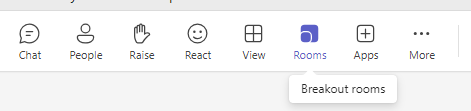
- Mokiniams prisijungus, kai būsite pasirengę, susitikimo valdikliuose pasirinkite Kambarių
 .
. - Išplečiamajame sąraše pasirinkite, kiek kambarių norite sukurti.
- Pasirinkite, ar norite, kad mokiniai būtų priskirti kambariams automatiškai ar neautomatiškai.
- Pasirinkite Kurti kambarius.
Dalyvių priskyrimas kambariams
Jei pasirinkote Automatiškai, dalyviai bus priskirti įvairiems atskiriesiems kambariams.
Jei pasirinkote Rankiniu būdu, galėsite rūšiuoti dalyvius į konkrečius kambarius:
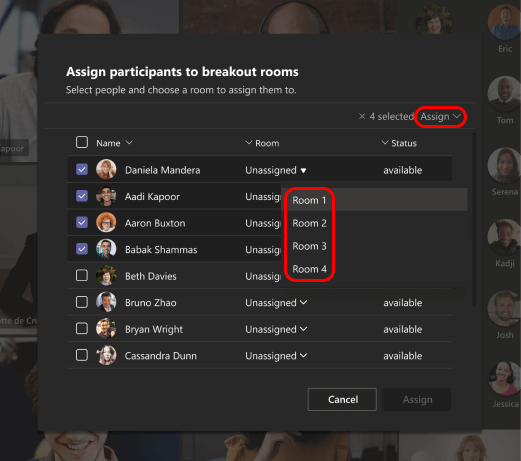
- Pasirinkite Priskirti dalyvius. Šiame lange tvarkykite dalyvius pasirinkdami rodyklę žemyn, esančią šalia Vardas arba Kambarys.
- Sugrupuokite mokinius į tam tikrą atskirąjį kambarį pažymėdami žymės langelius šalia jų vardų.
- Pasirinkite rodyklę žemyn šalia Priskirti ir pasirinkite jiems kambarį.
- Kartokite 2 ir 3 veiksmus, kol kiekvienam mokiniui bus priskirtas kambarys.
- Pasirinkite Prisijungti.
Jei mokiniai vėluoja prisijungti prie klasės susitikimo, vis tiek galite priskirti juos kambariui pasirinkdami Priskirti dalyvius.
Pastaba
Kartojantiems klasės susitikimams kitame susitikime bus pasiekiami tie patys kambariai ir kambarių priskyrimai.

Kambarių pervardijimas
Pavadinkite atskiruosius kambarius, kad vaizduotumėte mažesnes mokinių grupes arba projektus.
- Pasirinkite atskiruosius kambarius .
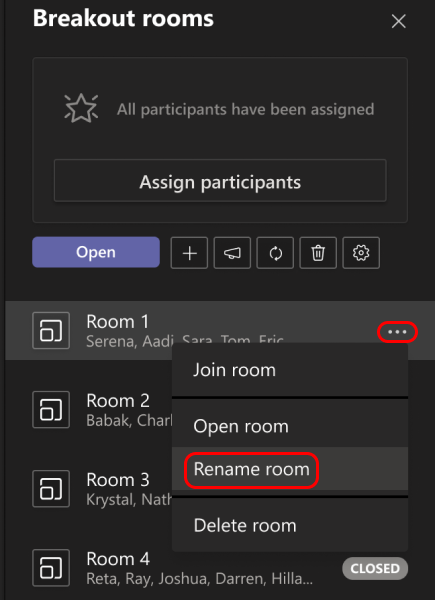
- Laikykite žymiklį virš kambario ir pasirinkite Daugiau parinkčių
 >Daugiau parinkčių Pervardyti kambarį.
 - Įveskite naują pavadinimą ir pasirinkite Pervardyti kambarį.
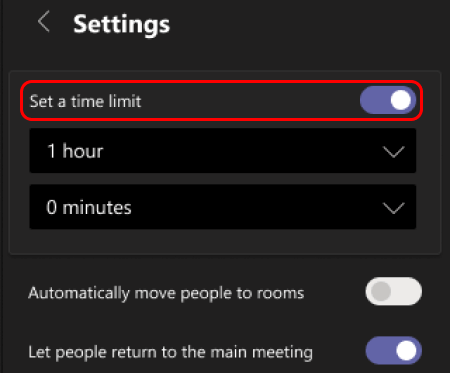
Poilsio seanso laiko limito nustatymas
Nustatę laikmatį, laikykitės klasės grafiko ir žinokite, kiek laiko jiems liko. Laikmatis bus matomas kiekviename atskirajame kambaryje. Kai laikas baigsis, atskirieji kambariai bus uždaryti automatiškai ir jūsų mokiniai grįš į pagrindinį klasės susitikimą.
- Susitikimo valdikliuose pasirinkite atskirųjų kambarių .
- Pasirinkite kambarių parametrų
 .
. - Pasirinkite Nustatyti laiko limitą. Pasirinkite rodyklę žemyn ir pasirinkite seanso trukmę.
- Kai baigsite, pasirinkite grįžimo mygtuką, kad įrašytumėte keitimus.
Atskirųjų kambarių paleidimas
Pirmiausia pasirinkite atskirųjų kambarių .
Norėdami paleisti kambarius po vieną:
- Laikykite žymiklį virš kambario ir pasirinkite Daugiau parinkčių>Daugiau parinkčių Atidaryti kambarį.
Norėdami paleisti visus kambarius vienu metu:
- Pasirinkite Atidaryti.
Kambarių būsenai pasikeitus į Atidaryta, žinosite, kad jie sėkmingai atidaryti.


Prisijungimas prie atskirojo kambario
Norėdami prisijungti prie kambario ir patikrinti eigą:
- Pasirinkite atskiruosius kambarius .
- Laikykite žymiklį virš kambario ir pasirinkite Daugiau parinkčių>Daugiau parinkčių Prisijungti prie kambario.
- Kai būsite pasirengę išeiti iš atskirojo kambario ir grįžti į pagrindinį susitikimą, pasirinkite Grįžti.
Pranešimo siuntimas į atskiruosius kambarius
Paleidę atskiruosius kambarius, siųskite pranešimus, kad bendrintumėte laiko atnaujinimus arba raginimus.
- Susitikimo valdikliuose pasirinkite atskirųjų kambarių .
- Pasirinkite Pateikti pranešimą
 .
. - Įveskite pranešimo tekstą ir pasirinkite Siųsti.
- Mokiniai gaus pranešimą susitikimo pokalbyje apie jūsų pranešimą.
Mokinių perkėlimas į kitus kambarius
Perkelkite dalyvius į kitus atskiruosius kambarius po vieną.
- Susitikimo valdikliuose pasirinkite atskirųjų kambarių .
- Pasirinkite Priskirti dalyvius ir pažymėkite žymės langelį šalia asmens vardo, kurį norite perkelti.
- Pasirinkite naują kambarį asmeniui ir pasirinkite Priskirti, tada Perkelti.
Pokalbis su dalyviais atskirajame kambaryje
Kiekviename atskirajame kambaryje vyks atskiras pokalbis. Jūs ir jūsų mokiniai galėsite jį pasiekti iš savo pokalbių sąrašo ir "Chat " atskirajame kambaryje, taip pat kaip įprastų susitikimų metu.
- Mokiniai bus įtraukti į atskirojo kambario pokalbį, kai atidarysite kambarį, ir pašalinti, kai kambarys bus uždarytas.
- Turėsite prieigą prie visų atskirųjų kambarių pokalbių.
- Uždarius atskirąjį kambarį, taip pat ir pokalbis; Daugiau pranešimų siųsti negalima.
- Uždarius atskirąjį kambarį, jūs ir jūsų mokiniai vis tiek galėsite pasiekti pokalbių istoriją ir bendrinamus failus.


Atskirojo kambario įtraukimas arba naikinimas
Norėdami įtraukti papildomą atskirąjį kambarį:
- Susitikimo valdikliuose pasirinkite atskirųjų kambarių .
- Pasirinkite Įtraukti kambarį
 .
. - Įtraukite dalyvių į kambarį pagal anksčiau pateiktus nurodymus.
Norėdami panaikinti atskirą atskirąjį kambarį:
- Susitikimo valdikliuose pasirinkite atskirųjų kambarių .
- Laikykite žymiklį virš kambario, pasirinkite Daugiau parinkčių> Daugiau parinkčių Naikinti kambarį.
Norėdami panaikinti visus atskiruosius kambarius vienu metu:
- Susitikimo valdikliuose pasirinkite atskirųjų kambarių .
- Pasirinkite Pašalinti kambarius
 >Naikinti Pašalinti.
Atskirųjų kambarių uždarymas
Kai uždarote atskirąjį kambarį, dalyviai automatiškai grįš į pagrindinį susitikimą.
Norėdami uždaryti kambarius po vieną:
- Pasirinkite atskiruosius kambarius .
- Laikykite žymiklį virš kambario, tada pasirinkite Daugiau parinkčių
 > Daugiau parinkčių Uždaryti kambarį.
Norėdami uždaryti visus kambarius vienu metu:
- Pasirinkite atskiruosius kambarius .
- Pasirinkite Uždaryti.
Kambarių būsenai pasikeitus į Uždaryta, žinosite, kad jie sėkmingai uždaryti.
- Kai visi sugrįš iš atskirųjų kambarių ir būsite vėl pasirengę susitikti didesnėje grupėje, pasirinkite Tęsti.
Patarimas
Jei vėliau vėl atidarysite kambarius, kambarių priskyrimai liks tokie patys, nebent iš naujo priskirsite dalyvius arba iš naujo kursite kambarius nuo pradžių.
Atskirųjų kambarių failų, įrašų ir pastabų įrašymas
Atskirojo kambario failus, įrašus ir pastabas galima pasiekti jo pokalbyje. Uždarius kambarį, jūs ir jūsų mokiniai galėsite pasiekti šią medžiagą, tačiau mokiniai nebegalės tęsti pokalbio ar įtraukti papildomos medžiagos.
Atskirojo kambario parametrų redagavimas
Norėdami redaguoti parametrus, pasirinkite Atskirieji kambariai> Kambarių parametrų .
- Automatinis kambario parametras
Pagal numatytuosius parametrus bus nustatytas automatinio mokinių perkėlimo į atidarytus atskiruosius kambarius parametras. Norėdami pakeisti šį parametrą, nustatykite perjungiklį Automatiškai perkelti žmones į atidarytus kambarius į išjungta.
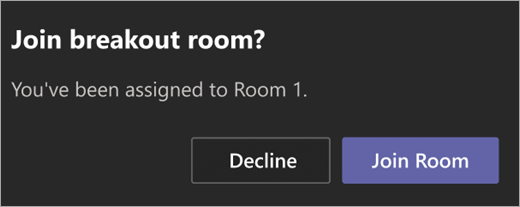
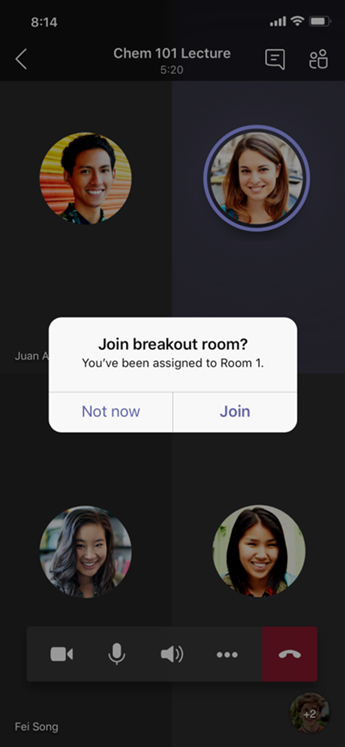
Išjungus automatinį parametrą, mokiniai gaus pranešimą, prašantį prisijungti prie atskirojo kambario. Jie turės pasirinkti Prisijungti prie kambario ir tada bus perkelti.
- Leidimas mokiniams grįžti į pagrindinį susitikimą
Pagal numatytuosius parametrus šis parametras bus išjungtas. Norėdami jį įjungti, perjunkite perjungiklį, esantį šalia Dalyviai gali grįžti į pagrindinį susitikimą įjungti.
Taip mokiniai galės išeiti iš atskirųjų kambarių ir grįžti į pagrindinį susitikimą.

Atskirojo kambario dalyvavimo lankomumo ataskaitose peržiūra
Gaukite įžvalgų apie savo mokinių veiklą klasės susitikimų atskiruosiuose kambariuose naudodami lankomumo ataskaitas. Pažiūrėkite, prie kurio kambario prisijungė kiekvienas mokinys, kada įėjo ir kada išėjo.
Norėdami peržiūrėti atskirojo kambario informaciją iš klasės susitikimo:
- Atidarykite "Teams" ir pasirinkite "Calendar".
- Pasirinkite klasės susitikimą, apie kurį norite sužinoti, ir išplėskite jį, kad peržiūrėtumėte išsamią informaciją.
- Pasirinkite Lankomumas.
- Dalyje Dalyviai pasirinkite mokinį, kad pamatytumėte, į kurį atskirąjį kambarį jis įėjo, kuriuo laiku prisijungė ir iš jo išėjo.
Pastaba
Lankomumo ataskaitose nėra duomenų iš panaikintų atskirųjų kambarių.
Kambarių kūrimas iš naujo
Iš naujo konfigūruokite kambarius ir priskyrimus grįždami į susitikimo valdiklius ir kartodami atskirojo kambario kūrimo procesą.
- Susitikimo valdikliuose pasirinkite atskirųjų kambarių .
- Pasirinkite Atkurti kambarius
 ir patvirtinkite savo sprendimą.
 - Vadovaukitės šio straipsnio pradžioje paminėtomis instrukcijomis, kad sukurtumėte naujus atskiruosius kambarius ir priskirtumėte mokinius kambariams.


Susijusios temos
Kodėl negaliu naudoti atskirųjų kambarių?
Mokinių saugos užtikrinimas naudojantis „Teams“
Susitikimų kūrimas, valdymas ir dalyvavimas juose naudojantis „Teams“