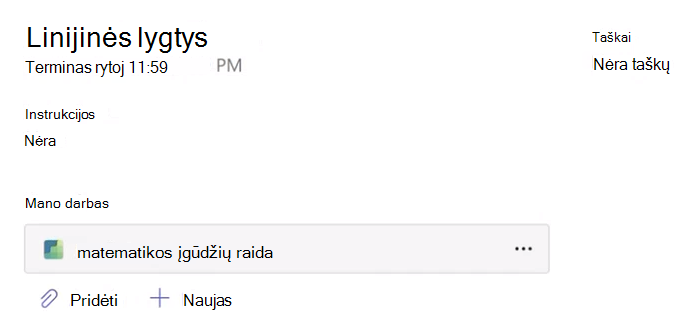
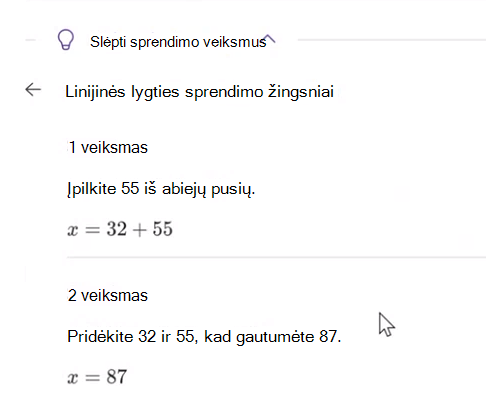
Nuo šiol pedagogai gali lengvai kurti matematikos testus ir namų darbų užduotis.
Kaip sukurti matematikos įgūdžių raida užduotį
1. Pasirinkite klasės komandą.
2. Pasirinkite Kurti naują užduotį.
3. Eikite žemyn į Mokymosi spartintuvai, pasirinkite Matematikos pažanga. Tai leis prie šios užduoties pridėti matematikos įgūdžių raida.
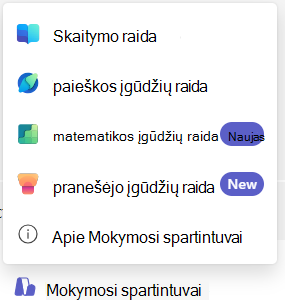
4. Pasirinkite skirtuką Generuoti , kad pradėtumėte naudoti DI pagalbą šiai užduočiai.
5. Pasirinkite parinktį išplečiamajame meniu Kategorija.
6. Pasirinkite temą.
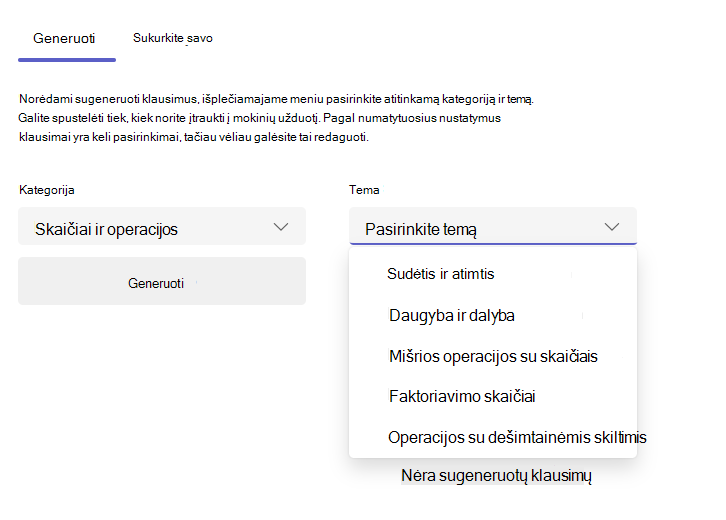
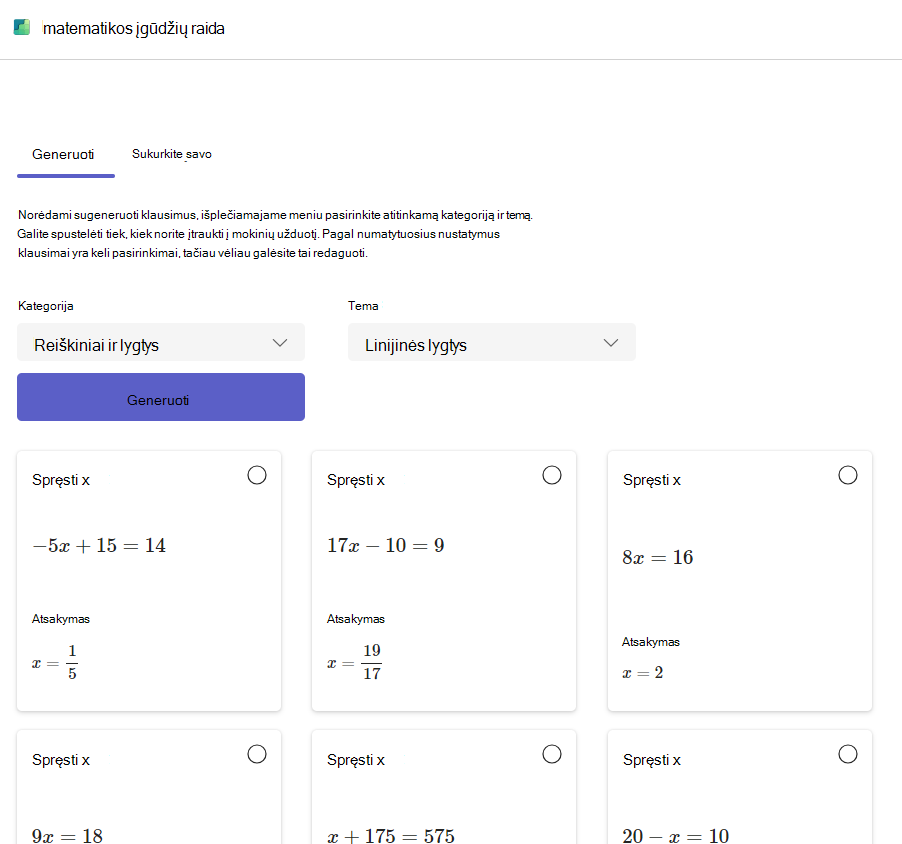
7. ŽINYNAS Pasirinkite mygtuką Generuoti .
"„Microsoft“" dirbtinis intelektas pateiks įvairaus sudėtingumo problemų pavyzdžių pagal pasirinktą kategoriją ir temą. Dabar galite pasirinkti, kurias problemas įtraukti į užduotį, pasirinkdami kortelę.
Pasirinktos problemos bus rodomos užduoties klausimų skydelyje.
Pastaba
Jei norimos temos problemų generavimas nepalaikomas, galite kurti klausimus eidami į skirtuką Kurti savo.
8. ŽINYNAS Pasirinkite mygtuką Pirmyn , kad galėtumėte tęsti.
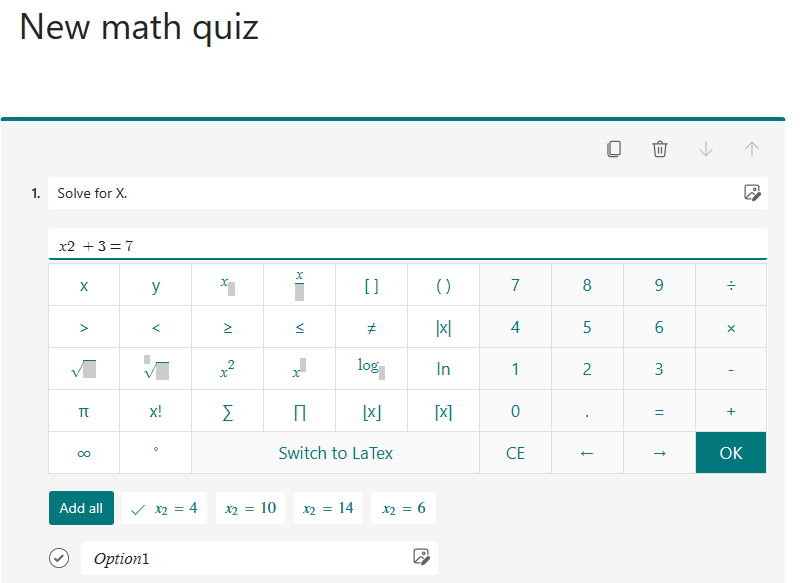
9. ŽINYNAS Kitame ekrane visos jūsų pasirinktos problemos bus rodomos kaip klausimai su atsakymų variantais pagal numatytuosius parametrus. Atsakymai bus iš anksto užpildyti ir bus rodomas teisingas atsakymas. Dirbtinis intelektas generuoja net blaškančius atsakymus, kad atspindėtų dažniausiai pasitaikančias klaidas, kurias mokiniai gali padaryti spręsdami problemą, todėl tai nėra atsitiktiniai skaičiai ar posakiai.
10. ŽINYNAS Galite redaguoti bet kokią problemą pasirinkę mygtuką Redaguoti .
- Visus problemos atsakymų laukus galima modifikuoti.
- Pakeiskite klausimo tipą iš atsakymų variantai į trumpą atsakymą.
11. ŽINYNAS Užduotį taip pat galite tinkinti naudodami perjungiklius, skirtus:
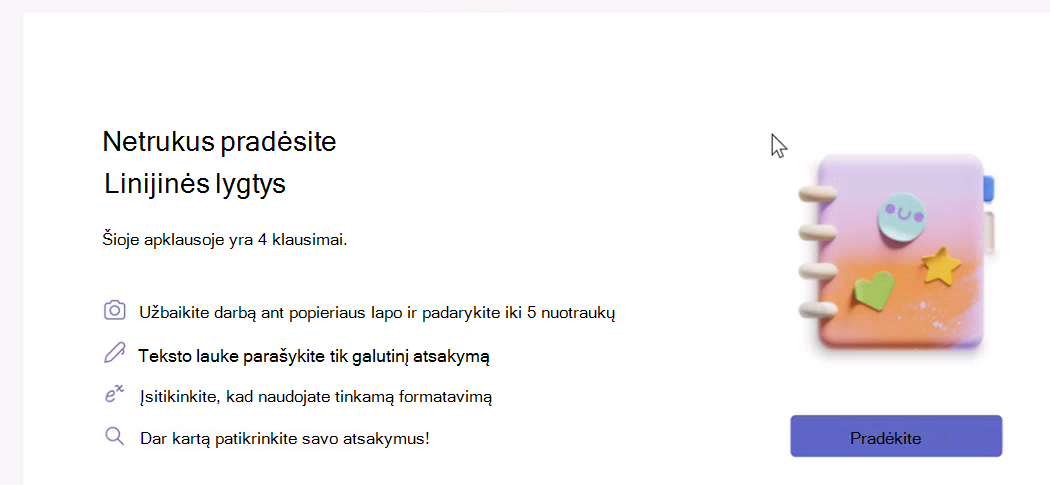
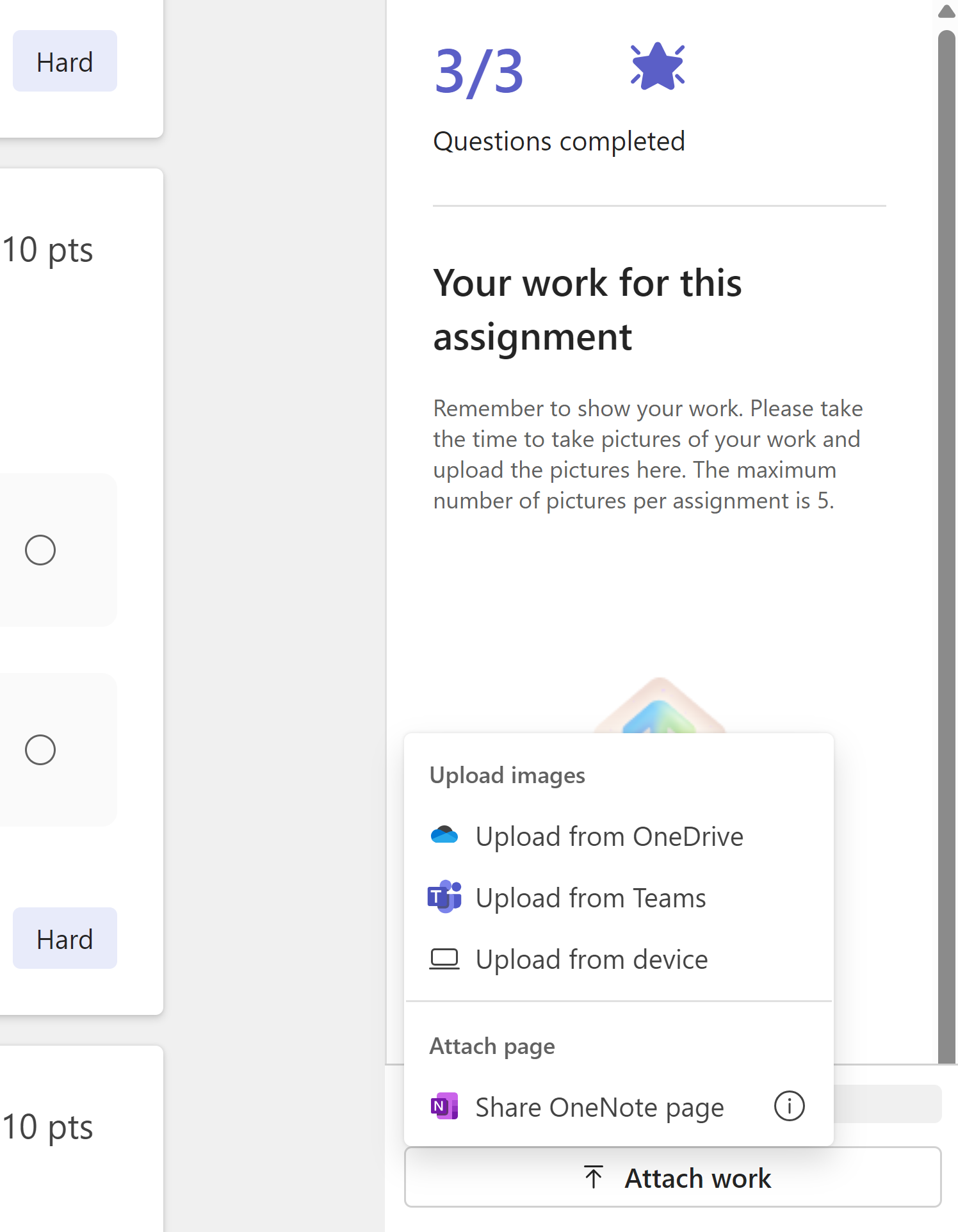
- Rodykite savo darbą: Jei bus atrinkta, mokinių bus paprašyta įkelti savo darbo nuotraukas. Studentai tai gali padaryti su savo darbu bendrindami vaizdus arba saitus su savo "OneNote" puslapiais.
Pastaba
"Microsoft Teams Education" neatlieka jokios nusiųstų vaizdų analizės. Įkeltą vaizdinį turinį gali tik pedagogas peržiūrėti.
-
Studentų įvertinimas: Leidžia mokiniams pasidalinti, jei į klausimą jiems buvo lengva, sunku ar teisinga atsakyti, kad padėtų susiaurinti sritis, kuriose jiems gali kilti sunkumų.
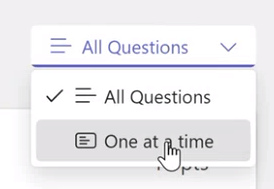
Maišyti klausimų tvarką: Atsitiktinai pertvarko kiekvieno mokinio problemas, kad būtų išvengta sukčiavimo.
12. ŽINYNAS Kai rezultatai jus tenkins, pasirinkite mygtuką Atlikta. Būsite grąžinti į užduoties rodinį.
Peržiūrėkite užduoties kūrimo veiksmus, kad sužinotumėte daugiau informacijos, kaip priskirti užduotį klasei.
Mokinių darbų peržiūra
1. Pereikite į užduotį ir pasirinkite ją.
2. Galėsite peržiūrėti klasėje esančių mokinių sąrašą ir kas pateikė užduotį.
Pasirinkite užduotį pateikusį mokinį .
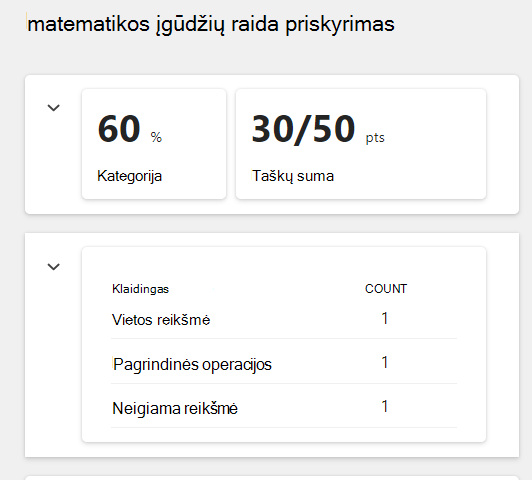
3. Dauguma matematikos įgūdžių raida užduočių yra automatiškai įvertintos. Mokinio pasiekimų naudojant užduotį analizė įtraukta viršuje, kur galite peržiūrėti automatinį įvertinimą, bendrą taškų sumą ir dažniausią įvertinimą (jei įjungta).
Nusiųsti vaizdai, kuriuos mokiniai naudojo savo darbams rodyti arba saitams su mokinių "OneNote" puslapiais, bus rodomi srityje Studentų darbai.
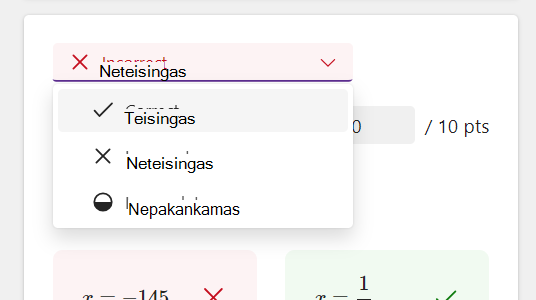
4. Kai kuriais atvejais klausimas nebus automatiškai įvertintas ir pažymėtas kaip "Reikia peržiūrėti".
Pasirinkite šį išplečiamąjį meniu, kad pažymėtumėte šį konkretų klausimą kaip teisingą, neteisingą arba neišsamų.
Peržiūrėdami mokinio atsakymus pastebėsite, kad dirbtinis intelektas nustatė konkrečias sąvokas, su kuriomis mokiniui gali kilti sunkumų.
Be to, pedagogai gali pakeisti punktus, taip pat pridėti arba pašalinti klaidingas nuomones.
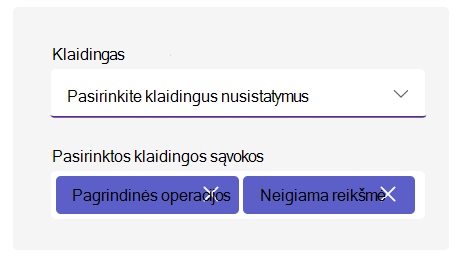
Galite pateikti atsiliepimą atsiliepimų srityje dešinėje. Šis atsiliepimas gali būti įvestas kaip tekstas arba įrašytas kaip vaizdo įrašas. Tai leidžia pridėti kitus failus kaip nuorodą.
Mokinių duomenų peržiūra Įžvalgose
Pereikite į suvestinę ir paspauskite vieną iš kortelių, kad peržiūrėtumėte įvertinimų, balų ir klaidingų nuomonių įžvalgas.
Priklausomai nuo kortelės, jums bus rodomi skirtingi rodiniai:
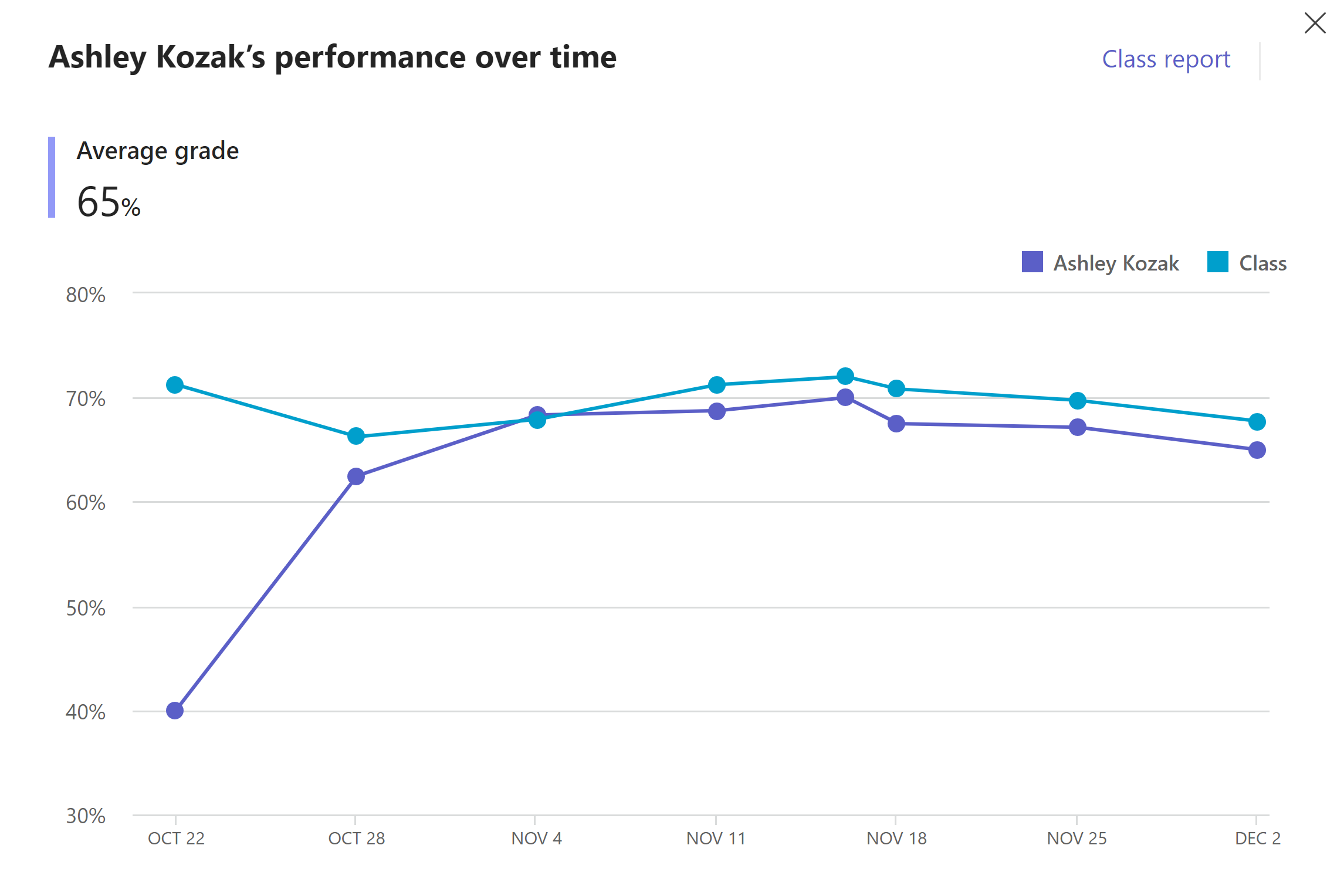
a) Pažymys - Tai bus diagrama mokinio pažanga klasės atžvilgiu. Kiekvienas taškas atitinka vieną užduotį. Taip pat galite pereiti į klasės ataskaitą ir peržiūrėti visos klasės įvertinimų, tendencijų ir pasiskirstymo duomenis visose užduotyse.
b) Taškai - Tai parodys mokinio taškus, pažymius ir praneštą užduočių sudėtingumą. Norėdami gauti klasės duomenų, galite pereiti į klasės ataskaitą.
Taip pat galite peržiūrėti kiekvienos užduoties informaciją pasirinkdami ją iš išplečiamojo sąrašo Užduočių ataskaita. Čia galėsite pamatyti, kaip klasei sekėsi atsakyti į kiekvieną užduoties klausimą.
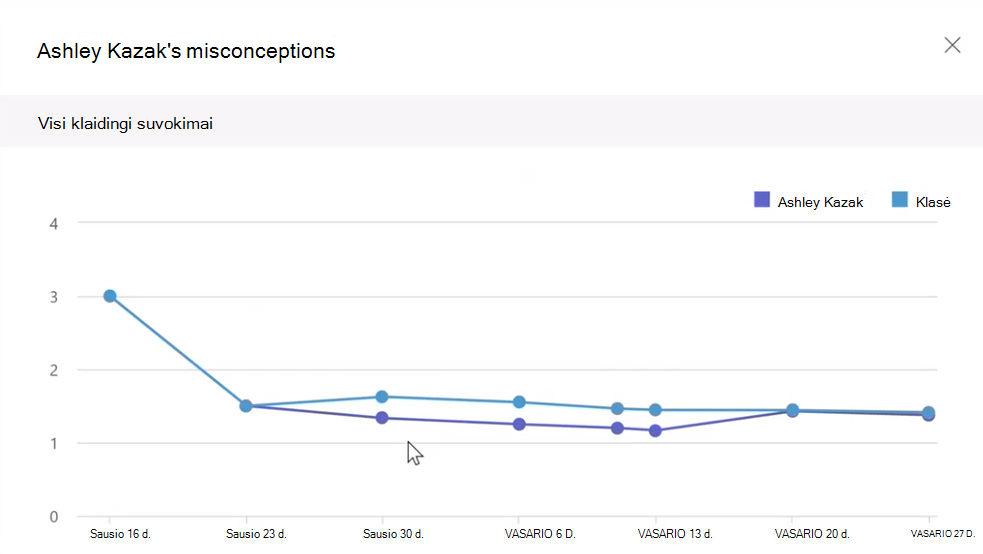
c) Klaidingos nuomonės - Ši ataskaita parodys klaidingų nuomonių atsiradimą įvairiose užduotyse mokiniui ir palyginti su visa klase. Galite susiaurinti rezultatus iki konkrečių klaidingų nuomonių sričių, kad aiškiau suprastumėte, kur šiam mokiniui gali būti sunku pateisinti lūkesčius.