Naudodamiesi viena paprasta naudoti programa, "„Microsoft“ Reflect" padeda kurti paveikius registravimosi susitikimus, kad gautumėte įžvalgų apie besimokančiųjų gerovę ir sukurtumėte laimingesnę bei sveikesnę mokymosi bendruomenę.
Norėdami pradėti, eikite į "Reflect" pagrindinį puslapį ir prisijunkite naudodami savo mokymo įstaigos arba mokymo įstaigos paskyrą. Ją galite pasiekti iš bet kurio įrenginio, pvz., darbalaukio ar mobiliojo telefono.
Taip pat "Reflect" galite naudoti "Microsoft Teams" švietimui. "Reflect" programoje "Teams" yra iš anksto įdiegta ir nemokamai prieinama kiekvienoje klasėje ir darbuotojų komandoje, tai yra paprastas būdas atlikti patikrinimus su mokiniais ir kolegomis.
Peržiūrėkite instrukcijas, kaip pradėti naudoti "Reflect" programoje "Teams".
Sužinokite, ką galite daryti naudodami "Reflect"
Eikite iš vieno skirtuko į kitą, kad sužinotumėte apie šiuos skirtingus etapus: pranešimo apie buvimo vietą kūrimą, bendrinimą, atsakymų rinkimą, jų peržiūrą ir pranešimo valdymą. Paskutiniame skirtuke rasite atsakymus į dažnai užduodamus klausimus.
Kurti registraciją
Galite lengvai nustatyti reguliarius mokinių, darbuotojų ir šeimos narių registruočius, kad suprastumėte, ką jie mano apie bet kurią temą bet kuria kalba.
Erdvė dalytis padeda kurti mokymosi ekosistemą, kurioje visi jaučiasi saugūs daryti klaidas ir augti.
Atidarykite programą "Reflect".
Čia matysite savo naujausius atvykimus. Norėdami peržiūrėti atsakymus, pasirinkite bet kurį iš esamų užregistruojimų.
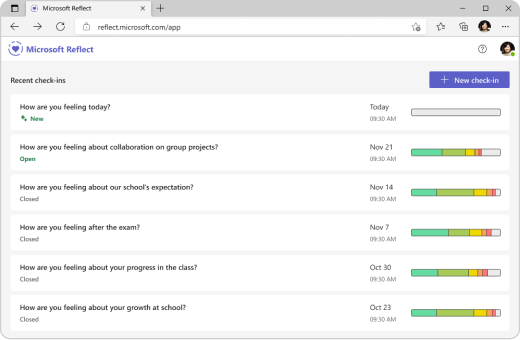
Viršuje dešinėje pasirinkite Nauja registracija ir atrakinimas .
Patarimas
Norėdami greitai pasiekti registracijos kūrimą, tiesiog eikite į https://reflect.new.
Naujo pranešimo apie buvimo vietą ekrane pasirinkite iš galimų klausimų, naudodami sakinio kamieną sukurkite savo klausimą arba naršykite galeriją, kad gautumėte idėjų.
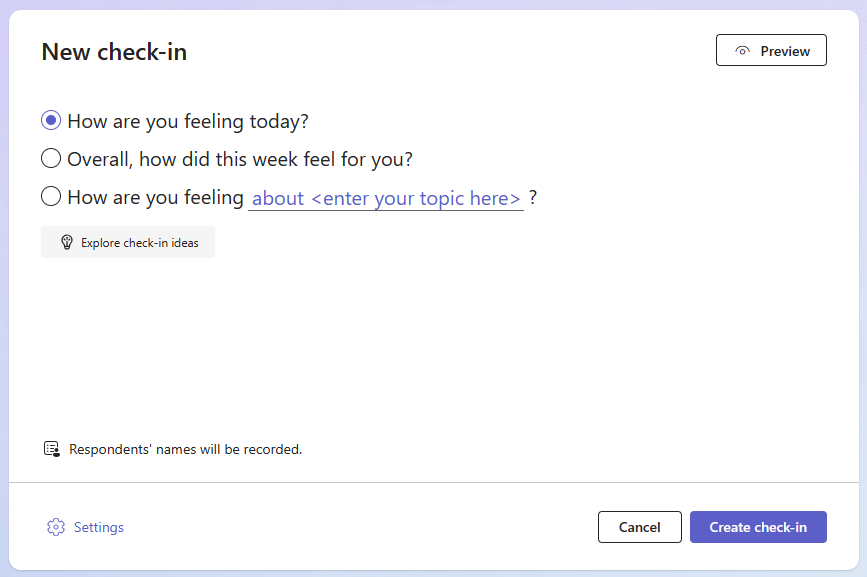
Patarimas
Kurdami savo klausimus, rinkitės tuos, kurie į atsakymus kviečia visą emocijų spektrą, nes tai normalizuoja neigiamą patirtį ir padidina nuoširdų susidomėjimą.
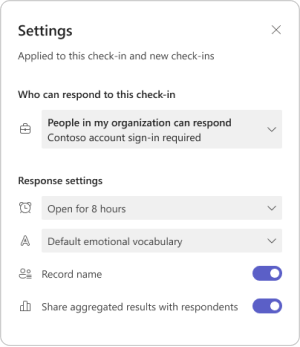
Galite tinkinti įrašymą ir atrakinimą pasirinkdami Parametrai apačioje.
Pastaba
Siekiant supaprastinti pranešimo apie buvimo vietą kūrimą, kito jūsų pranešimo apie buvimo vietą parametrai įrašomi automatiškai, tačiau juos galite bet kada atnaujinti.
Parametrų srityje galite:
Nuspręskite, kiek laiko turi būti laukiama atsakymų registracijos metu.
Nuspręskite, kuris žodyno rinkinys geriausiai tinka jūsų auditorijai.
-
Platus emocijų žodynas apima daugiau nei 60 įvairių emocijų žodžių, kurie gali padėti mokiniams išplėsti savo žodyną.
-
Supaprastintas emocijų žodynas yra orientuotas į mažiau, paprastesnes emocijas, kad sumažintų pervargimą.
Nuspręskite, ar norite įrašyti pranešimų, kurie registruojasi, respondentų vardus.
Pastaba
Jei įrašysite respondentų vardus, rezultatai bus rodomi bet kuriuo atveju. Jei nuspręsite neįrašyti vardų, rezultatai bus rodomi tik tada, kai bus bent 3 atsakymai, kad atsakiusieji būtų apsaugoti nuo atsitiktinio identifikavimo.
Nuspręskite, ar norite bendrinti agreguotus rezultatus su respondentais.
Pastaba
Jei įgalinsite šią parinktį, agreguoti rezultatai bus bendrinami su respondentais tik tada, kai registracija bus uždaryta atsakymų paieškai gauti ir jei bus bent 3 atsakymai, kad atsakiusieji būtų apsaugoti nuo atsitiktinio identifikavimo.
5. Pasirinkite Kurti įrašymą ir atrakinimą.
Pamatysite paskelbtą "Reflect" registraciją, o respondentai galės atsakyti, kai registracija bus pasidalinta su jais.
Patarimas
Prieš kurdami pranešimo apie buvimo vietą funkciją, galite pasirinkti Peržiūrėti , kad pamatytumėte respondento patirtį.
Bendrinti registraciją norint surinkti atsakymus
Jūs galite kontroliuoti, kas yra kviečiamas atsakyti, ir ką jie gali matyti.
Sukūrus įrašymą ir atrakinimą, bus rodomas iššokantis langas su bendrinimo parinktimis. Galite nukopijuoti ir bendrinti saitą arba QR, kad pakviestumėte žmones atsakyti.
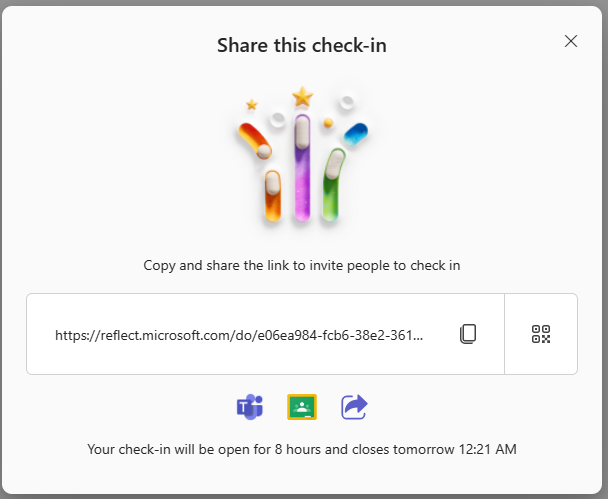
Galite lengvai bendrinti naujai sukurtą registraciją naudodami šias parinktis:
Spustelėkite arba bakstelėkite Kopijuoti šalia teksto lauko, kuriame rodomas žiniatinklio adresas, kad nukopijuotumėte saitą.
Nukopijavę įklijuokite šį unikalų saitą ten, kur (pvz., bendrinamame mokomajame bloknote, el. laiške arba "Teams" grupėje) jūsų numatyta auditorija galės matyti ir spustelėti, kad pasiektų jūsų registraciją.
Bakstelėkite QR kodo mygtuką, tada spustelėkite arba bakstelėkite mygtuką Atsisiųsti . Šis veiksmas atsisiųs QR kodą kaip .png failą. Kai turėsite .png failą, įterpkite jį ten, kur jūsų numatyta auditorija galės lengvai jį pasiekti. Jie gali naudoti QR kodų skaitytuvą savo mobiliuosiuose įrenginiuose ar kituose suderinamuose įrenginiuose, kad nuskaitytų QR kodą ir akimirksniu pasiektų jūsų registraciją.
Apačioje pasirinkite "Microsoft Teams" arba "Google Classroom" piktogramas, kad bendrintumėte savo atvykimą kaip skelbimą, pranešimą arba užduotį šiose programose.
Taip pat galite spustelėti apačioje esančią bendrinimo piktogramą, kad atidarytumėte įrenginio bendrinimo dėklą.
Rinkti atsakymus į registraciją
Vartotojai gali atsakyti į įrašymą ir atrakinimą, kai su jais bendrinamas pranešimo apie atvykimą saitas.
Patarimas
Galite rodyti pavyzdį atsakydami į registracijas ir modeliuodami savo jausmus.
Prisijunkite prie registracijos nuskaitydami QR kodą arba atidarydami jį naudodami pateiktą nuorodą.
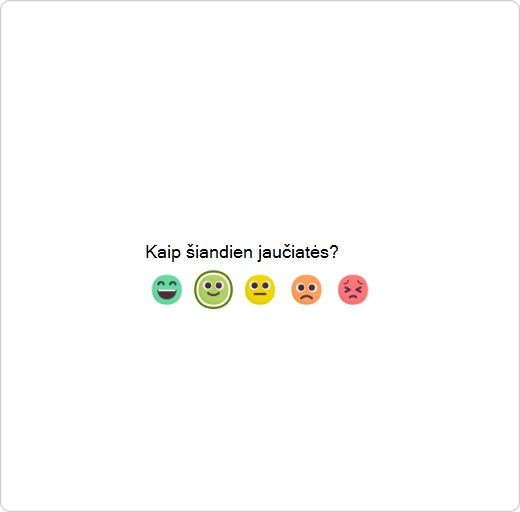
Pasirinkite "emoji", kuris geriausiai apibūdina jūsų savijautą.
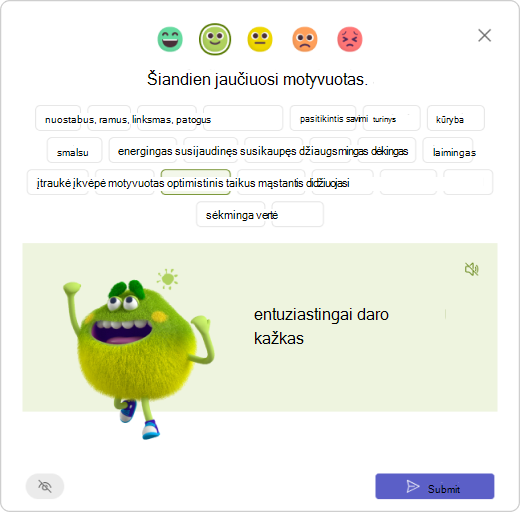
Pavadinkite emociją pasirinkdami emocijos žodį, atitinkantį jūsų savijautą.
Patarimas
Galite tyrinėti įvairius emocinius žodžius.
- Bakstelėkite garsiakalbio piktogramą ir išgirsite žmogaus balsą, išreiškiantį ir paaiškinantį kiekvieną emociją.
- Jausmų monstras, moksliniais tyrimais paremtas personažas įvairaus amžiaus žmonėms, įtraukiančiu ir žaismingu būdu demonstruoja 60 skirtingų emocijų, padėdamas autentiškai atpažinti ir įvardyti savo emocijas.
- Galite matyti mažiau emocijų, nurodytų vienam "emoji", jei registracija buvo sukurta naudojant supaprastinto žodyno nustatymą.
Bakstelėkite Pateikti , kad pasidalytumėte savo apmąstymais su pedagogu. (Drąsu dalintis!)
Pastaba
Galite perkelti pelės žymiklį ant akies piktogramos ir patikrinti, ar jūsų vardas bus matomas registracijos kūrėjui kartu su jūsų atsakymu.

Peržiūrėkite atsakymus ir gaukite įžvalgų
Naudodami "Reflect" galite gauti vertingų įžvalgų apie tai, kur jūsų besimokantieji tobulėja, ir nustatyti sritis, į kurias reikia atkreipti dėmesį.
Sukūrus pranešimo apie buvimo vietą vietą, pakoregavus jo parametrus ir bendrinus formą su kitais, laikas peržiūrėti rezultatus.
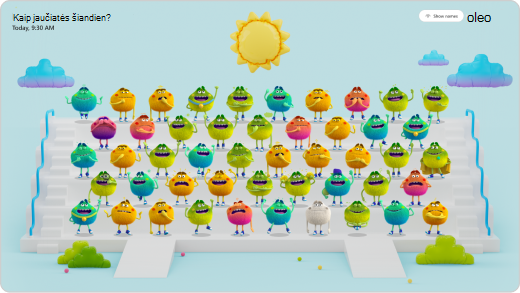
Norėdami peržiūrėti rezultatus:
Atidarykite programą "Reflect".
Iš sąrašo pasirinkite bet kurią vietą ir atrakinimą.
Patarimas
Jums nereikės laukti, kol baigsis registracija ir atrakinimas. Kai žmonės reaguos, jų atspindžiai bus matomi.
Laikykite žymiklį virš bet kurio jausmų monstro, kad pamatytumėte respondento vardą, emocijų informaciją ir ankstesnes emocijas, kurias šis respondentas pasirinko jūsų sukurtoje registracijos vietoje.
Pastaba
Jei pasirinkote, šie vardai nebus įrašomi registracijos metu, nematysite
respondentų vardą ar ankstesnius atsakymus.
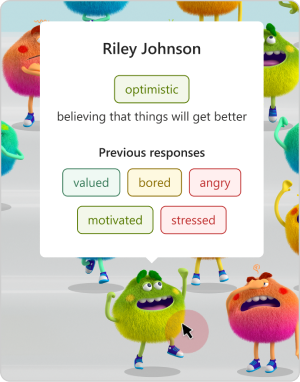
Pasirinkite Slėpti vardus , kad kartu peržiūrėtumėte saugų projektavimą kaip empatijos kūrimo įrankį.
Galite rasti kitų parinkčių, kaip valdyti šį registraciją ir sekti atsakymus, spustelėję "..." viršutiniame dešiniajame kampe.
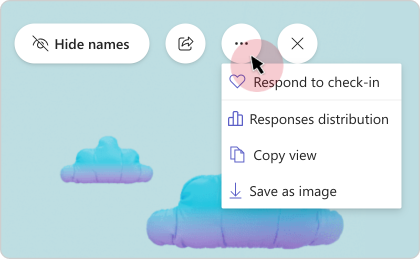
Pamatysite šias parinktis:
Pasirinkite Atsakyti į registraciją, kad atidarytumėte respondento rodinį. Tame rodinyje taip pat galite patys atsakyti į šią registraciją.
Pasirinkite Kopijuoti rodinį arba Įrašyti kaip vaizdą, jei norite bendrinti rodinį su lygiaverčiais mazgais be respondento išsamios informacijos.
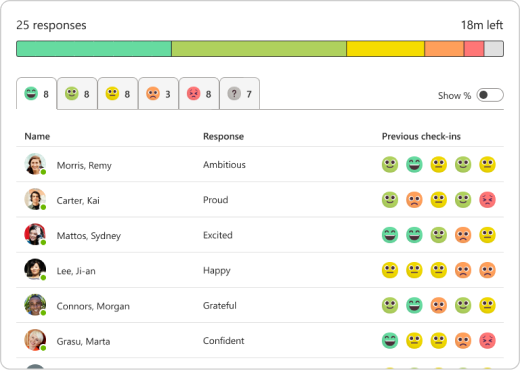
Pasirinkite Atsakymų pasiskirstymas , kad peržiūrėtumėte atsakymus pagal pasirinktus "emoji" respondentus. Platinimo rodinyje pasirinkite bet kurį "emoji" skirtuką, kad pamatytumėte:
Kuris vartotojas pasirinko tą "emoji".
Kaip jie pavadino savo emocijas.
Kaip jie reagavo į ankstesnius apmąstymus. Laikykite žymiklį virš bet kurio iš ankstesnių "emoji", kad pamatytumėte, kaip jie jį apibrėžė ir datą.
Valdyti registraciją
Atidarykite programą "Reflect".
Jei naudojate darbalaukį, užveskite žymiklį virš bet kurios sąraše esančios registracijos ir atrakinimo funkcijos, kad pamatytumėte valdymo parinktis. Mobiliuosiuose braukite kairėn, kad pamatytumėte valdymo parinktis.

Toliau pateikiamos galimos meniu parinktys, pateiktos iš kairės į dešinę:
Atsakymų paskirstymas
Peržiūrėkite atsakymus pagal pasirinktus "emoji" respondentus.
Paklauskite dar kartą
Jei norite pakartotinai naudoti registraciją ir vėl užduoti tą patį klausimą su tais pačiais nustatymais, spustelėkite "+" piktogramą.
Bendrinti registracijos vietą
Norėdami atidaryti bendrinimo dialogo langą, spustelėkite piktogramą "Bendrinti".
Atidaryti arba uždaryti registraciją
Galite bet kada atidaryti arba uždaryti atsakymų registravimąsi ir atrakinimą.
Spustelėkite "..." ir pasirinkite Uždaryti įrašymą ir atrakinimą arba Iš naujo atidaryti registraciją.
Pastaba
Jei įrašymas ir atrakinimas uždarytas, nėra galimybės surinkti jokių papildomų atsakymų arba redaguoti to pranešimo atsakymų.
Panaikinti įrašymą ir atrakinimą:
Norėdami panaikinti įrašymą ir atrakinimą, spustelėkite mygtuką "..." ir pasirinkite Naikinti įrašymą ir atrakinimą.
Pastaba
Panaikinus įrašymo ir atrakinimo paskyrą, taip pat visam laikui bus panaikinti atsakymai. Šio veiksmo atšaukti negalima.
Padarykite smegenų pertrauką
Nuo vadovaujamo kvėpavimo ir sąmoningumo, tempimo pratimų iki spalvinimo knygelių ir žaidimų, padedančių ugdyti socialinius ir emocinius įgūdžius – "Reflect" smegenų lūžių galerija suteikia daug išteklių, suteikiančių visiems taip reikalingą "pauzę", padedančią orientuotis savo emocijose ir suformuluoti strategijas, kaip valdyti nemalonius jausmus.
Norėdami pasiekti veiklą, atidarykite smegenų pertraukų katalogą. Taip pat į katalogą galite pereiti iš programos "Reflect" pagrindinio puslapio.
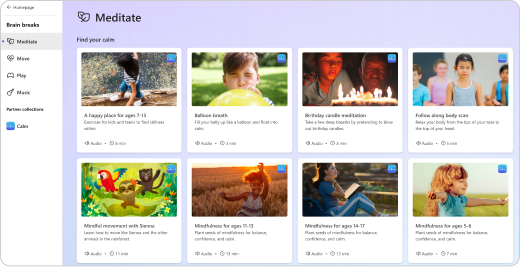
Atidarykite kiekvieną veiklos kategoriją, kad peržiūrėtumėte jos turinį ir susijusius pranašumus.
Medituoti
Sąmoningas kvėpavimas ir meditacija turi daug privalumų, pagrįstų mokslu. People dažnai pradeda medituoti, kad suvaldytų stresą, sumažintų nerimą ir rastų ramybę. Taip pat yra daug tyrimų, rodančių kitus gerus dalykus apie sąmoningumo meditaciją, pavyzdžiui, pagalbą psichinei, fizinei ir emocinei sveikatai.
Peržiūrėkite trumpus sąmoningumo pratimus smegenų lūžių katalogo skyriuje "Meditate ". Jie yra sukurti specialiai studentams, mokytojams ir mokymo įstaigos aplinkai.
Perkelti
Mokymosi rutinos metu darykite trumpas tempimo pertraukėles – tai ne tik padeda geriau jaustis fiziškai, bet ir nuramina protą.
Trumpus pratimus rasite smegenų lūžių katalogo skyriuje "Perkelti ". Skirdami kelias minutes paprastiems ruožams, galite geriau susikaupti, sumažinti stresą ir ugdyti svarbius socialinius ir emocinius įgūdžius.
Play
Žaidimas puikiai tinka įvairaus amžiaus mokiniams, nes padeda jiems atrasti emocijas. Tai formuoja emocinį vystymąsi, suteikia atpalaiduojantį būdą išreikšti save ir sumažinti stresą bei nerimą.
Peržiūrėkite smagius ir įtraukiančius žaidimus smegenų lūžių katalogo skyriuje "Play ", kur galite pasinerti į emocijas per interaktyvų žaidimą ir meną.
Muzika
Klausykitės raminančios muzikos, kuri padeda geriau susikaupti.
Raskite pagrindinius takelius smegenų lūžių katalogo muzikos skyriuje ir pasirinkite tinkamą trukmę pagal savo poreikius, nes ji rodoma kiekvienoje takelio kortelėje.
Dažnai užduodami klausimai
Ar "„Microsoft“ Reflect" galima naudoti staliniuose kompiuteriuose ir mobiliuosiuose įrenginiuose?
Taip, galite tiesiog pasiekti jį iš savo naršyklės bet kuriame įrenginyje, pvz., staliniame kompiuteryje, planšetiniame kompiuteryje ar mobiliajame telefone, neatsisiųsdami atskiros programėlės.
"„Microsoft“ Reflect" veikia "Windows", "Mac", "Android", "iOS" ir žiniatinklio platformose.
"„Microsoft“ Reflect" optimizuota "Microsoft Edge" ir naujausioms "Chrome", "Firefox", "Chrome", skirtos "Android", ir "Safari" versijoms sistemoje "iOS".
Kurias amžiaus grupes palaiko "„Microsoft“ Reflect"?
"„Microsoft“ Reflect" yra apgalvotai sukurta taip, kad palaikytų įvairius besimokančiuosius, įskaitant pradinio ir vidurinio ugdymo įstaigas, pedagogus ir darbuotojus. Bendradarbiaudami su "Social-Emotional Learning" (SEL) ekspertais užtikrinome, kad programėlė darytų teigiamą poveikį ir teiktų palaikymą kiekvienam vartotojui.
Ar "„Microsoft“ Reflect" patenkina specialiojo ugdymo studentų poreikius?
"„Microsoft“ Reflect" sukurta atsižvelgiant į įtrauktį, ji palaiko visų gebėjimų mokinius, siūlydama efektyvias pritaikymo neįgaliesiems parinktis, kurios yra integruotos, standartinės ir nestigmatizuojančios. Įtraukiančios funkcijos, tokios kaip pasakojimas, jausmų monstras ir sąmoningumo veikla, atviros Atspindėkite daugiau mokinių, turinčių platesnį gebėjimų spektrą, padedantį jiems naršyti ir reguliuoti savo emocijas.
Ar "„Microsoft“ Reflect" pasiekiama mano kalba?
"„Microsoft“ Reflect" pasiekiama daugiau nei 50 kalbų.
Jei įmanoma, "Reflect" automatiškai aptinka jūsų naršyklės arba operacinės sistemos kalbą. Jei pageidaujama kalba nepalaikoma, "Reflect" rodo artimą kalbą arba anglų kalbą kaip numatytąją.
Norėdami pakeisti kalbos nustatymus "Reflect", eikite į viršutinį dešinįjį programos kampą ir spustelėkite savo vardą, tada pasirinkite Kalba.
Ar "„Microsoft“ Reflect" saugu naudoti mano mokymo įstaigoje ar įstaigoje?
Naudodami "„Microsoft“ Reflect" galite būti tikri, kad jūsų duomenys ir privatumas yra saugūs ir kad mūsų sprendimai atitinka tarptautinius reglamentus ir geriausią praktiką.
"Reflect", kaip "Microsoft 365" dalis, atitinka regioninius ir konkrečios pramonės šakos duomenų rinkimo ir naudojimo reglamentus, įskaitant BDAR ir FERPA.
"Reflect" saugo jūsų duomenis konfidencialiai. Jūs galite visiškai kontroliuoti, kas yra pakviestas atsakyti į atvykimą ir ką jie gali matyti.
Kokios licencijos reikia norint pasiekti "„Microsoft“ Reflect"?
"„Microsoft“ Reflect" pasiekiama su visais "Microsoft 365 Education" SKU, įskaitant mūsų nemokamą "Office 365 A1" versiją.
Norint sukurti registracijas, vartotojui turi būti priskirta fakulteto licencija.
Pasirengę naudoti "Reflect"?
Pradėkite naudoti "Reflect" šiandien prisijungę naudodami savo mokyklos arba įstaigos paskyrą https://reflect.microsoft.com.
Šioje svetainėje taip pat galite rasti nemokamų profesinio mokymosi išteklių ir vadovų, kurie padės jums pradėti.
Atsiliepimai apie "„Microsoft“ Reflect"
Norėtume išgirsti jūsų nuomonę! Norėdami siųsti atsiliepimą apie "„Microsoft“ Reflect", eikite į apatinį dešinįjį programos kampą, pasirinkite "Man patinka "Reflect" arba "Esu nusivylęs" ir pateikite atsiliepimą.
