Kurkite, pateikite ir įvertinkite užduotis naudodami "Microsoft Teams".
Kurti užduotį
- Pereikite į klasės komandą ir pasirinkite Užduotys.
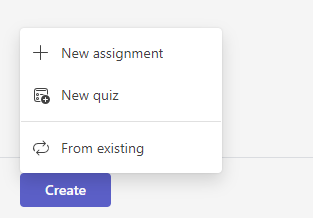
- Pasirinkite Kurti > užduotį.

Įtraukite išsamią informaciją į užduotį
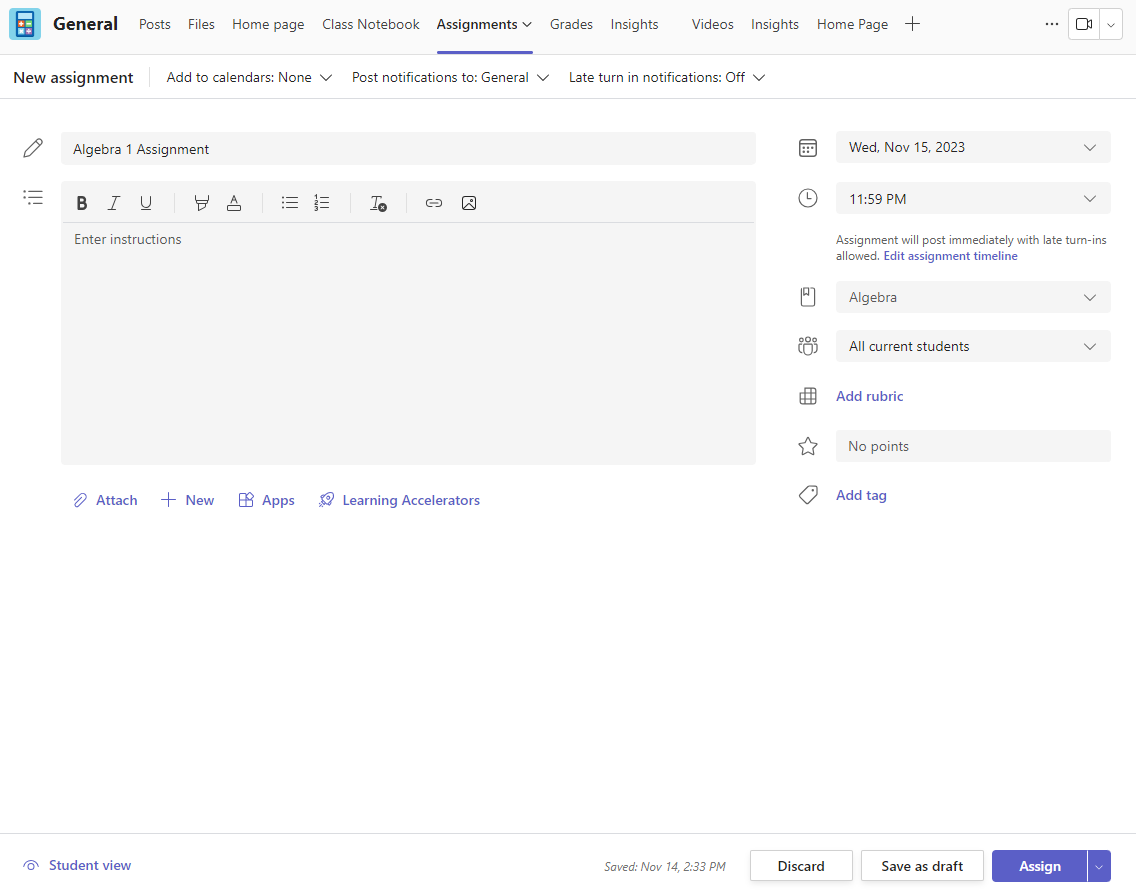
Vienintelis dalykas, kurį reikia įrašyti į užduotį, yra pavadinimas. Visi kiti laukai yra pasirinktiniai.
- Pavadinimas (būtinas)
- Pasirinkite priskirti keletą klasių arba atskirus mokinius vienoje klasėje.
- Papildomų instrukcijų įtraukimas
- Įtraukite išteklių. (Žr. žemiau.)
- Pasirinkite termino datą ir laiką. (Žr. žemiau.)
- Yra įvertinimas balais
- Įtraukite vertinimo rubriką.
- Įtraukite kategoriją.
Patarimas
Perskaitykite daugiau išsamių instrukcijų , kaip iš naujo naudoti užduotis, priskirti viktorinas ir kt.
Kai baigsite, pasirinkite Priskirti. Norėdami įrašyti šią užduotį kaip juodraštį, pasirinkite Įrašyti.
Daugiau apie išteklių įtraukimą
- Pasirinkite Įtraukti išteklių , kad pasirinktumėte esamą failą, arba sukurkite tuščią "Microsoft 365" dokumentą, kurį priskirsite kiekvienam mokiniui.
- Pasirinkite Pridėti.
- Numatytasis failo parametras bus "Studentai negali redaguoti", o tai reiškia, kad dokumentas bus tik skaitomas. Tai puikus pasirinkimas informacinėms medžiagoms.
- Pasirinkite Daugiau parinkčių
 > Daugiau parinkčiųMokiniai redaguoja savo kopiją, kad kiekvienam mokiniui išplatintų identišką dokumentą, kad galėtų jį redaguoti ir pateikti.

Pasirinkite užduočių laiko planavimo juostą
- Norėdami nustatyti būsimą priskyrimo datą arba neleisti mokiniams pateikti vėluojančių užduočių, po termino lauku pasirinkite Redaguoti .
- Atlikite norimus pasirinkimus ir pasirinkite Atlikta.
Pastaba
Pagal numatytuosius nustatymus uždarymo datos nėra pasirinktos, todėl mokiniai gali užduotis paversti užduotimis.

Peržiūrėti įvertinimus
Stebėkite mokinių pažangą ir pasiekite įvertinimus dalyje "Įvertinimai".
- Pereikite į klasės komandą ir pasirinkite Įvertinimai.
Užduotys rodomos eilutėse, o mokiniai – stulpelyje. Užduotys išdėstomos eilės tvarka pagal artimiausią termino datą. Slinkite žemyn arba skersai, kad peržiūrėtumėte visas užduotis.
Taip pat galite peržiūrėti mokinių užduočių būsenas:
- Peržiūrėta – mokinys atidarė ir peržiūrėjo užduotį.
- Pateikta – mokinys pateikė užduotį ir darbas parengtas įvertinti.
- Grąžinta arba taškai – kai įvertinsite mokinio darbus, bus rodomi priskirti taškai. Jei užduotis nesurinkta balų, matysite Grąžinta.
- Tuščia – su užduotimi dar neatlikta jokių veiksmų.


Pradėkite vertinimą
Norėdami redaguoti galite pasirinkti bet kurį skirtuko Įvertinimai langelį.
- Norėdami pradėti vertinimą, pasirinkite Daugiau parinkčių mygtukas langelyje, tada Atidaryti mokinio darbą.
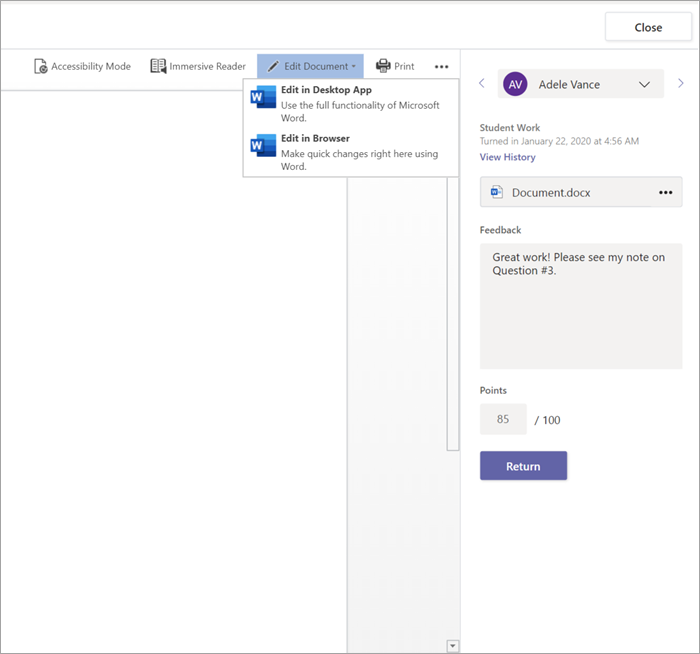
- Bus atidaryta mokinio užduotis su atsiliepimų ir balų lauku, kurį galėsite užpildyti.
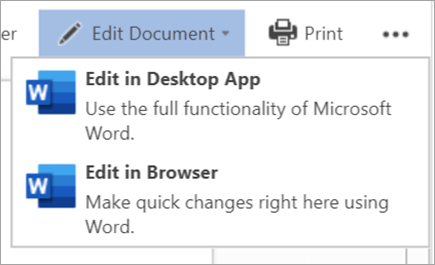
- Norėdami rašyti komentarus pačiame dokumente, pasirinkite Redaguoti dokumentą ir pasirinkite redaguoti naudodami kompiuterio taikomąją programą arba naršyklę.
- Norėdami pereiti tarp mokinio užduočių, pasirinkite šalia mokinio vardo esančias rodykles.
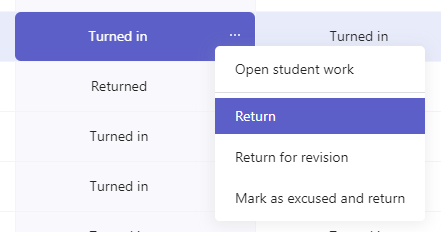
- Baigę vertinti ir norėdami grąžinti užduotį mokiniui pasirinkite Grąžinti>,Grąžinti arba Grąžinti, kad būtų galima peržiūrėti. Jiems bus pranešta ir jie galės matyti jūsų atsiliepimus.
Kelių įvertinimų pateikimas vienu metu
- Norėdami vienu metu grąžinti kelis mokinių įvertinimus, pasirinkite Užduotys.
- Pasirinkite užduotį.
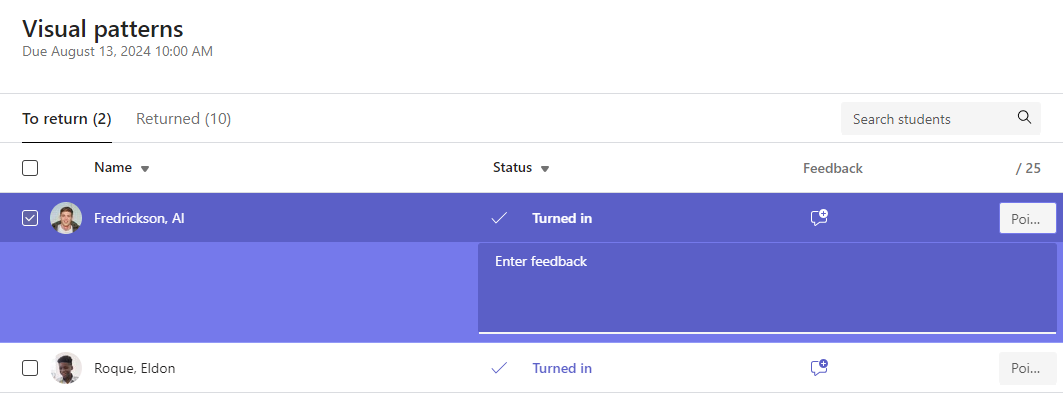
- Čia galite įvesti atsiliepimą ir balus neatidarę mokinio darbo.
- Pažymėkite langelius, kad nurodytumėte, kuriuos mokinio darbus grąžinti, arba pasirinkite visus.
- Spustelėkite Grąžinti, Grąžinti> arba Grįžti, kad galėtumėte peržiūrėti.
Patarimas
Sužinokite daugiau apie skirtuką Įvertinimai ir mokinių darbo peržiūrą.