

Programoje "Excel" formatuoti darbalapio (arba lapo) duomenis nuo šiol paprasčiau nei iki šiol. Galite naudoti kelis greitus ir paprastus būdus, kaip sukurti profesionaliai atrodančius darbalapius, kuriuose jūsų duomenys pateikiami efektyviai. Pavyzdžiui, galite naudoti dokumentų temas, kad visos "Excel" skaičiuoklės atrodytų vienodai, stilius – taikyti iš anksto apibrėžtus formatus ir kitas rankinio formatavimo funkcijas, kad paryškintumėte svarbius duomenis.
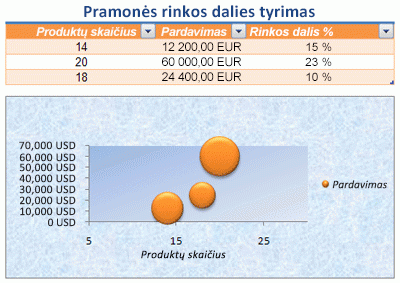
Darbas su dokumentų temomis
Dokumento tema yra iš anksto apibrėžtas spalvų, šriftų ir efektų (pvz., linijų stilių ir užpildo efektų) rinkinys, kurį galėsite naudoti formatuodami darbalapio duomenis arba kitus elementus, pvz., lenteles, "PivotTable" lenteles ar diagramas. Kad dokumento tema atrodytų vienoda ir profesionali, ją galima pritaikyti visoms "Excel" darbaknygėms ir kitiems "Office" leidimo dokumentams.
Jūsų įmonė gali teikti įmonės dokumentų temą, kurią galite naudoti, arba galite pasirinkti iš įvairių iš anksto nustatytų dokumento temų, kurios pasiekiamos programoje "Excel". Jei reikia, taip pat galite sukurti savo dokumento temą keisdami kurias nors arba visas temos spalvas, šriftus ar efektus, kuriais pagrįsta dokumento tema.
Prieš formatuodami darbalapio duomenis galite pritaikyti dokumento temą, kurią norite naudoti, kad darbalapio duomenims taikomas formatavimas galėtų naudoti spalvas, šriftus ir efektus, kuriuos nustato ta dokumento tema.
Informacijos, kaip dirbti su dokumentų temomis, ieškokite dokumento temos taikymas arba tinkinimas.
Stilių naudojimas siekiant greitai formatuoti duomenis
Stilius yra iš anksto apibrėžtas, dažnai tema pagrįstas formatas, kurį galite taikyti norėdami pakeisti duomenų, lentelių, diagramų, "PivotTable", figūrų ar diagramų išvaizdą. Jei iš anksto nustatyti stiliai neatitinka jūsų poreikių, galite tinkinti stilių. Jei naudojate diagramas, galite tinkinti diagramos stilių ir įrašyti jį kaip diagramos šabloną, kurį galėsite naudoti dar kartą.
Atsižvelgdami į norimus formatuoti duomenis, programoje "Excel" galite naudoti šiuos stilius:
-
Langelių stiliai Norėdami taikyti kelis formatus vienu veiksmu ir užtikrinti nuoseklų langelių formatavimą, galite naudoti langelio stilių. Langelio stilius yra apibrėžtas formatavimo ypatybių rinkinys, pvz., šriftai ir šriftų dydžiai, skaičių formatai, langelių kraštinės ir langelių spalvinimas. Norėdami neleisti kam nors keisti konkrečių langelių, taip pat galite naudoti langelio stilių, kuris užrakina langelius.
Programoje "Excel" yra keli iš anksto nustatyti langelių stiliai, kuriuos galite taikyti. Jei reikia, galite modifikuoti iš anksto nustatytą langelių stilių, kad sukurtumėte pasirinktinį langelių stilių.
Kai kurie langelių stiliai yra pagrįsti dokumento tema, taikoma visai darbaknygei. Kai perjungiate kitą dokumento temą, šie langelių stiliai atnaujinami, kad atitiktų naują dokumento temą.
Informacijos, kaip dirbti su langelių stiliais, ieškokite straipsnyje Langelių stiliaus taikymas, kūrimas arba šalinimas. -
Lentelių stiliai Norėdami greitai įtraukti dizainerio kokybės, profesionalų formatavimą į "Excel" lentelę, galite taikyti iš anksto apibrėžtą arba pasirinktinį lentelės stilių. Kai pasirenkate vieną iš iš anksto nustatytų alternatyvių eilučių stilių, programa "Excel" išlaiko kintamą eilučių modelį, kai filtruojate, slepiate arba pertvarkote eilutes.
Informacijos, kaip dirbti su lentelių stiliais, rasite "Excel" lentelės formatavimas. -
"PivotTable" stiliai Norėdami formatuoti "PivotTable", galite greitai pritaikyti iš anksto apibrėžtą arba pasirinktinį "PivotTable" stilių. Kaip ir su "Excel" lentelėmis, galite pasirinkti iš anksto apibrėžtą pakaitinių eilučių stilių, kuris išlaikys alternatyvų eilučių modelį, kai filtruosite, slėpsite ar pertvarkysite eilutes.
Informacijos, kaip dirbti su "PivotTable" stiliais, rasite " PivotTable" ataskaitos maketo ir formato kūrimas. -
Diagramos stiliai Diagramai pritaikote iš anksto nustatytą stilių. "Excel" pateikia įvairių naudingų iš anksto nustatytų diagramos stilių, iš kurių galite rinktis, o jei reikia, galite toliau tinkinti stilių rankiniu būdu keisdami juos atskiruose diagramos elementuose. Pasirinktinio diagramos stiliaus įrašyti negalima, bet galite įrašyti visą diagramą kaip diagramos šabloną, kurį naudodami galite sukurti panašią diagramą.
Informacijos, kaip dirbti su diagramos stiliais, rasite Diagramos maketo arba stiliaus keitimas.
Neautomatinis duomenų formatavimas
Jei norite išryškinti konkrečius duomenis (pvz., tekstą ar skaičius), galite formatuoti duomenis rankiniu būdu. Neautomatinis formatavimas nėra pagrįstas jūsų darbaknygės dokumento tema, nebent pasirenkate temos šriftą ar naudojate temos spalvas – neautomatinis formatavimas išlieka toks pat, kai pakeičiate dokumento temą. Galite rankiniu būdu formatuoti visus duomenis langelyje arba diapazone vienu metu, bet taip pat galite naudoti šį metodą atskiriems simboliams formatuoti.
Informacijos, kaip formatuoti duomenis neautomatiniu būdu, rasite Langelių teksto formatavimas.
Kraštinių ir spalvų naudojimas norint paryškinti duomenis
Norėdami atskirti skirtingus informacijos tipus darbalapyje ir palengvinti darbalapio nuskaitymą, galite pridėti kraštines aplink langelius arba diapazonus. Kad pagerėtų matomumas ir atkreiptumėte dėmesį į konkrečius duomenis, taip pat galite nuspalvinti langelius vientisa fono spalva arba tam tikru spalvų raštu.
Jei norite įtraukti spalvotą foną visiems darbalapio duomenims, taip pat galite naudoti paveikslėlį kaip lapo foną. Tačiau lapo fono spausdinti negalima – fonas tik pagerina darbalapio rodymą ekrane.
Jei reikia informacijos, kaip naudoti kraštines ir spalvas, žr.:
Langelių kraštinių taikymas arba šalinimas darbalapyje
Langelio spalvinimo taikymas arba šalinimas
Lapo fono pridėjimas arba šalinimas
Duomenų lygiuotės arba padėties keitimas
Kad duomenys darbalapyje būtų rodomi optimaliai, galite pakeisti teksto padėtį langelyje. Galite keisti langelio turinio lygiuotę, naudoti įtraukas, kad būtų geresni tarpai, arba pasukdami duomenis rodyti kitu kampu.
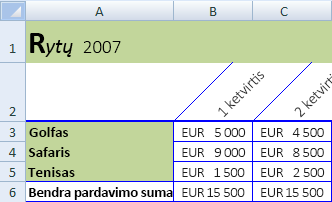
Duomenų pasukimas ypač naudingas, kai stulpelių antraštės yra platesnės nei stulpelio duomenys. Užuot kūrę be reikalo plačius stulpelius ar sutrumpintas žymas, galite pasukti stulpelio antraštės tekstą.
Informacijos, kaip pakeisti duomenų lygiuotę arba padėtį, rasite skyriuje Duomenų padėties langelyje keitimas.
Esamo formato kopijavimas į kitus duomenis
Jei jau suformatavote kai kuriuos darbalapio langelius taip, kaip norite, yra keletas būdų, kaip kopijuoti būtent tuos formatus į kitus langelius ar diapazonus.
Mainų srities komandos
- Pradžia>Įklijuoti>Specialus > įklijavimas Įklijuoti formatavimą.
-
Pradžia>Formato kopijavimo priemonės
 .
.
Komanda spustelėjus dešinįjį pelės mygtuką
- Nukreipkite pelės žymiklį į pažymėtų langelių kraštą, kol žymiklis pasikeis į kryžiuką.
- Dešiniuoju pelės mygtuku spustelėkite ir palaikykite, vilkite pažymėtą sritį į diapazoną ir atleiskite.
- Pasirinkite Kopijuoti čia tik kaip formatus.
Patarimas Jei naudojate pelę arba jutiklinį pultą vienu mygtuku "Mac" kompiuteryje, naudokite "Control" + Spustelėkite, o ne dešiniuoju pelės mygtuku.
Diapazono išplėtimas
Duomenų diapazono formatai automatiškai išplečiami į papildomas eilutes, kai įvedate eilutes jau suformatuoto duomenų diapazono pabaigoje, o formatai rodomi bent trijose iš penkių prieš tai buvusių eilučių. Parinktis išplėsti duomenų diapazono formatus ir formules pagal numatytuosius nustatymus įjungta, tačiau ją galima įjungti arba išjungti:
- PasirinkiteIšplėstinės>failo>parinktys>Išplėsti datos diapazoną ir formules (dalyje Redagavimo parinktys).