
Pastaba
Jei nematote parinkties „Copilot“ programoje „Word“, „Excel“, „PowerPoint“ arba „OneNote“, ji gali būti neįtraukta į jūsų „Microsoft 365“ prenumeratą arba pasiekiama pagal jūsų organizacijos parametrus. Sužinokite, kokią „Copilot“ licenciją turite.
Įgūdis išplečia DI modelio galimybes. Įgūdžiai yra pakartotinai naudojamos, instrukcijomis pagrįstos galimybės, suteikiančios agentams domeno žinių, darbo eigų ir konkrečių užduočių vadovų. Įgūdžiai suteikia "Copilot" programoje "PowerPoint" informacijos, reikalingos pasikartojančioms užduotims atlikti. Naudodami "Copilot" programoje "PowerPoint", galite rinktis iš įgūdžių, pasiekiamų "Copilot" srityje, arba sukurti savo pasirinktinius įgūdžius.
Pasirinkite įgūdžius
Norėdami naudoti įgūdį, atidarykite "Copilot" programoje "PowerPoint", raginimo lauke pasirinkite ženklą + , tada pasirinkite Pasirinkti įgūdžius. Sąraše Pasirinkite įgūdžius rodomi įgūdžiai, kuriuos teikia "Copilot" programoje "PowerPoint", ir pasirinktiniai įgūdžiai, kuriuos nusiuntėte. Norėdami sužinoti daugiau, kaip ugdyti savo pasirinktinius įgūdžius, žr. Įgūdžių ugdymas.
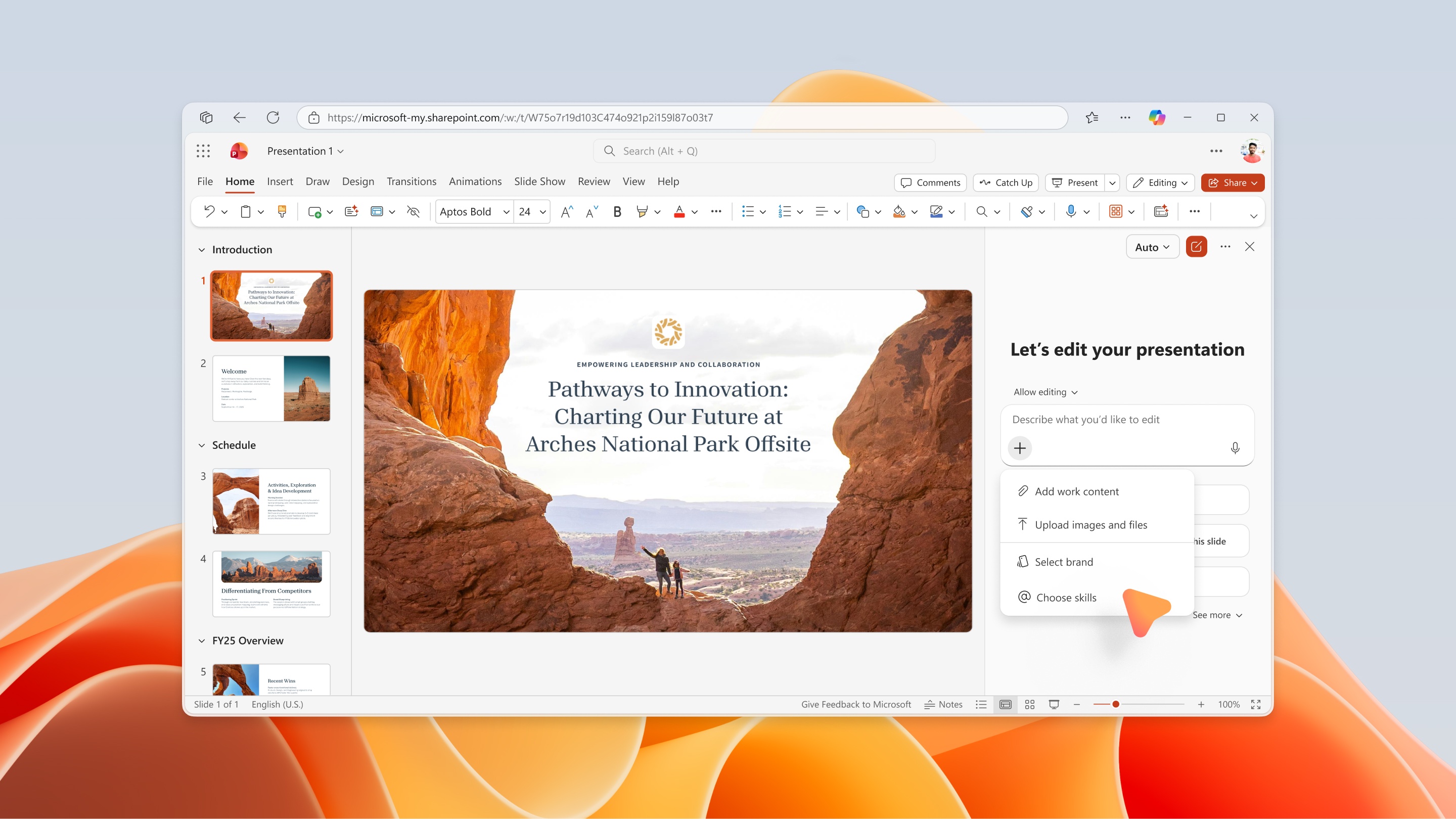
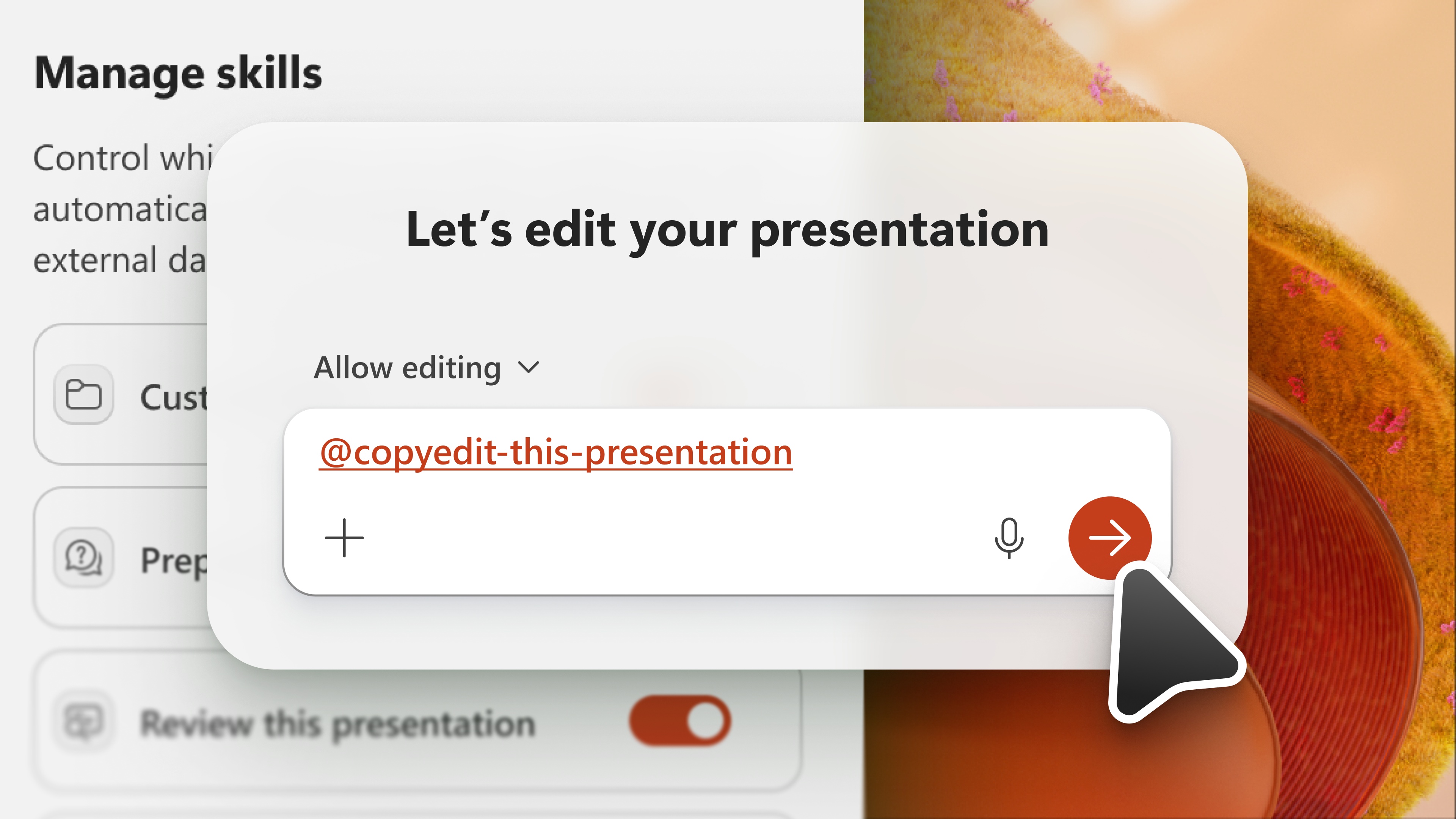
Norėdami iškviesti konkretų įgūdį savo užklausoje, galite arba pasirinkti jį iš meniu Pasirinkite įgūdžius, arba įvesti jį tiesiogiai naudodami .@mention Pavyzdžiui, norėdami pavadinti įgūdį pavadinimu "copyedit-this-presentation", įveskite @copyedit-this-presentation savo raginimą "Copilot".
Valdykite įgūdžius
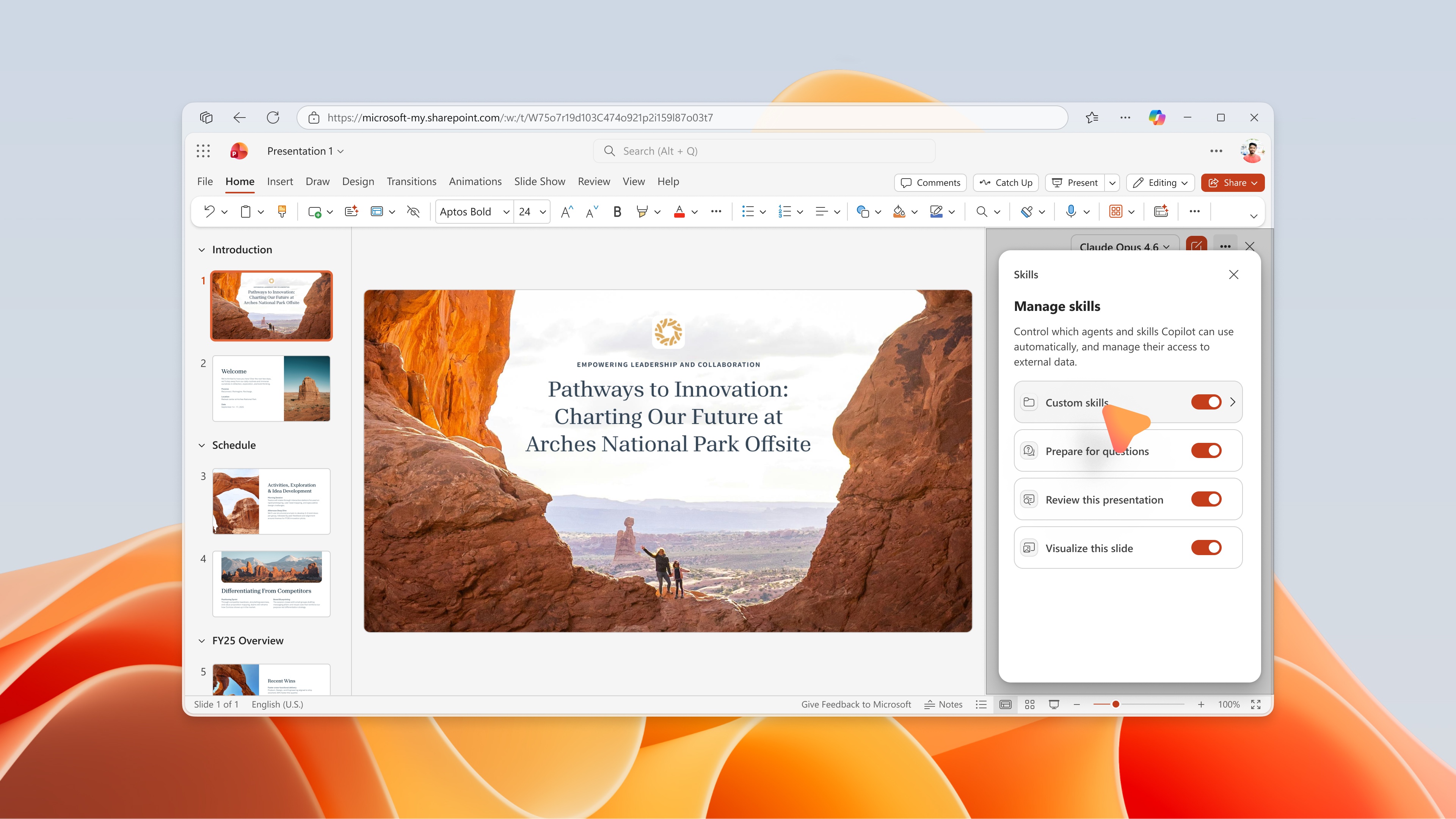
Įjunkite arba išjunkite įgūdžius, kad valdytumėte, kuriuos "Copilot" programoje "PowerPoint" naudoja pagal numatytuosius parametrus. Norėdami valdyti savo įgūdžius, pasirinkite meniu Nustatymai (žr. "..." viršutiniame dešiniajame kampe), tada pasirinkite Valdyti įgūdžius.
Svarbu
Išjungus įgūdį dialogo lange Valdyti įgūdžius , "Copilot" nebenaudoja to gebėjimo automatiškai ir jis nebus rodomas įgūdžių išplečiamajame meniu.
Įgūdžių ugdymas
Yra keletas būdų, kaip įtraukti pasirinktinį įgūdį į "Copilot" programoje "PowerPoint".
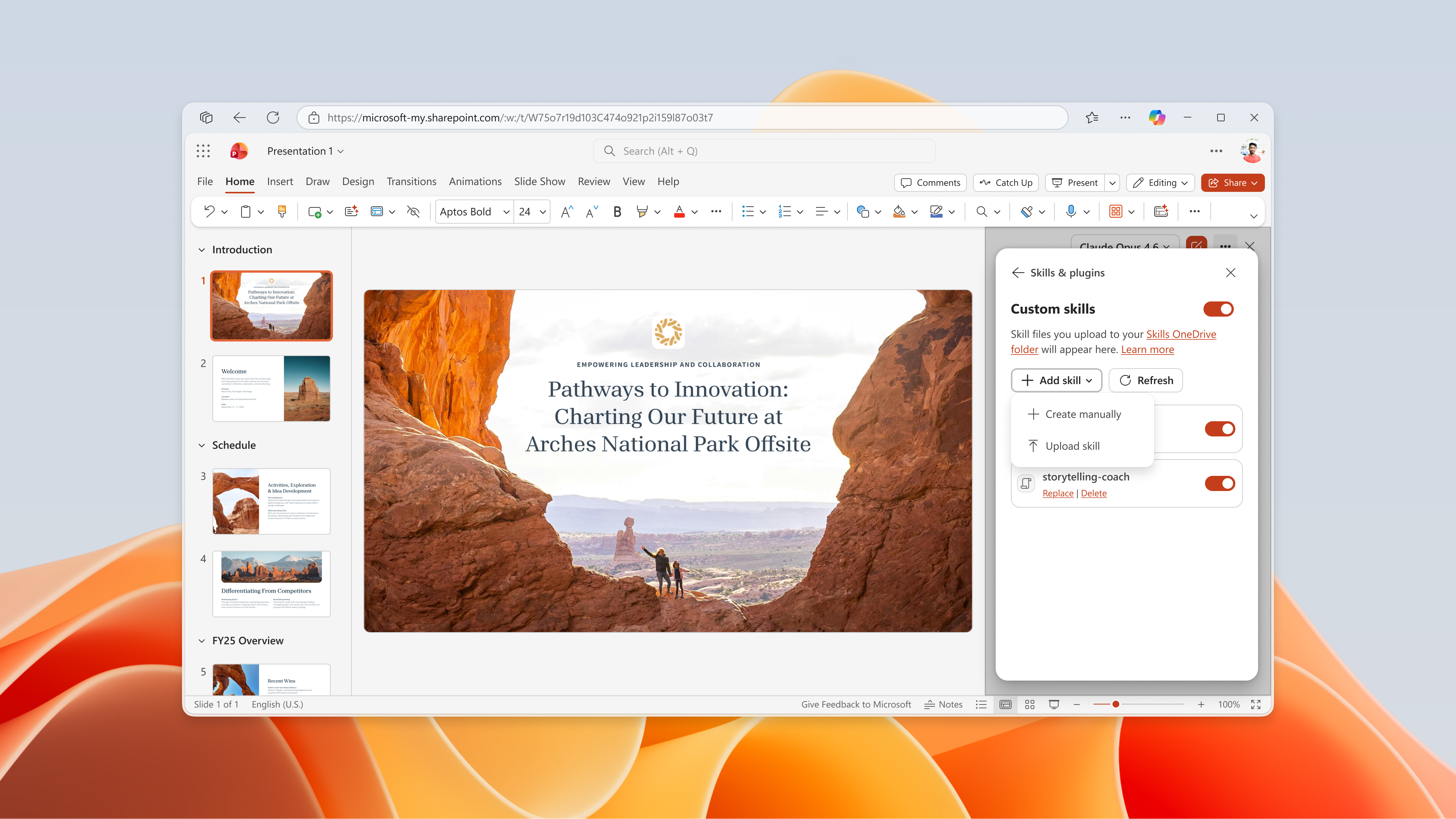
1 parinktis. Nusiųskite įgūdį per "Copilot" programoje "PowerPoint"
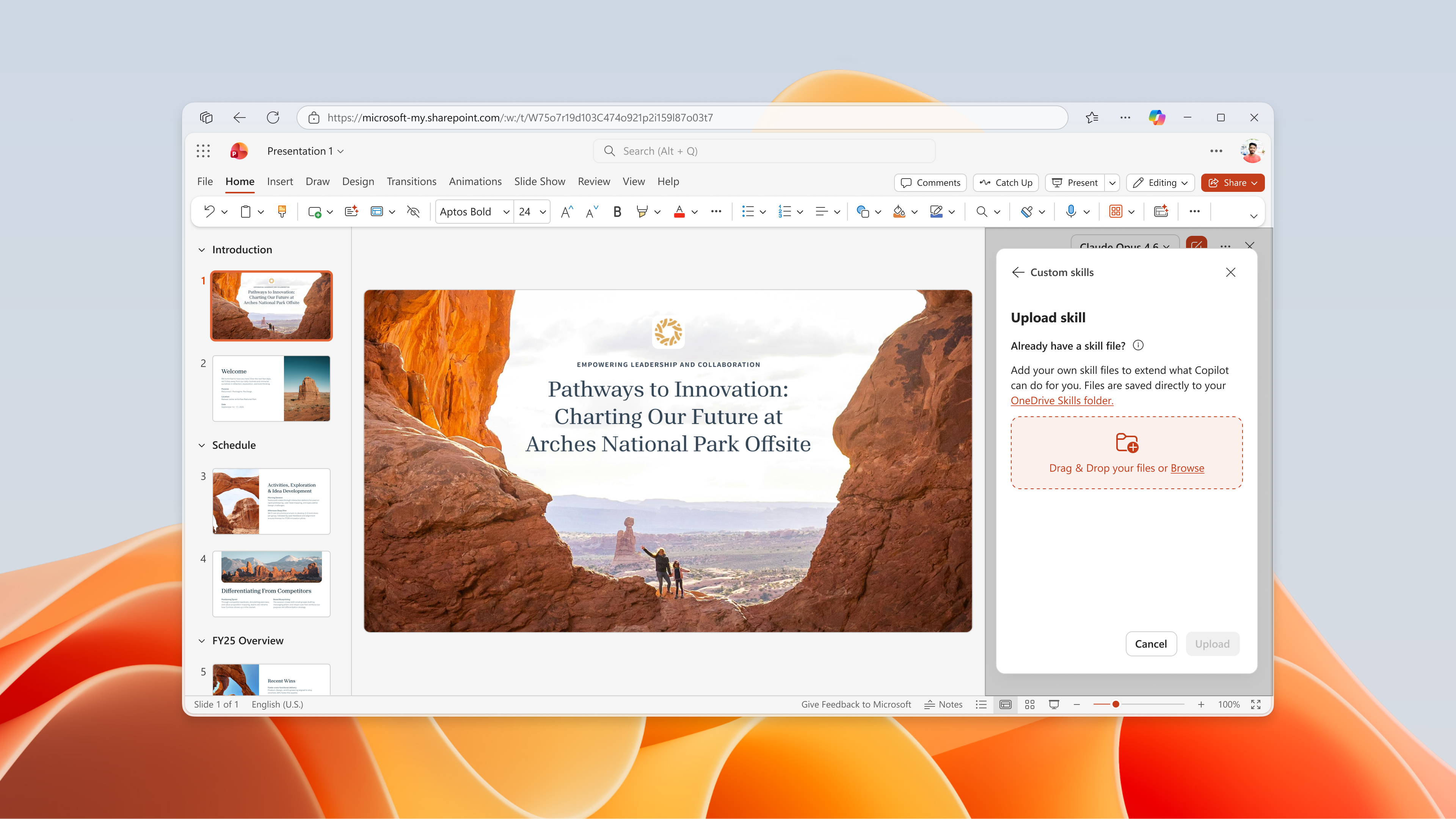
Srityje "Copilot" pokalbis + pasirinkite ženklą ir pasirinkite įgūdžius. Slinkite į įgūdžių sąrašo pabaigą ir išplečiamajame sąraše pasirinkite Valdyti įgūdžius . Tada pasirinkite Įtraukti įgūdžius.
Galite nuvilkti vieną ar daugiau įgūdžių failų tiesiai iš "Copilot" programoje "PowerPoint". Tokiu būdu įgūdis automatiškai išsaugomas "„OneDrive“" įgūdžių aplanke ir iš karto tampa pasiekiamas įgūdžių išplečiamajame meniu, kad būtų galima naudoti su "Copilot" programoje "PowerPoint". Jei nusiuntę gebėjimo nematote, bandykite jį atnaujinti srityje Valdyti įgūdžius .
Pastaba
Šis įgūdis skirtas tik jūsų asmeniniam naudojimui. Jei įgūdžių meniu nematote savo nusiųsto gebėjimo, patvirtinkite, kad atitinkate pasirinktinio įgūdžių formato reikalavimus, aprašytus tolesniame skyriuje.
2 parinktis. Naudokite "Copilot" programoje "PowerPoint" funkciją Įtraukti įgūdžių
"Copilot" srities meniu Įtraukti įgūdį nukopijuokite ir įklijuokite naudodami formą. Taip pat pasirinkus Įtraukti, įgūdis bus automatiškai įrašytas į "„OneDrive“" įgūdžių aplanką.
3 parinktis: Nukopijuokite įgūdžius tiesiogiai į "„OneDrive“"
Pasirinktinius įgūdžius nusiunčiate patys ir įrašote į jūsų "„OneDrive“" paskyrą konkrečiame aplanke. Jei dažnai klausiate to paties "Copilot", paverskite šį prašymą įgūdžiu. Galite redaguoti savo tinkintus įgūdžius ir bet kada juos išjungti arba įjungti. Norėdami sukurti pasirinktinį įgūdį, atlikite šiuos veiksmus.
- "Copilot" srityje pasirinkite parametrų meniu ( ... viršutiniame dešiniajame kampe).
- Pasirinkite Valdyti įgūdžius.
- Pasirinkite Pasirinktiniai įgūdžiai.
- Pasirinkite Kurti "„OneDrive“" aplanką. "Copilot" sukuria "„OneDrive“" įgūdžių aplanką.
- Pasirinkite Atidaryti įgūdžių aplanką. "Copilot" atidaro naują įgūdžių aplanką jūsų "„OneDrive“".
- Į šį aplanką įtraukite savo įgūdžius. Naudokite organizacijos sukurtus pasirinktinius įgūdžius arba sukurkite savo. Išsamios informacijos, kaip ugdyti savo įgūdžius, žr. Pasirinktinio įgūdžių formato reikalavimai .
Pasirinktinio įgūdžių formato reikalavimai
Pasirinktiniai įgūdžiai turi atitikti pramonės standartinį formatą, kad juos atpažintų "Copilot" programoje "PowerPoint". Kiekvienam įgūdžiui reikalingas atskiras aplankas, o tame aplanke turi būti SKILL.md failas, apibrėžiantis įgūdį. SKILL.md turi dvi sekcijas:
- Metaduomenų sekcija, esanti viršuje tarp trijų brūkšninių skyriklių (---), vadinama priekine medžiaga. Jame nurodytas pavadinimas ir aprašas , nurodantis "Copilot", kada naudoti įgūdį. Šis skyrius yra būtinas.
- Pagrindinio teksto dalyje pateikiami nurodymai, nurodantys "Copilot", kaip atlikti užduotį. Nėra jokių formato apribojimų. Toliau pateikiamas paprasto SKILL.md pavyzdys, skirtas įgūdžiui "create-executive-summary-slide". Šis SKILL.md failas turi būti aplanke pavadinimu create-executive-summary-slide , kad jį atpažintų "Copilot" programoje "PowerPoint".
---
name: create-executive-summary-slide
description: Use when I ask Copilot to create executive summary slide of a given deck. After the summary is created, add it to a new slide.
---
# Create Executive Summary
When Copilot creates executive summary content, add it to a new slide and follow the design style of existing presentation.
## Steps
1. Create the summary as requested.
2. Analyze design style of existing deck.
3. Add summary in new slide but following existing presentation design style
Daugiau informacijos apie standartinį įgūdžių formatavimą rasite Agento įgūdžiai: specifikacija.
Įgūdžių redagavimas arba šalinimas
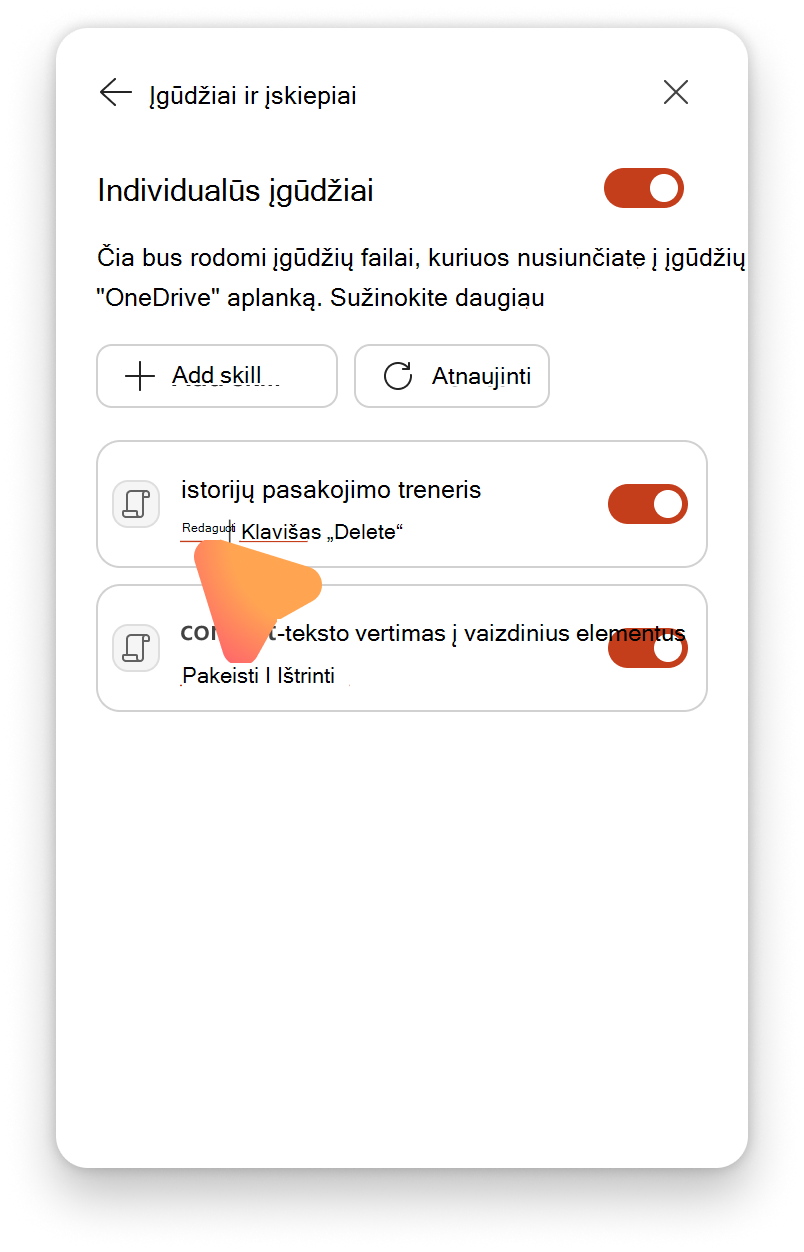
Norėdami redaguoti arba panaikinti pasirinktinį įgūdį, atidarykite sritį Valdyti įgūdžius programoje "Copilot" programoje "PowerPoint". Po kiekvienu pasirinktiniu įgūdžiu pasirinkite Redaguoti arba Naikinti .
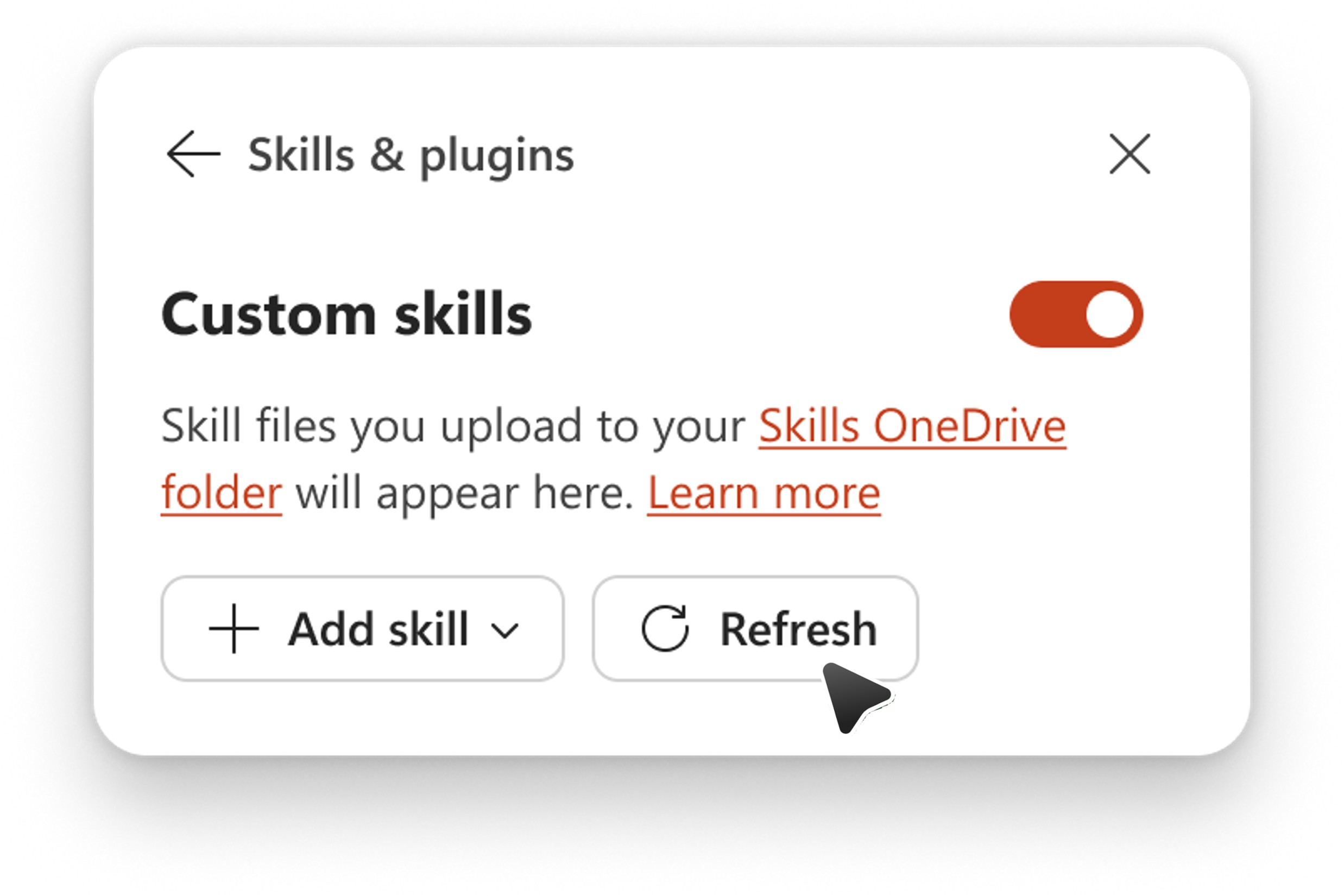
Arba, jei įtraukiate, pašalinate ar pervardijate įgūdį "„OneDrive“", pasirinktinių įgūdžių dialogo lange pasirinkite Atnaujinti , kad "Copilot" atpažintų pakeitimą.
Norėdami pašalinti įgūdį iš "Copilot" įgūdžių sąrašo nepanaikindami aplanko "„OneDrive“", pakeiskite įgūdžių aplanko pavadinimą. "Copilot" praleidžia bet kurį aplanką, kurio pavadinimas nesutampa su pavadinimu programoje "SKILL.md".
Žinomi apribojimai
Kai pasirinktinis įgūdis siunčiamas kaip ZIP failas, palaikomi failų tipai apima, bet jais neapsiriboja, md, txtcsvjsonxmlhtmlsvgpyjs
Vaizdo failai, pvz., PNG ir PDF failai, taip pat įdėtieji ZIP aplankai, šiuo metu nėra palaikomi.