
Pastaba
Jei nematote parinkties „Copilot“ programoje „Word“, „Excel“, „PowerPoint“ arba „OneNote“, ji gali būti neįtraukta į jūsų „Microsoft 365“ prenumeratą arba pasiekiama pagal jūsų organizacijos parametrus. Sužinokite, kokią „Copilot“ licenciją turite.
"Microsoft 365" administratoriai gali nusiųsti ir įdiegti pasirinktinius įgūdžius, skirtus naudoti su "Copilot" programoje "PowerPoint". Galite padaryti įgūdį prieinamą visiems organizacijos nariams arba konkretiems vartotojams ir grupėms.
Pasirinktinių įgūdžių nusiuntimas ir diegimas organizacijoje
Prisijunkite prie "„Microsoft 365“ administravimo centras".
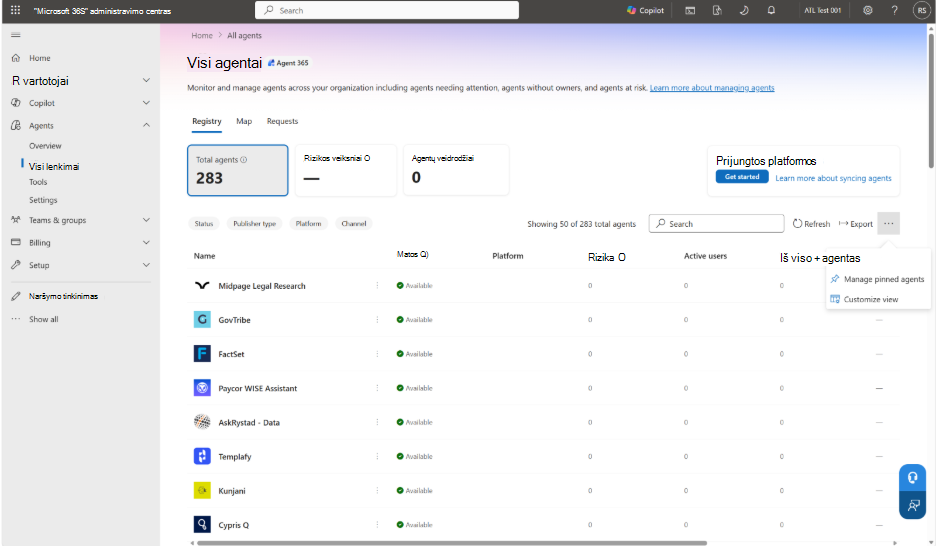
Kairiojoje naršymo srityje pasirinkite Agentai>Visi agentai. Pasirinkite meniu Daugiau veiksmų (...), tada pasirinkite Įtraukti agentą.
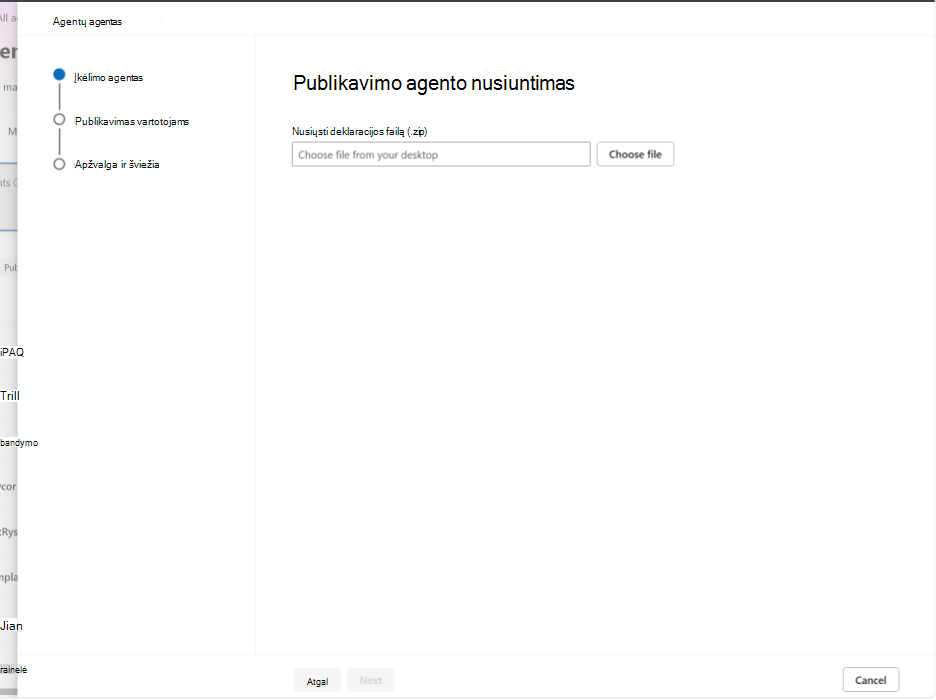
Puslapyje Nusiuntimo agentas, skirtas publikuoti, pasirinkite Pasirinkti failą, tada nusiųskite įgūdžių paketą (.zip).
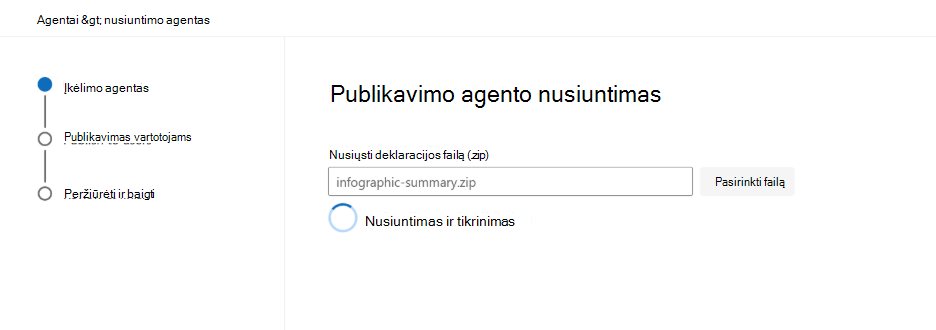
Peržiūrėkite tikrinimo rezultatus. Jei patikrinti nepavyksta, pataisykite paketo struktūrą arba deklaraciją ir dar kartą nusiųskite paketą. Apie reikalavimus žr. Pasirinktinių įgūdžių supakavimas diegimui toliau šiame straipsnyje.
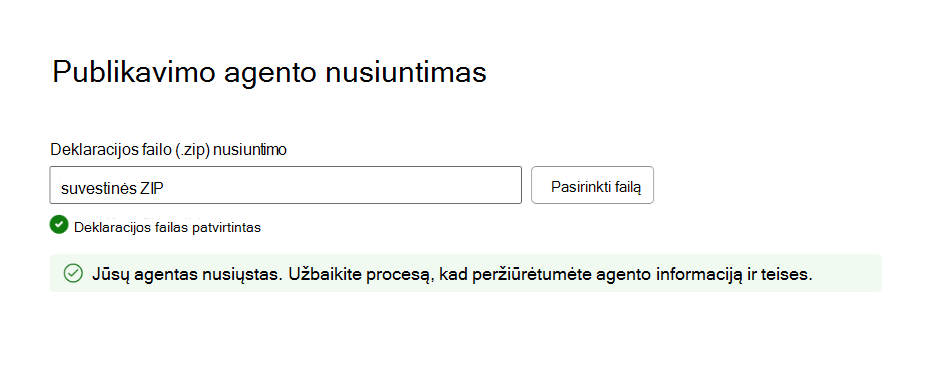
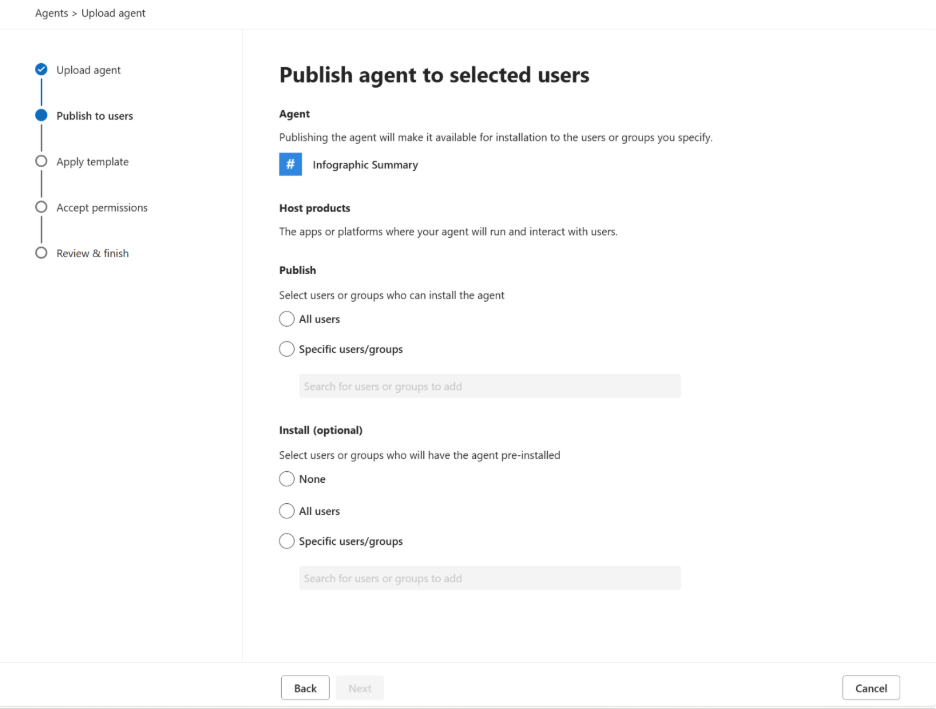
Pasirinkite, kas gali naudoti šį įgūdį. Pasirinkite visus vartotojus arba konkrečius vartotojus ir grupes, sukonfigūruokite galimas diegimo parinktis ir užbaikite publikavimo procesą.
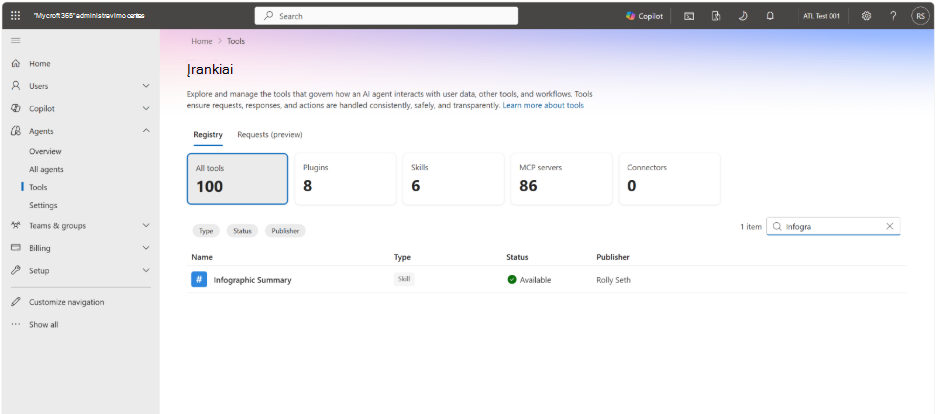
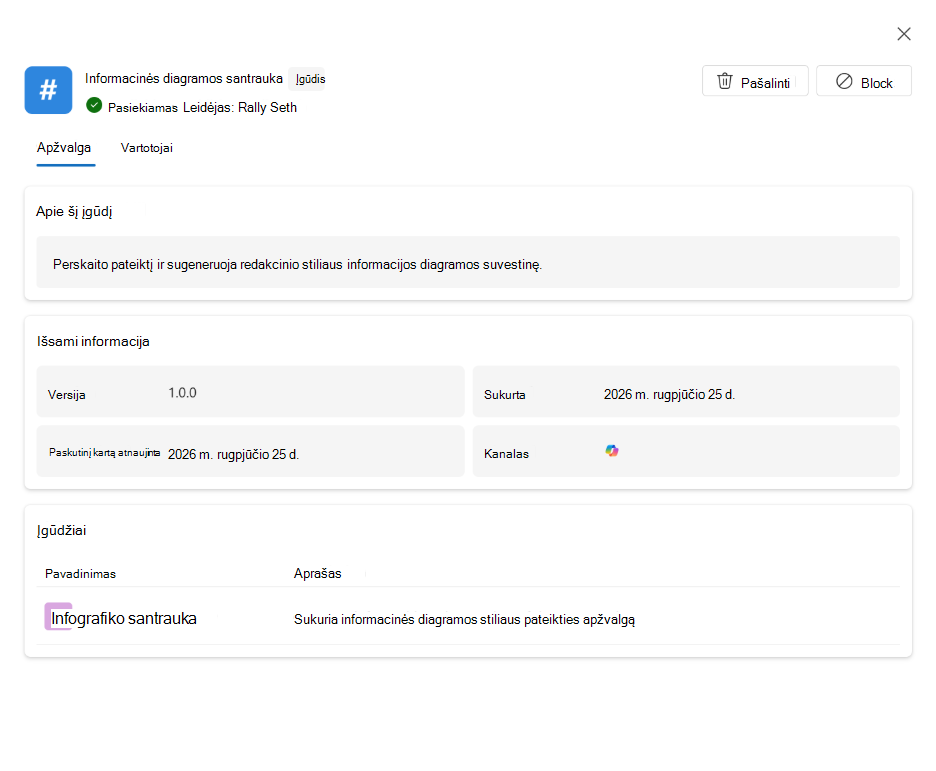
Norėdami patikrinti, ar jis įdiegtas, eikite į „Microsoft 365“ administravimo centras dalį Agentų>įrankiai. Pasirinkite gebėjimą, kad peržiūrėtumėte išsamią informaciją, vartotojus, versiją ir diegimo būseną.
Publikavę ir įdiegę įgūdį, atidarykite "PowerPoint" naudodami į diegimą įtrauktą paskyrą. Atidarykite "Copilot" pokalbio sritį, raginimo + lauke pasirinkite meniu ir pasirinkite Pasirinkti įgūdžius.
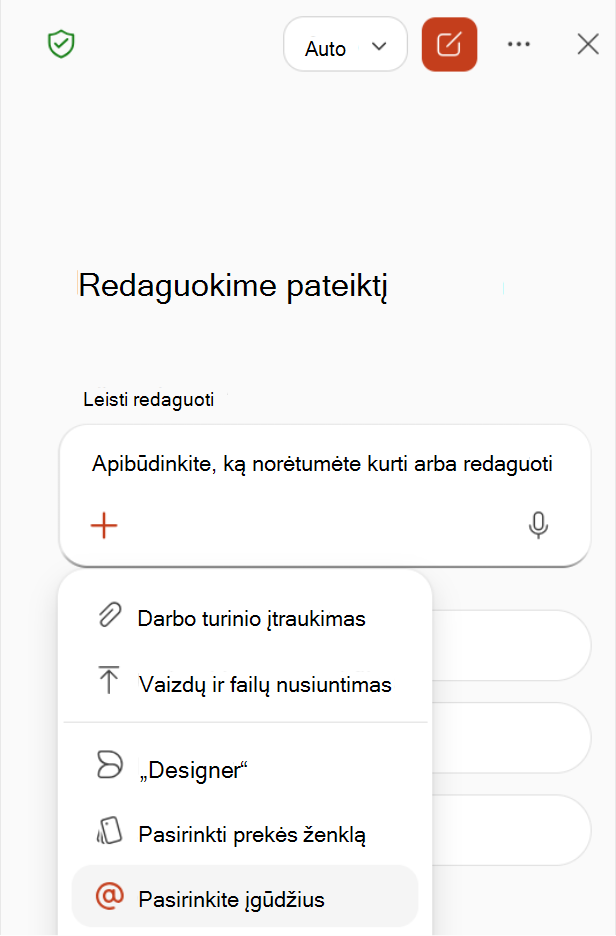
Įgūdžių sąraše raskite pasirinktinį įgūdį, kuriuo dalijasi jūsų organizacija. Šis įgūdis matomas tik vartotojams, įtrauktiems į diegimą.
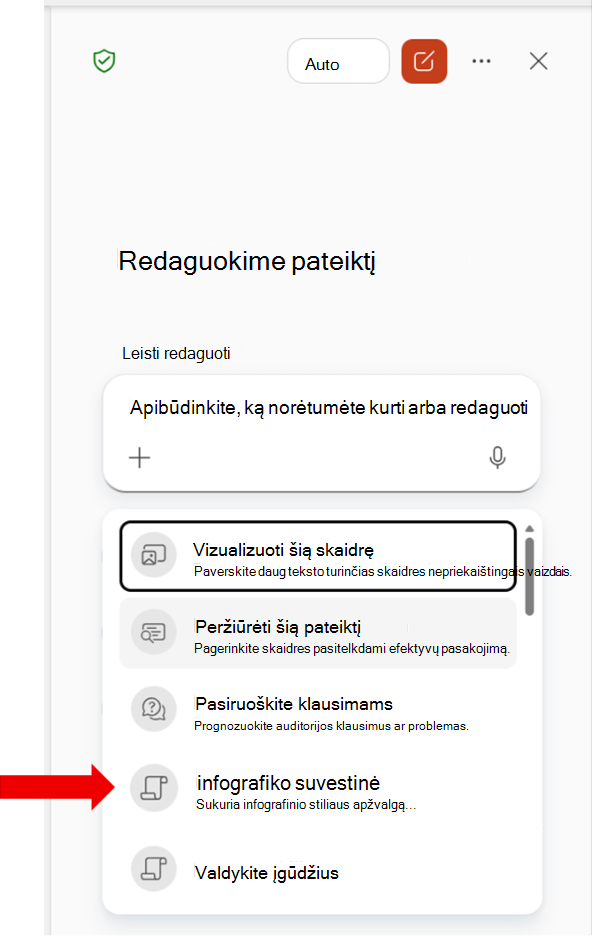
Pasirinktinio įgūdžio supakavimas visuotiniam diegimui
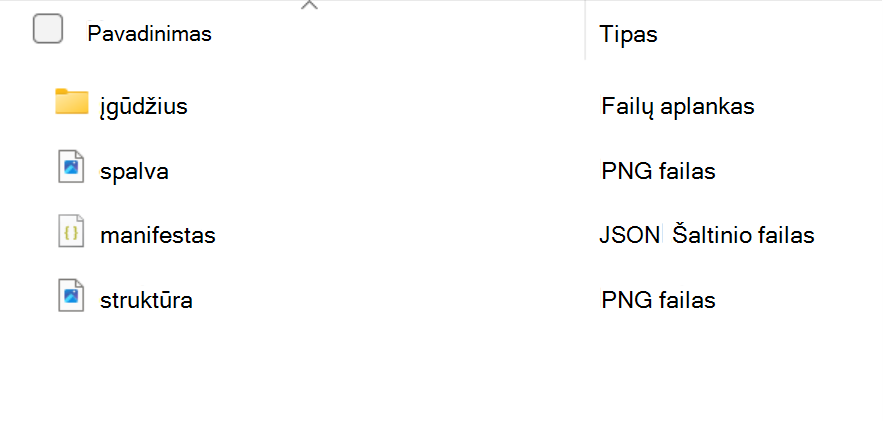
Diegti paruoštas pasirinktinis įgūdis turi būti supakuotas kaip .zip failas, apimantis įgūdžių failus, programos deklaraciją ir piktogramas. „Microsoft 365“ administravimo centras patikrina paketą, kai jį įkeliate.
Prieš įkeldami paketą patikrinkite, ar jis naudoja toliau nurodytą struktūrą.
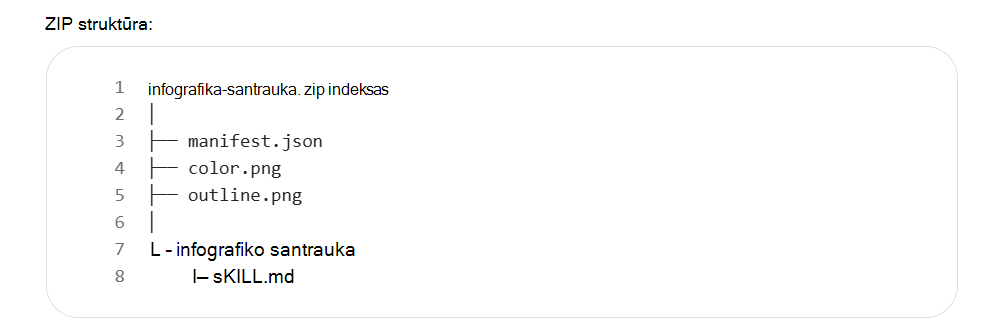
manifest.json failas aprašo paketą „Microsoft 365“ administravimo centras. Naujausias deklaracijos schemos gaires žr. "Microsoft 365" programos deklaracijos schemos nuoroda.
Naudokite unikalų ypatybės ID (GUID formos), id pateikite glaustus pavadinimus ir aprašus ir įsitikinkite, kad keliai atitinka paketo failus. Toliau pateiktame pavyzdyje pateikiama pagrindinė deklaracija.
{
  "$schema": "https://developer.microsoft.com/json-schemas/teams/v1.30/MicrosoftTeams.schema.json",
  "manifestVersion": "1.30",
  "version": "1.0.0",
  "id": "xxxxxxxx-xxxx-xxxx-xxxx-xxxxxxxxxxxx",
  "developer": {
    "name": "Rolly Seth",
    "websiteUrl": "https://localhost",
    "privacyUrl": "https://localhost/privacy",
    "termsOfUseUrl": "https://localhost/terms"
  },
  "name": {
    "short": "Infographic Summary",
    "full": "Presentation Infographic Summary"
  },
  "description": {
    "short": "Creates an infographic overview of a presentation.",
    "full": "Reads a presentation and generates an editorial-style infographic summary."
  },
  "icons": {
    "color": "color.png",
    "outline": "outline.png"
  },
  "accentColor": "#2E86DE",
  "agentSkills": [
    {
      "folder": "./skills/infographic-summary"
    }
  ]
}
Įtraukite abu piktogramų failus, kuriuos nurodo manifest.json: color.png piktogramą ir outline.png piktogramą. Piktogramų reikalavimai, pateikti piktogramų dizaino reikalavimuose. Piktogramos nurodo įgūdžius „Microsoft 365“ administravimo centre.
Taip pat galite naudoti „Agent 365“ CLI norėdami paruošti ir publikuoti paketą arba gauti deklaracijoje reikalingas reikšmes, pvz., agento brėžinio ID. Daugiau informacijos rasite Publikuoti agentą "„Microsoft“" administratoriaus centre ir „Agent 365“ CLI sąrankos komandų nuoroda.
Susiję straipsniai
- Pasirinktinių įgūdžių naudojimas su "Copilot" programoje "PowerPoint"
- Redagavimas naudojant "Copilot" programoje "PowerPoint"
- Valdyti "Copilot Cowork" papildinius
- Publikuoti agentą "„Microsoft“" Administratorius centre
- "Microsoft 365" programos deklaracijos schemos nuoroda
- Nustatyti agento projektą
- Agento registras "„Microsoft 365“ administravimo centras"
- Agento apžvalga "„Microsoft 365“ administravimo centras"