
Paskutinį kartą atnaujinta: 2026 m. rugpjūčio mėn.
Prekės ženklo rinkinyje saugomi logotipai, šablonai, šriftai ir spalvos, kurie išlaiko prekės ženklą atitinkančius pristatymus. Kaip prekės ženklo vadovas, galite kontroliuoti, kokią laisvę turi "Copilot" programoje "PowerPoint", kai kuriamos pateiktys pagal jūsų prekės ženklo šablonus. Šį valdymą suteikia du šablono parametrai:
- Griežtas prekės ženklo laikymasis (griežtas režimas) – nustatytas visam prekės ženklo rinkiniui. Jis kontroliuoja, ar "Copilot" gali kurti naujus maketus, ar turi pakartotinai naudoti patvirtintus.
- Pastabų instrukcijos (pastabų valdymas) – vadovas "Copilot" su instrukcijomis paprasta kalba, parašyta tiesiai skaidrės pastabose.
Galite naudoti bet kurį parametrą atskirai arba abu kartu.
Svarbu
Šiuos parametrus gali keisti tik prekės ženklo rinkinio savininkas arba prekės ženklo vadovas. Galutiniai vartotojai, kurie kuria pateiktis pagal jūsų šablonus, negali jų perrašyti.
Įjunkite griežtą prekės ženklo laikymąsi
Griežtas prekės ženklo laikymasis apriboja "Copilot" jūsų patvirtintų šablonų ir skaidrių ruošinio maketus. Kai ši funkcija įjungta, "Copilot" neįtrauks ir nepašalins vietos rezervavimo ženklų ir nesugalvos naujų maketų. Naudokite ją, kai prekės ženklo nuoseklumas yra svarbesnis už kūrybinį lankstumą – oficialiems, klientams skirtiems ar reguliuojamiems pristatymams.
| Parametras | Ką daro "Copilot" |
|---|---|
| Įjungta | Jūsų šablonas visada laikomasi. "Copilot" naudoja tik šabloną ir skaidrių ruošinio maketus ir negali įtraukti ar pašalinti vietos rezervavimo ženklo turinio. |
| Išjungta | Jūsų šablono nėra griežtai laikomasi. "Copilot" gali pakartotinai naudoti kai kuriuos šablonų maketus arba tapti kūrybiškesnis, tačiau vis tiek taikyti prekės ženklo spalvas, šriftus ir išteklius. |
Norėdami įjungti arba išjungti griežtą režimą:
Prekės ženklo rinkinyje atidarykite meniu Valdyti prekių ženklų rinkinius.
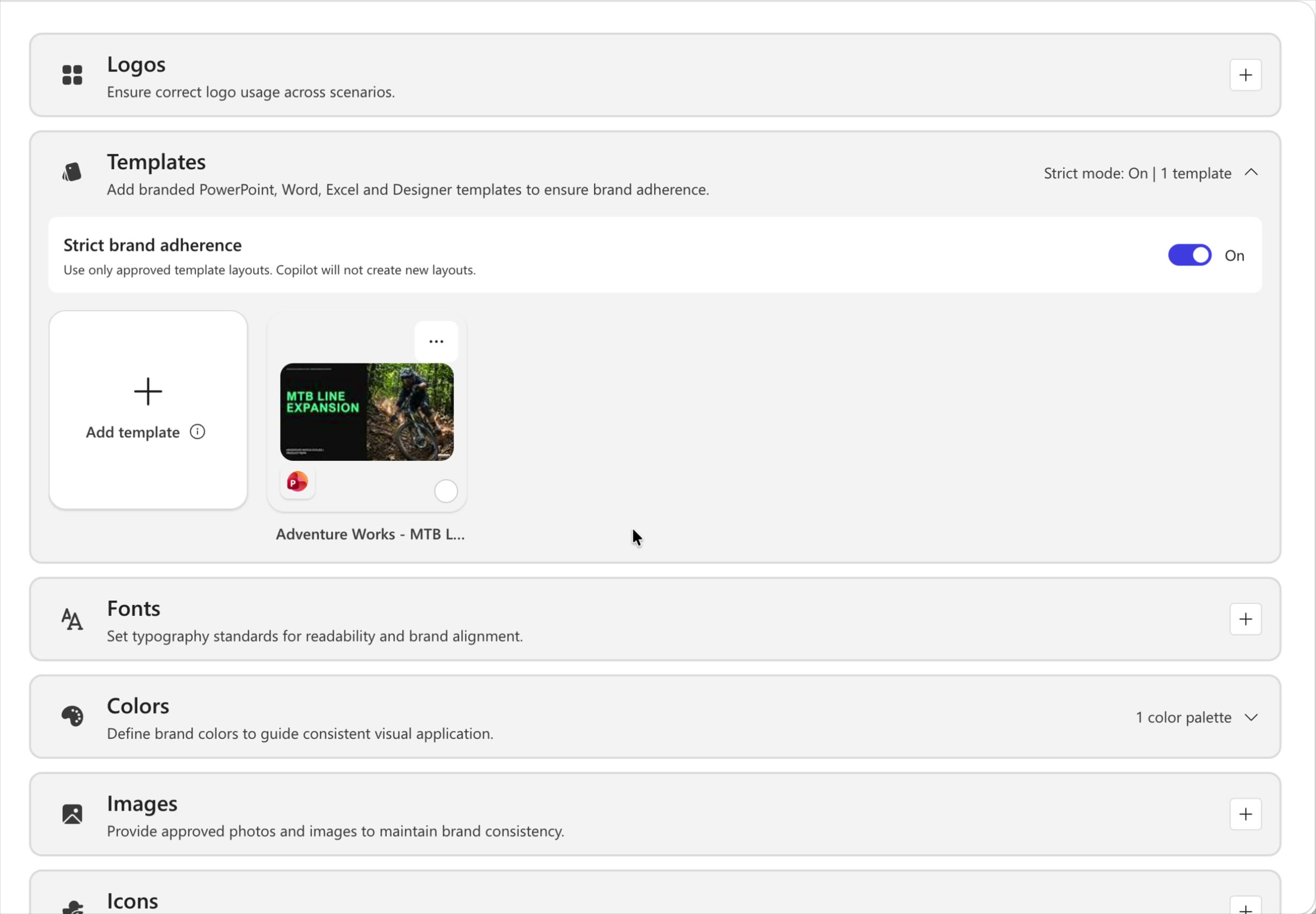
Išplėskite šablonų skyrių. Antraštė rodo dabartinę būseną, pavyzdžiui, šabloną Griežtas režimas: išjungta | 1.
Įjunkite arba išjunkitejungiklį Griežtas prekės ženklo laikymasis. Rodomas patvirtinimo dialogo langas – pasirinkite Įjungti (arba Išjungti), kad patvirtintumėte.
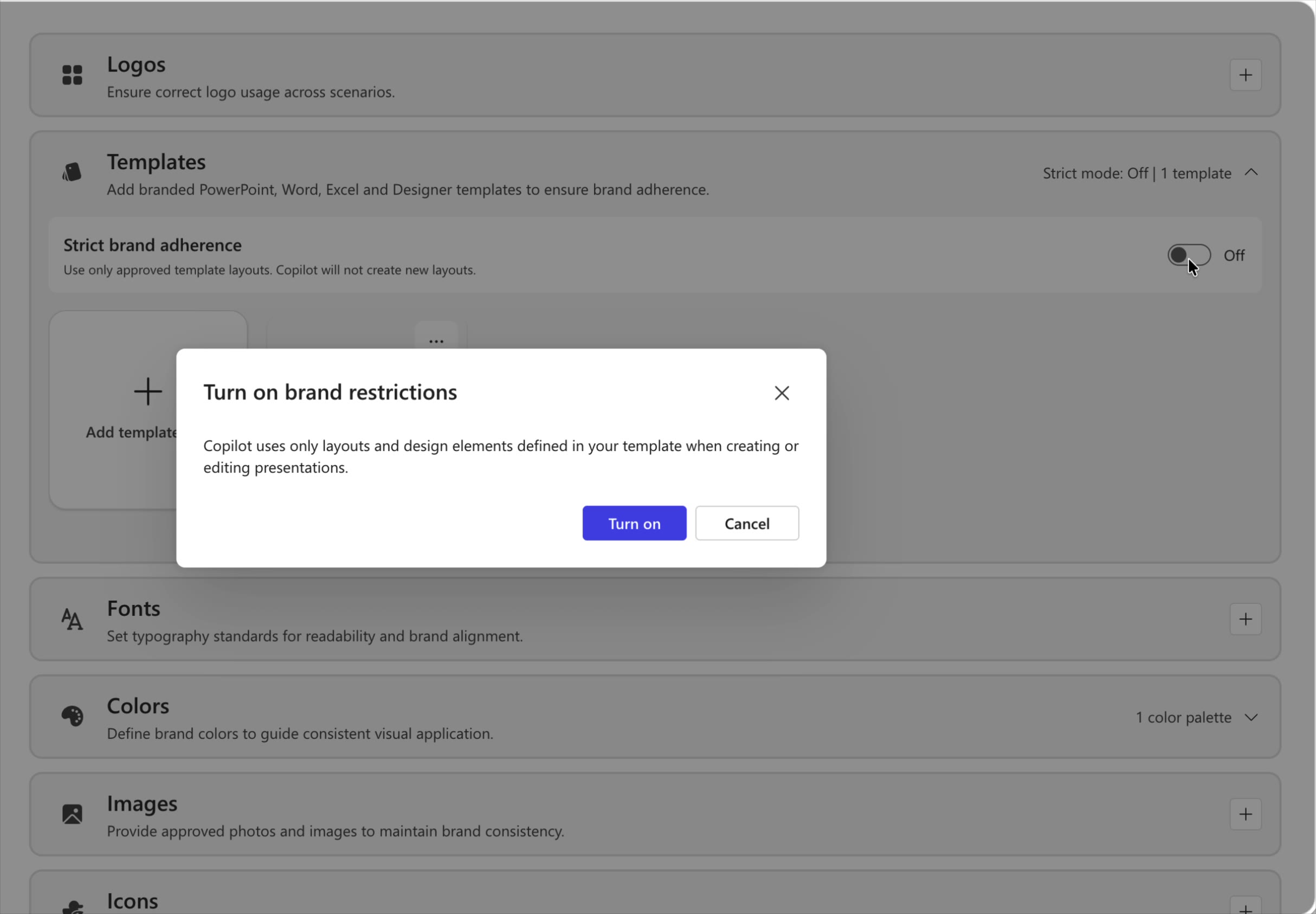
Jūsų pakeitimas įrašomas automatiškai ir taikomas kaskart, kai pasirenkamas prekės ženklo rinkinys – pateikties kūrimo šablono parinkiklyje arba dimensijoje Prekės ženklo rinkinys "Copilot" srityje.
Vadovas "Copilot" su pastabų instrukcijomis
Pastabų instrukcijos (pastabų valdymas) leidžia pateikti "Copilot" nurodymus vienai skaidrei, parašytus tiesiai skaidrės pranešėjo pastabose. "Copilot" skaito tas pastabas kiekvieną kartą, kai sukuria pateiktį pagal šabloną, todėl jums nereikia kartoti tų pačių nuostatų kiekviename raginime – tiesiog įdėkite taisyklę vieną kartą. Pavyzdžiui, "Visada įtraukti šią viršelio skaidrę", "Nemodifikuoti šios skaidrės" arba "Išlaikyti minimalų šios skaidrės tekstą".
Kadangi pastabos yra jūsų prekės ženklo rinkinio šablone, kiekviena pateiktis, kurią jūsų komanda generuoja pagal šį šabloną, paveldi tas pačias gaires, todėl galite gauti labiau nuspėjamą prekės ženklą atitinkantį rezultatą ir mažiau laiko pirmyn ir atgal.
1 veiksmas: į skaidrių pastabas įtraukite vairavimo nurodymus
Atidarykite firminį šabloną. Kiekvienai skaidrei, kurią norite valdyti, atidarykite pranešėjo pastabas ir įveskite paprastąja kalba rašomą instrukciją, apibūdinančią, kaip "Copilot" turėtų elgtis su ta skaidre. Parašykite pastabas aiškia ir paprasta kalba – taip pat, kaip nurodytumėte kolegai.
| Tikslas | Pastabos pavyzdys, kurį reikia įtraukti |
|---|---|
| Visada išlaikyti klavišo skaidrę | "Visada įtraukite šią viršelio skaidrę." |
| Fiksuotos skaidrės apsauga | "Nekeiskite šios skaidrės." |
| Teksto tankio kontrolė | "Tegul teksto turi būti kuo mažiau." |
| Skaidrių tvarkos įgalinimas | "Visada įtraukti šią skaidrę paskutinę." |
| Užrakinti prekės ženklo elementus | "Nekeiskite šios skaidrės logotipo, spalvų ar maketo." |
| Vaizdinių elementų valdymas | "Visada naudokite juostinę, o ne skritulinę diagramą." |
| Nustatyti toną | "Ši skaidrė skirta vykdomajai auditorijai – išlaikykite ją aukšto lygio." |
2 veiksmas. Pavadinkite šabloną ir nusiųskite jį į savo prekės ženklo rinkinį
Įrašykite šabloną su aiškiu, lengvai atpažįstamu pavadinimu (pvz., Pastabų valdymas – Įmonės įrankių rinkinys). Nuosekli pavadinimų suteikimo konvencija padeda jūsų komandai vėliau pasirinkti tinkamą šabloną.
Prekės ženklo rinkinyje atidarykite šablonų sekciją ir pasirinkite Įtraukti šabloną.
Nusiųskite savo šabloną. Jis bus rodomas šablonų galerijoje ir paruoštas naudoti jūsų komandai.
Kai pastabos yra prekės ženklo rinkinio šablono dalis, "Copilot" jas naudoja automatiškai – nereikia papildomos sąrankos.
Pastaba
Kai įkeliate šabloną į prekės ženklo rinkinį, patikrinamos jo pastabų instrukcijos, siekiant užtikrinti, kad turinys yra tinkamas.
Sukurkite pateiktį, atitinkančią jūsų prekės ženklo rinkinį
Nusiuntus šabloną, bet kuris komandos narys gali generuoti prekės ženklui pritaikytas pateiktis, automatiškai atitinkančias griežto režimo ir pastabų nukreipimo parametrus.
Atidarykite "PowerPoint" ir " Copilot " sritį.
Raginimo lauke pasirinkite + mygtuką, tada pasirinkite Pasirinkti prekės ženklą.
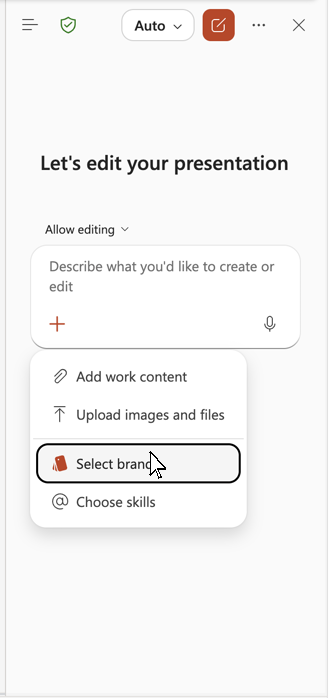
Pasirinkite prekės ženklo rinkinį, kuriame yra jūsų šablonas.
Apibūdinkite norimą pateiktį, pvz., "Sukurk trumpą pateiktį apie mūsų įmonės istoriją".
Leiskite "Copilot" sugeneruoti pateiktį. Jis pritaiko jūsų firminį šabloną ir vadovaujasi skaidrių pastabose pateiktomis instrukcijomis (pvz., visada įtraukiant viršelio skaidrę).
Peržiūrėkite, ar išvestis atspindi jūsų parametrus: reikiamos skaidrės yra, apsaugotos skaidrės nepakitusios, teksto tankis atitinka jūsų taisykles ir laikomasi bet kokių tvarkos arba maketo reikalavimų. Norėdami patobulinti veikimą, atnaujinkite šablono pastabas ir nusiųskite jį dar kartą.
Greita nuoroda
Įtraukite paprastosios kalbos instrukcijas į šablono skaidrių pranešėjo pastabas .
Aiškiai pavadinkite šabloną ir nusiųskite jį į savo prekės ženklo rinkinį dalyje Šablonai.
(Pasirinktinai) Įjunkite griežtą prekės ženklo laikymąsi , kad "Copilot" atitiktų jūsų patvirtintus maketus.
Srityje "Copilot" pasirinkite +>Prekės ženklo rinkinio prekės ženklo> pasirinkimas.
Paraginti "Copilot", sugeneruoti pateiktį ir peržiūrėti, ar jūsų parametrai buvo pritaikyti.