
Pastaba
Jei nematote parinkties „Copilot“ programoje „Word“, „Excel“, „PowerPoint“ arba „OneNote“, ji gali būti neįtraukta į jūsų „Microsoft 365“ prenumeratą arba pasiekiama pagal jūsų organizacijos parametrus. Sužinokite, kokią „Copilot“ licenciją turite.
Jei pakartosite tą pačią pateikties redagavimo užduotį, galite įrašyti ją kaip pakartotinai naudojamą pasirinktinį įgūdį. "Copilot" naudoja jūsų pakeitimus programoje "PowerPoint" gebėjimo instrukcijoms parengti ir įrašo į jūsų asmeninį "„OneDrive“" aplanką Įgūdžiai.
Įgūdžio įrašymas
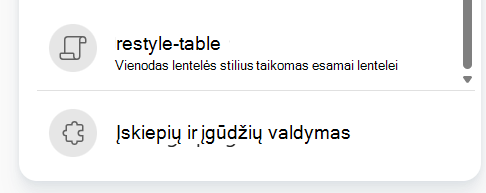
Atidarykite pateiktį ir "Copilot" sritį. Raginimo lauke pasirinkite +, tada pasirinkite Pasirinkti įgūdžius. Sąrašo apačioje pasirinkite Valdyti papildinius & įgūdžius.
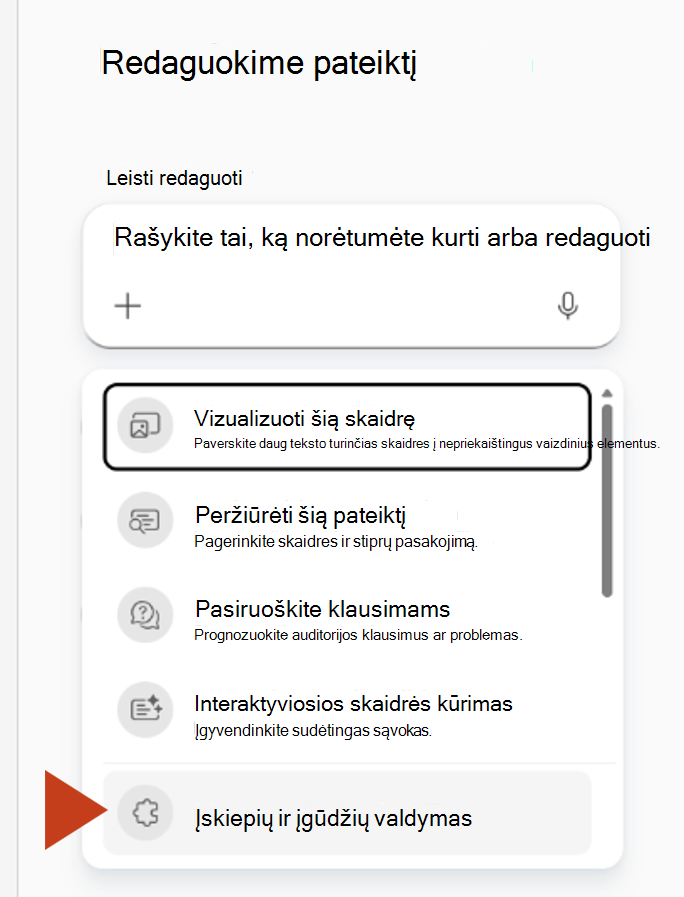
Dalyje Pasirinktiniai įgūdžiai pasirinkite Įtraukti įgūdžių>įgūdį.
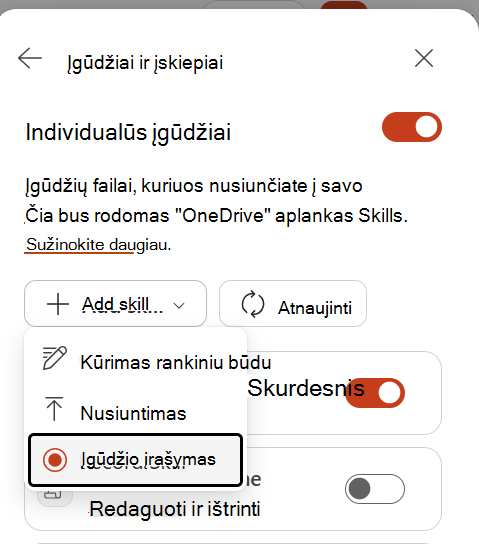
Įrašymas pradedamas automatiškai. Užbaikite pateikties užduotį, kurią norite panaudoti pakartotinai. Galite duoti "Copilot" instrukcijas, tiesiogiai redaguoti skaidres arba naudoti valdiklius "PowerPoint" juostelėje, kad atnaujintumėte skaidres.
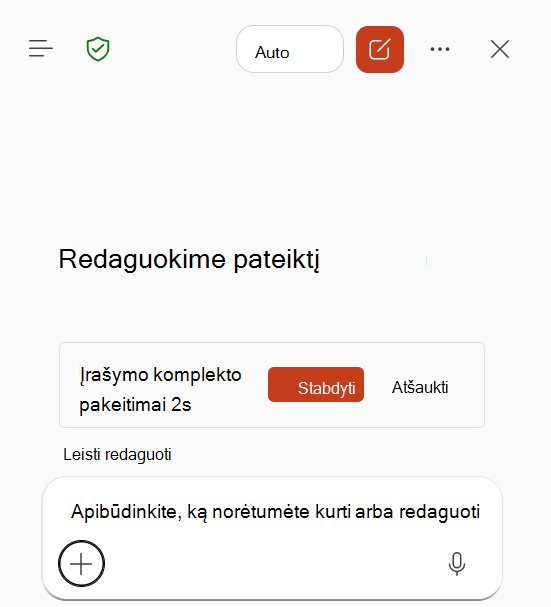
Kai užduotis bus baigta ir numatytieji pakeitimai bus rodomi pateiktyje, pasirinkite Stabdyti.
Svarbu
Palaukite, kol "Copilot" užbaigs bet kurį veiksmą, ir patvirtinkite, kad pakeitimai rodomi pateiktyje prieš baigdami įrašymą. Vis dar vykdomas veiksmas gali būti neįtrauktas į įgūdį.
Palaukite, kol "Copilot" apdoros įrašytus veiksmus ir sukurs įgūdžių juodraštį.
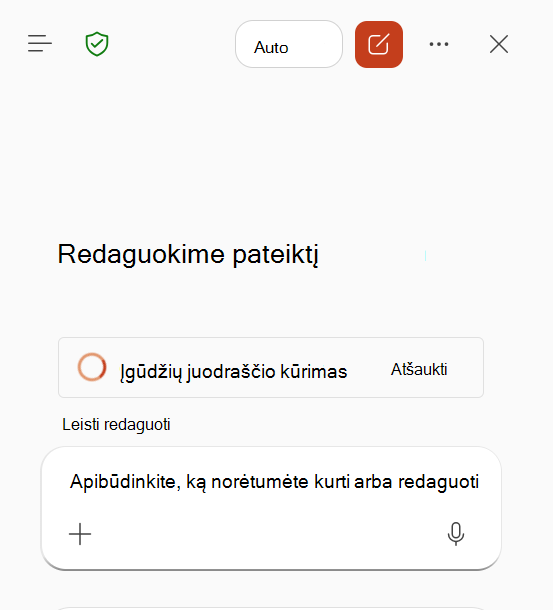
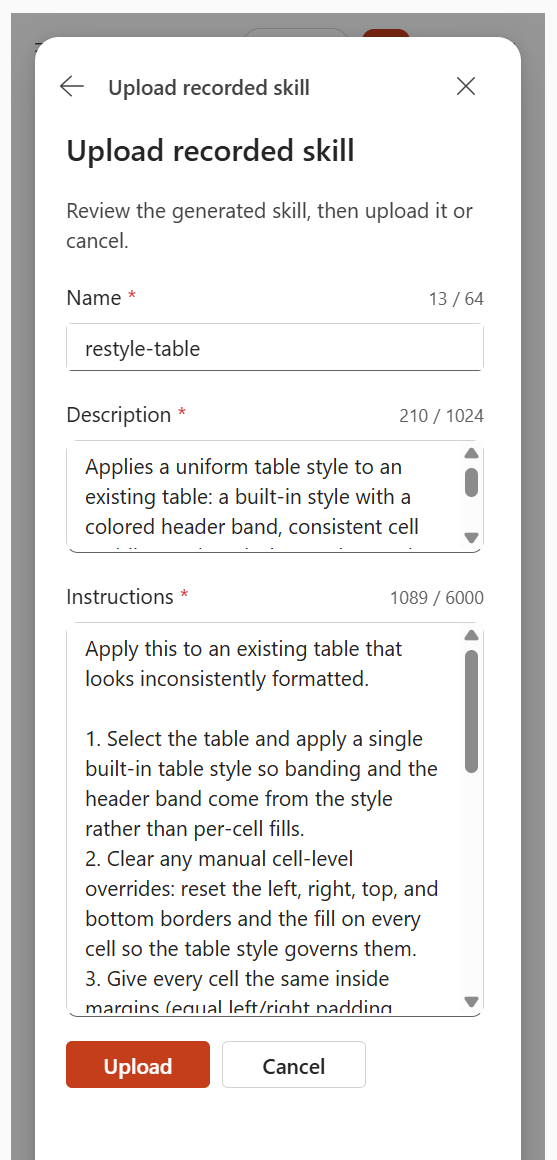
Peržiūrėkite sugeneruotą pavadinimą, aprašą ir instrukcijas. Jei reikia, redaguokite juodraštį, tada pasirinkite Nusiųsti.
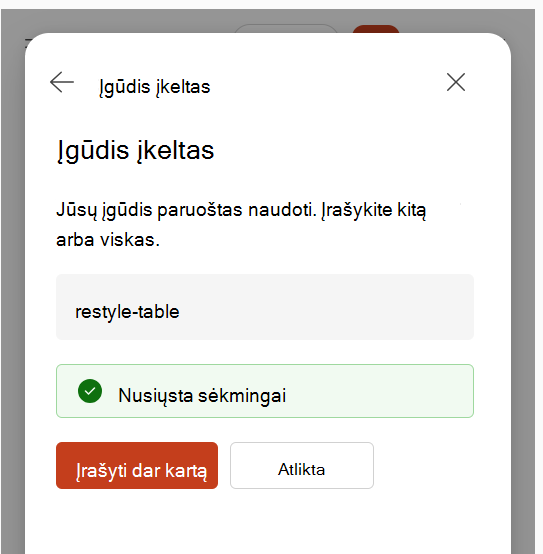
Kai pasirodys įgūdžio nusiuntimo patvirtinimas, pasirinkite Atlikta. Norėdami užfiksuoti kitą darbo eigą, dar kartą pasirinkite Įrašyti.
Įrašyto gebėjimo naudojimas arba valdymas
Norėdami naudoti įgūdį, „Copilot“ raginimo lauke pasirinkite +Pasirinkti įgūdžius, tada pasirinkite įrašytą įgūdį. Taip pat galite naudoti įgūdį įvesdami jo pavadinimą raginime @mention .
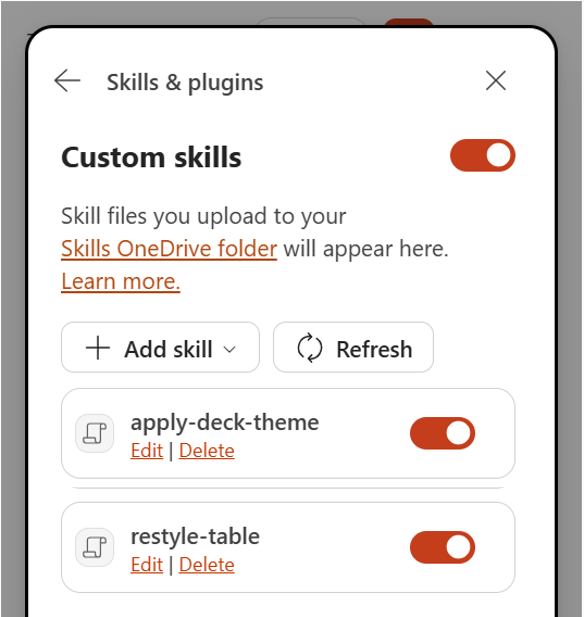
Norėdami valdyti pasirinktinius įgūdžius, "Copilot" srityje pasirinkite Parametrai , pasirinkite Valdyti priedus & įgūdžius, tada pasirinkite Pasirinktiniai įgūdžiai. Įgūdį galite įjungti ar išjungti, jį redaguoti arba panaikinti. Jūsų išjungtas įgūdis nenaudojamas automatiškai ir nerodomas įgūdžių meniu. Pasirinktiniai įgūdžiai saugomi jūsų asmeniniame "„OneDrive“" aplanke Įgūdžiai.
Patarimai, kaip įrašyti naudingus įgūdžius
- Vienu metu įrašykite vieną aiškų, pakartojamą rezultatą.
- Leiskite įrašyti trumpiau nei 10 minučių.
- Galite eksperimentuoti, atlikti taisymus ir naudoti anuliuoti arba perdaryti. "Copilot" sutelkia dėmesį į pagrindinę užduotį ir dėl to gaunamus pateikties pakeitimus.
- Prieš baigdami, įsitikinkite, kad kiekvienas keitimas, kurį norite naudoti pakartotinai, yra matomas pateiktyje.
- Geriausi kandidatai yra pasikartojantis skaidrių formatavimas, lentelės valymas, diagramos stilius, logotipo išdėstymas, maketo keitimai ir reguliarūs pateikties atnaujinimai.
Žinomi apribojimai
- Įrašas turi būti trumpesnis nei 10 minučių.
- Balso pasakojimas neįrašomas.
- Veiksmai, atlikti perėjus į kitą programą ar langą, neįrašomi.
- "Copilot" veiksmas, kuris vis dar vykdomas, kai sustojate, gali būti neįtrauktas.