

Paskutinį kartą atnaujinta: 2026 m. liepos mėn.
Svarbu
"Copilot" (įskaitant prekės ženklo rinkinį) pasiekiamas "PowerPoint", skirtoje "Windows", "Mac" ir žiniatinkliui.
Jūsų "PowerPoint" šablonas yra pagrindas, iš kurio mokosi "Copilot". Gerai struktūrizuotas šablonas padeda "Copilot" programoje "PowerPoint" generuoti prekės ženklą, vizualiai suderintas pateiktis.
Kai pateikiate "Copilot" programoje "PowerPoint" raginimą, ji analizuoja kelis šaltinius, kad sugeneruotų prekės ženklą atitinkančią išvestį:
- Skaidrės ir maketai – skaidrių tipų pavyzdžiai ir jų maketai, apibrėžti jūsų prekės ženklo šablone.
- Objektai – dizaino elementai, pvz., tekstas, figūros, vaizdai ir duomenų vizualizacijos, pateikiami šablonuose pateiktose skaidrėse.
- Jūsų raginimas – konkrečios instrukcijos, kurias pateikiate.
"Copilot" sintezuoja visą šią informaciją, kad sukurtų skaidres, kurios atrodo taip, kaip jas sukūrė jūsų organizacija. Tai ne tik temos taikymas – tai jūsų prekės ženklo pristatymo požiūrio supratimas ir atkartojimas.
Pastaba
Jei nematote parinkties „Copilot“ programoje „Word“, „Excel“, „PowerPoint“ arba „OneNote“, ji gali būti neįtraukta į jūsų „Microsoft 365“ prenumeratą arba pasiekiama pagal jūsų organizacijos parametrus. Sužinokite, kokią „Copilot“ licenciją turite.
Optimizuokite "PowerPoint" šablonus prekės ženklo pateiktims naudodami "Copilot"
"Copilot" pirmiausia naudoja skaidrių pavyzdžius, o vėliau – šablono struktūrą ir maketus, kad suprastų, kaip organizacija bendrauja vizualiai. Norėdami generuoti pristatymus, atspindinčius jūsų prekės ženklą, galite papildomai nustatyti prekės ženklo rinkinį , kuris pritaikys jūsų prekės ženklo balsą, toną, stilių ir vaizdus, o rezultatai atspindės jūsų prekės ženklo išvaizdą, išdėstymą ir turinio stilių.
Šiame straipsnyje aiškinama, kaip optimizuoti "PowerPoint" šablonus, kad "Copilot" galėtų kurti nuoseklesnes, prekės ženklą atitinkančias pateiktis.
Kaip "Copilot" naudoja šablonus pateiktims kurti
"Copilot" programoje "PowerPoint" naudoja jūsų:
- Šablonai
- Prekės ženklo rinkinio išteklius, kad galėtumėte generuoti ir redaguoti skaidres naudodami natūralios kalbos raginimus.
Kai paprašysite "Copilot" kurti arba redaguoti skaidres:
- "Copilot" interpretuos jūsų užklausą.
- Jis peržiūri skaidrių pavyzdžius ir pasirenka maketus iš šablono.
- Jis generuoja turinį pagal šablono struktūrą.
- Jis taiko prekės ženklo išteklius, tokius kaip vaizdai, piktogramos ir net prekės ženklo balsas iš prekės ženklo rinkinių.
Pateiktyse, sukurtose naudojant "Copilot", teikti pirmenybę šablonams , kad būtų sukurta pagal prekės ženklą tinkama produkcija.
Kodėl šablonų optimizavimas svarbus
"Copilot" mokosi iš:
- Maketo struktūra
- Vietos rezervavimo ženklų tipai
- Turinio tankis
- Vaizdinė hierarchija
- Objektų ryšiai
pateikti savo šablono skaidrių pavyzdžiuose.
Be šios informacijos "Copilot" gali generuoti:
- Bendrieji maketai
- Minimalus formatavimas
- Skaidrės, kurios neatitinka prekės ženklo ketinimų
Jei jūsų šablone nėra pakankamai skaidrių pavyzdžių, "Copilot" grįžta į skaidrių ruošinį, todėl išvestis gali būti ne tokia optimali.
Kaip optimizuoti "Copilot" šabloną
1. Pateikite tipinius skaidrių pavyzdžius
"Copilot" mokosi iš šablone pateiktų skaidrių pavyzdžių. Todėl jūsų šablone turėtų būti reprezentatyvios skaidrės, atspindinčios, kaip jūsų organizacija paprastai pateikia turinį, kad "Copilot" galėtų išskleisti ir atkartoti tuos modelius, kad jie atitiktų jūsų prekės ženklo stilių. Kuo tikroviškesni ir įvairesni jūsų pavyzdžiai, tuo geriau "Copilot" supras ir pritaikys jūsų prekės ženklo pateikimo metodą.
Ką įtraukti į skaidrių pavyzdžius
Įsitikinkite, kad šablone yra keli skaidrių tipai ir maketai. Tai padeda "Copilot" atpažinti ir pakartotinai naudoti tinkamus maketus.
Rekomenduojame įtraukti šiuos bendruosius maketus:
- Pavadinimas
- Darbotvarkė
- Sekcijos antraštė / sekcijos skyriklis
- Turinys (tekstas, ženkleliai, piktogramos, fokusavimo sritys, vaizdų maketai)
- Duomenų vizualizacija (lentelės, diagramos, statistika, ataskaitų sritys)
- Laiko planavimo juostos
- Procesų diagramos (apskritos / blokinės) / Struktūrinės schemos / Sąrašai
- Citatos / Pareiškimai / Atsiliepimai
- Klausimai ir atsakymai (Q&A)
- Santrauka / Pagrindiniai dalykai
- Išvados
- Ačiū / Kiti veiksmai
Nuo scenarijaus priklausančių arba specialių skaidrių tipai, kuriuos taip pat galima įtraukti, yra:
- Įvadai / Biografijos
- Komandos skaidrės / Susipažinkite su komanda
- Kontaktai
- Žemėlapiai
- Kalendorius
- Atvejų analizė
- Bet kokia kita konkretaus naudojimo atvejo skaidrė
Pastaba
Šie skaidrių tipai yra tik reprezentatyvios rekomendacijos ir nėra būtini. Galite pridėti bet kokių skaidrių tipų pagal savo prekės ženklo apibrėžimus ir naudojimo atvejus; Tačiau užtikrindami gerą maketų, skaidrių tipų ir objektų stilių aprėptį galėsite pasiekti geresnių rezultatų.
Šiose skaidrėse parodykite pavyzdžius, parodančius, kaip jūsų prekės ženklas elgiasi su šiomis sąvokomis:
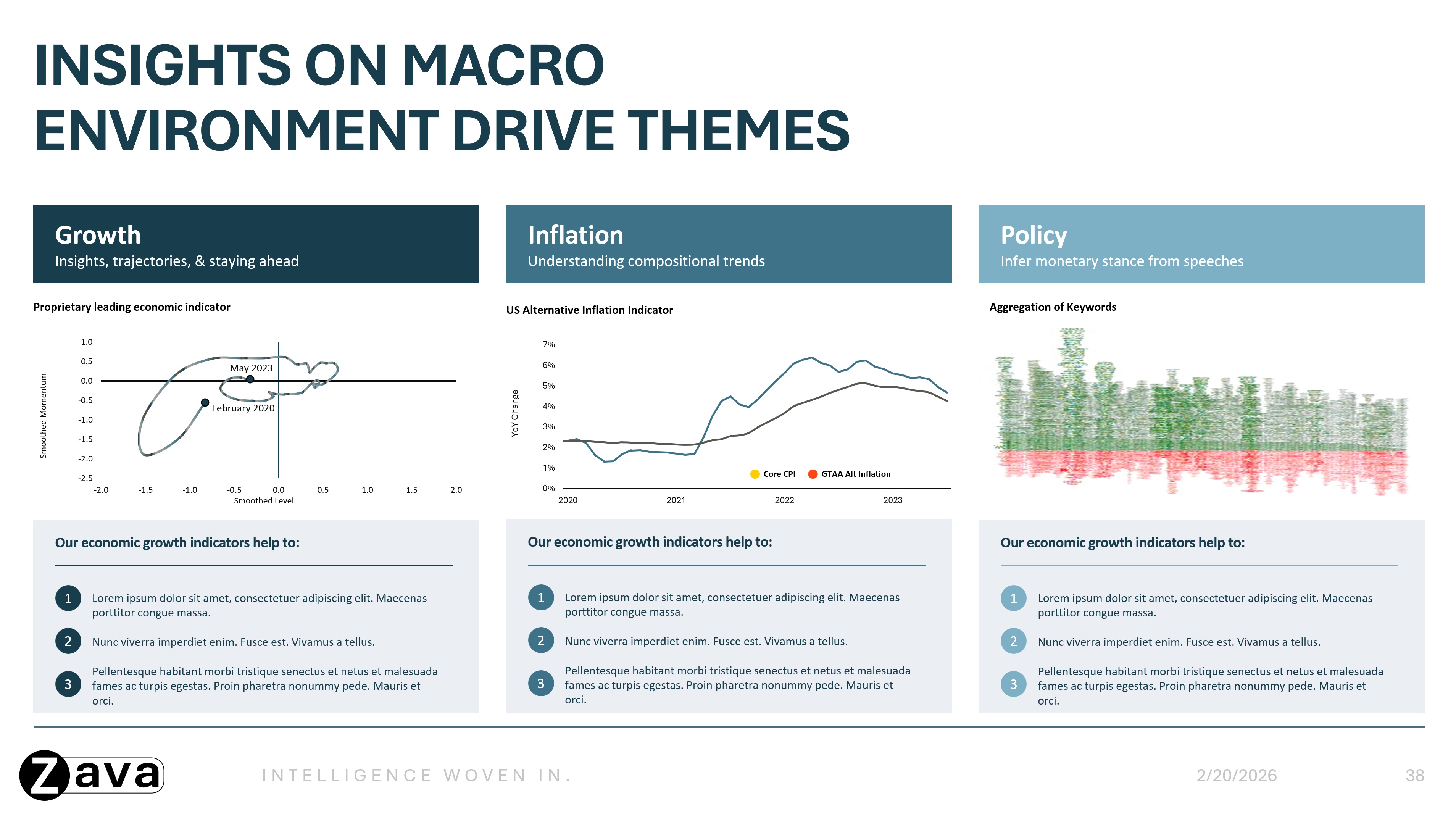
Turinio tankis
Parodykite, kaip jūsų prekės ženklas tvarko įvairius informacijos kiekius:
- Šviesos tankis: Tik pavadinimai / subtitrai, dideli tarpai.

- Vidutinis tankis: Subalansuoti maketai (pvz., vienoje pusėje esantis tekstas, kitoje – didelis vaizdas).

- Sunkus tankis: Turinio raiškios skaidrės su minimaliais tarpais, įskaitant tankų tekstą, kelių stulpelių maketus ir išsamias diagramas ar lenteles.
Vizualinis stilius
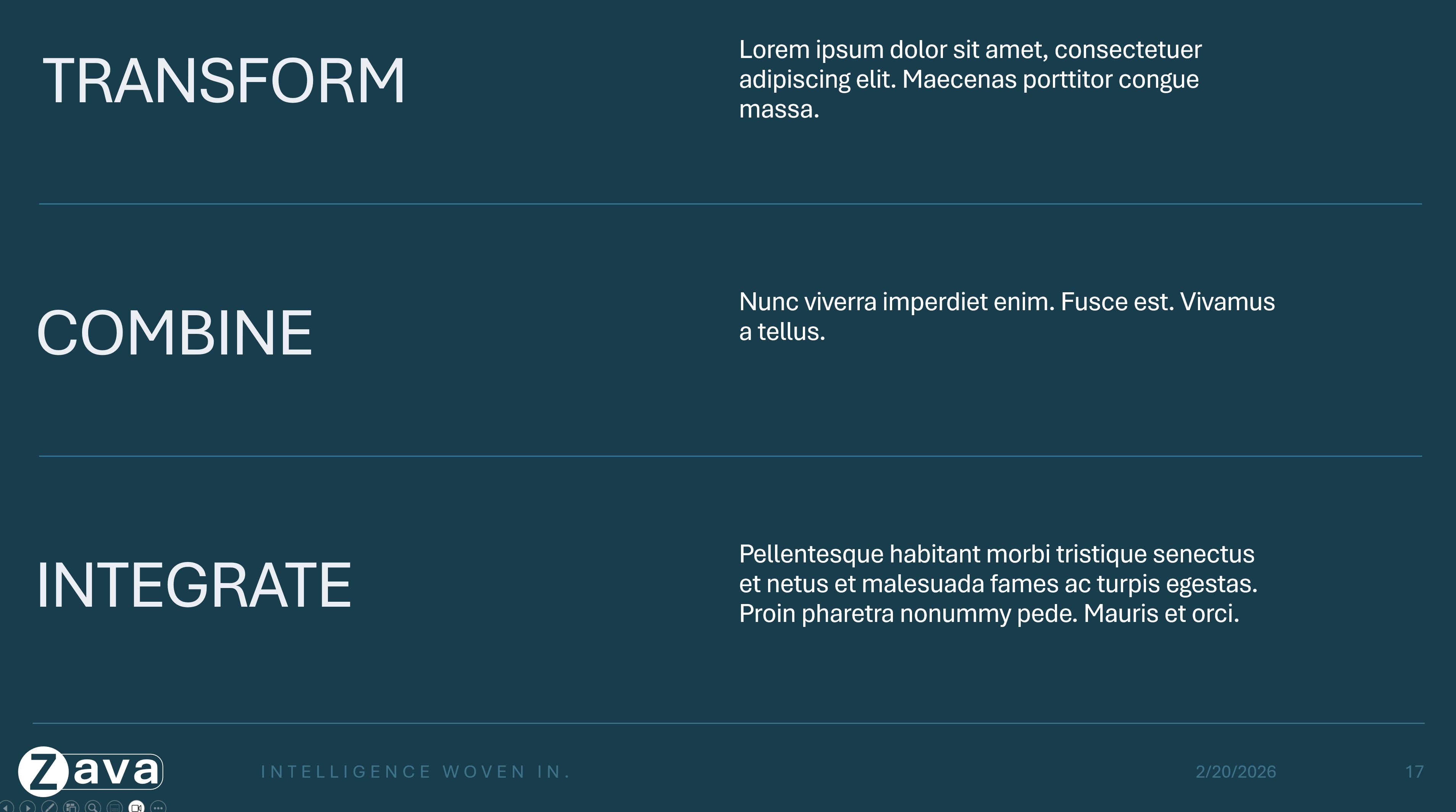
Parodykite, kaip nuosekliai taikomi vaizdiniai elementai:
- Spalvų naudojimas skirtingų tipų skaidrėse.
- Spalvų naudojimas skirtinguose grafikų, diagramų, diagramų ir kt. elementuose.
- Tipografijos hierarchija su antraščių, paantraščių ir naudojamo pagrindinio teksto pavyzdžiais.
- Piktogramų ir vaizdų įtraukimas į maketus naudojant vietos rezervavimo ženklus arba faktinį piktogramų išdėstymą.
- Įvairiaspalviai skaidrių tipų variantai, kai tinkama (pvz., įvairių skirtingų spalvų sekcijų antraščių skaidrės).


Fotografijos / vaizdų stiliai
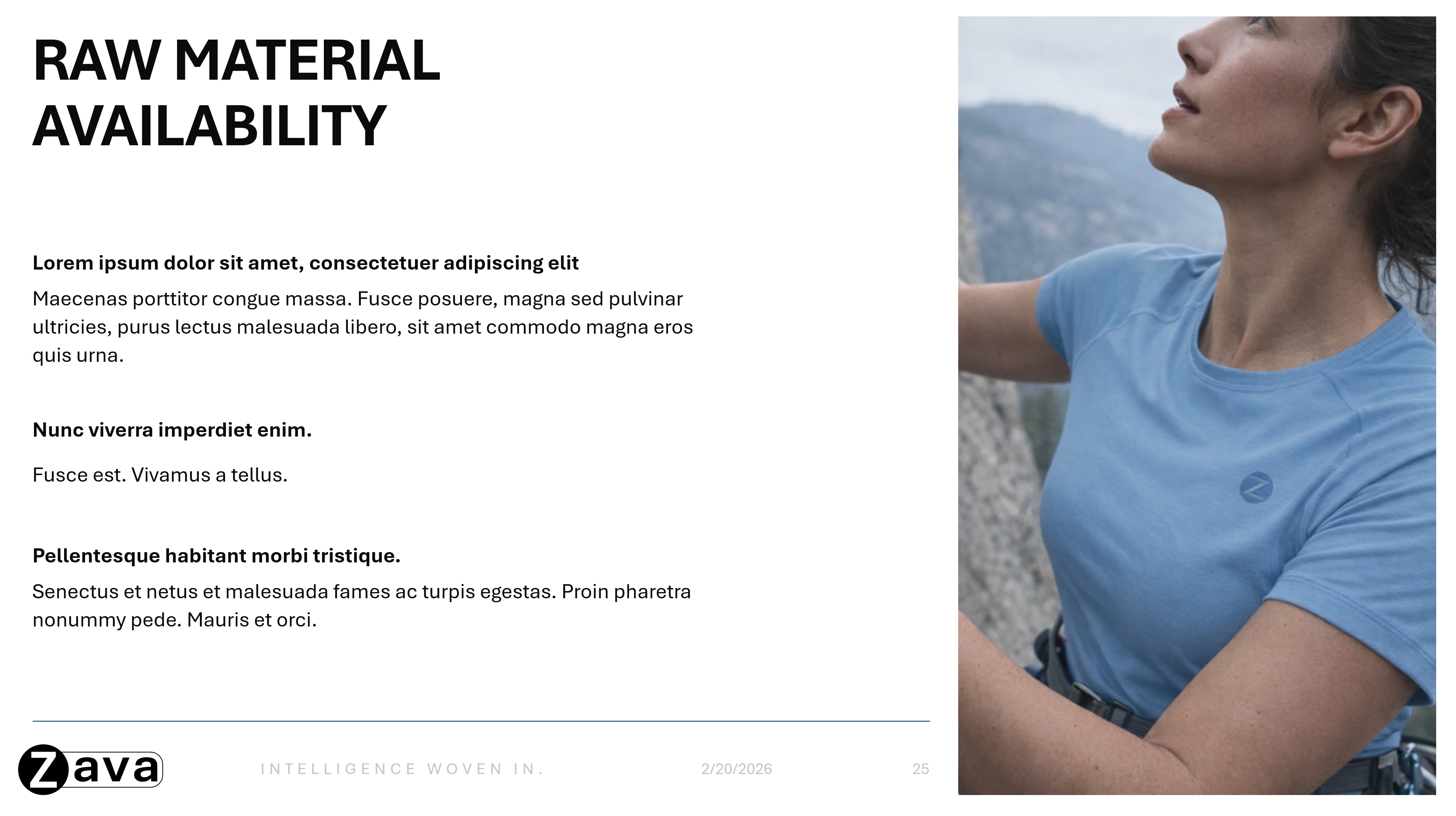
Įtraukite pavyzdžių, atspindinčių, kaip jūsų prekės ženklas naudoja vaizdus skaidrėse. Naudokite kelis skaidrių pavyzdžius, kad parodytumėte:
- Pageidaujami kompozicijos ir maketo stiliai.
- Vaizdo naudojimo modeliai (pvz., visiško užribio fono vaizdai titulinėse skaidrėse arba įterpti vaizdai turinio skaidrėse).


Duomenų vizualizacija
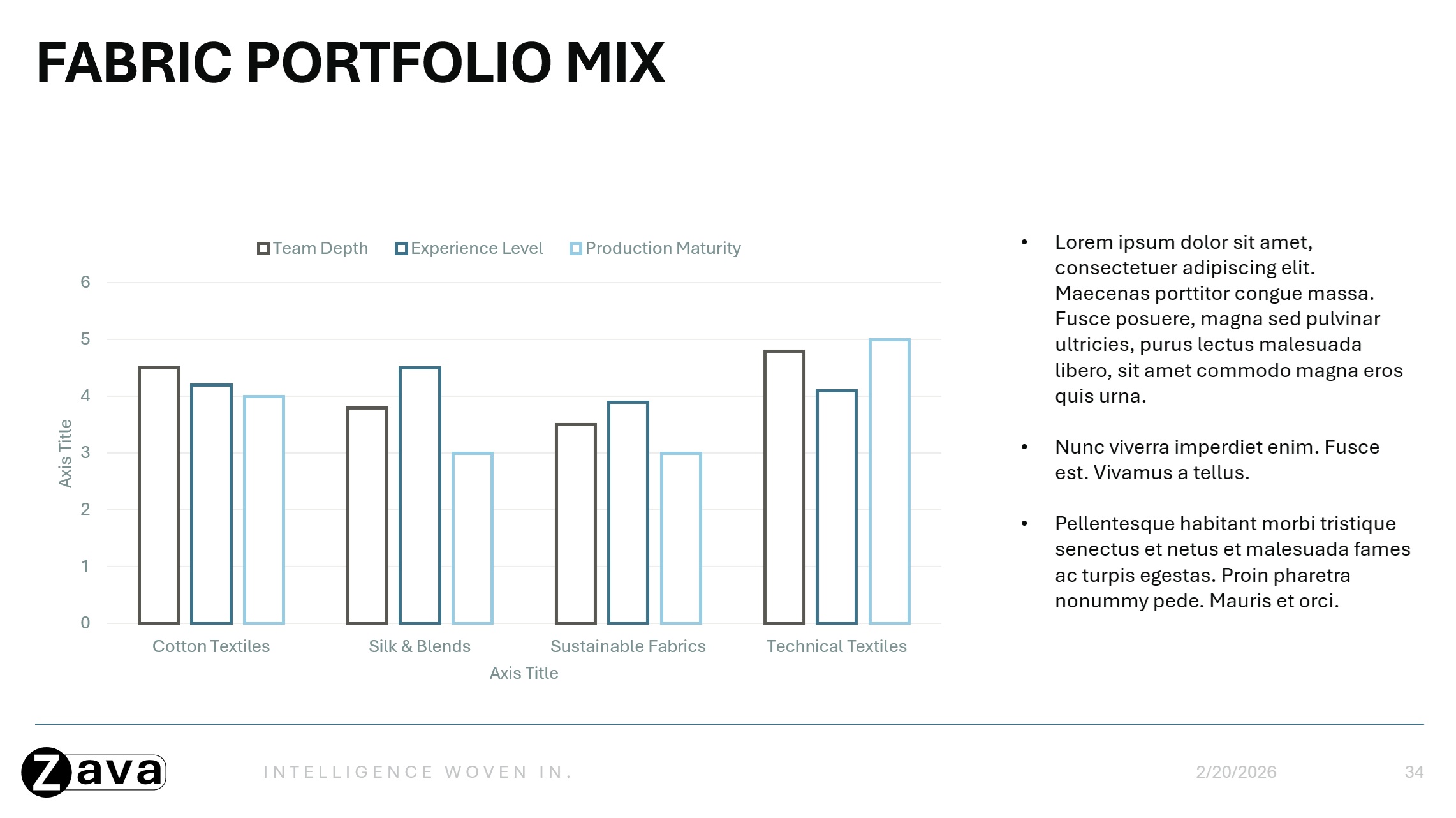
Parodykite, kaip pateikiami jūsų prekės ženklo duomenys:
- Maketai pažymėtai statistikai ir pagrindinėms informacijai.
- Diagramų, lentelių, procesų, laiko juostų, diagramų ir informacinių diagramų pavyzdžiai, kai jie rodomi jūsų prekės ženklo skaidrėse.



Patarimai, kaip pasiekti geriausių rezultatų
- Kurkite skaidrių tipus, turinčius aiškią, atpažįstamą paskirtį. Kai kiekviena skaidrės intencija yra akivaizdi, "Copilot" gali efektyviau pasirinkti ir naudoti tinkamą maketą.

- Kurkite išsamius, išsamius skaidrių maketus, demonstruojančius vieną aiškų naudojimo atvejį. Ndarūs skaidrių pavyzdžiai, o ne atskirų elementų, pvz., piktogramų bibliotekų ar diagramų bibliotekų, rinkiniai, padeda "Copilot" geriau suprasti, kaip ketinama naudoti visą skaidrės maketą, todėl pateiktys yra nuoseklesnės ir tvarkingesnės.
- Šablone daugiausia dėmesio skirkite pakartotinai naudojamiems maketams ir padėkite visą instrukcijų ar rekomendacijų turinį už šablono ribų.
- Užtikrinimas, kad neigiami objektų tarpai, ypač teksto laukai, nepersidengtų su kitais objektais – tai padės pagerinti tai, kaip "Copilot" skaito ir generuoja išvestį.
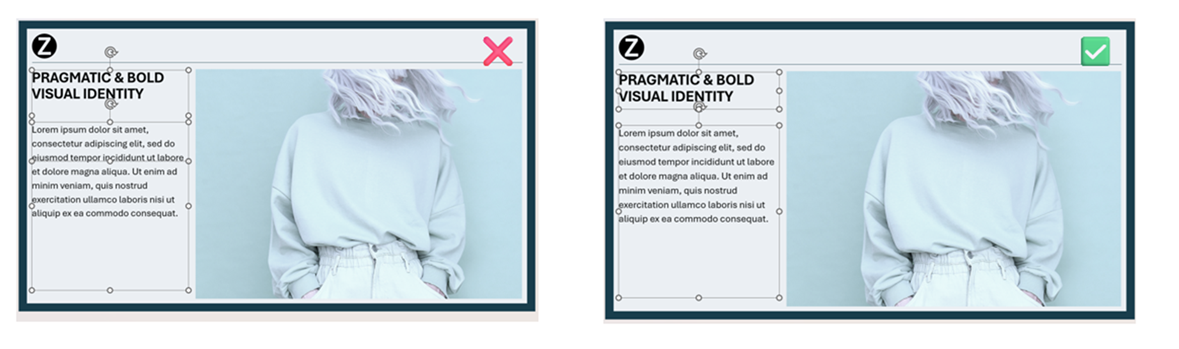
- Pasirinkite maketus, kurie atspindi jūsų faktinį kasdienį darbą.
- Naudokite vaizdus ir piktogramas, kad pagerintumėte skaitomumą ir vaizdinį srautą.
2. Nustatykite savo šabloną skaidrių ruošinyje
Pastaba
Tinkinkite savo šabloną skaidrių ruošinyje , kad užtikrintumėte nuoseklų prekės ženklo integravimą visose DI sugeneruotose skaidrėse. Turėdamas galimybę suprasti skaidrių pavyzdžius, "Copilot" naudoja skaidrių ruošinius tik tada, kai nėra pakankamai įtrauktų skaidrių pavyzdžių.
Norėdami sužinoti daugiau apie darbą skaidrių ruošinio rodinyje, žr. Kas yra skaidrių ruošinys?
Skaidrių ruošinio pasiekimas:
- "PowerPoint" skirtukas → Rodinys → Skaidrių ruošinys(sekcijoje Ruošinio rodiniai)

Hierarchija:
Yra skaidrių hierarchija. Viršutinė skaidrė yra skaidrių ruošinys. Visus skaidrių ruošinyje esančius elementus arba skaidrių lygio aprašus paveldės po juo esančios skaidrės, vadinamos skaidrių maketais.

Svarbu
Norėdami sukurti pateiktį bet kurioje platformoje, galite naudoti "PowerPoint" šabloną, tačiau šablonai turi būti sukurti naudojant "PowerPoint", skirtą "Windows" arba "Mac" (ne žiniatinkliui).
3. Naudokite temos nustatymus (ne rankinį stilių)
"Copilot" mokosi iš temų apibrėžimų, o ne iš vienkartinio formatavimo.
Temos spalvų apibrėžimas
- Eiti į skaidrių ruošinio>spalvas Naujų>temos spalvų kūrimas
Temos šriftų nustatymas
- Apibrėžti antraštės ir teksto šriftus temoje.
- Naudokite nuoseklų šrifto dydį ir hierarchiją.
Vaizdinių stilių standartizavimas
Taikykite nuoseklius stilius visiems maketams:
- Diagramų ir duomenų vaizdinių elementų spalvų schemos.
- Piktogramų stiliai.
- Figūrų stiliai (užapvalinti kampai, kraštinės ir kt.).
- Vaizdo vietos rezervavimo ženklų stiliai.
4. Teisingai naudokite vietos rezervavimo ženklus
Vietos rezervavimo ženklai padeda "Copilot" suprasti turinio struktūrą. Vietos rezervavimo ženklai yra apibrėžti konteineriai, skirti tokiam turiniui kaip:
- Pavadinimai
- Pagrindinis tekstas
- Vaizdas
- Diagrama
- Lentelė
"Copilot" naudoja vietos rezervavimo ženklo tipą, padėtį ir dydį, kad nustatytų, koks turinys turėtų būti generuojamas ir kur jis turėtų būti rodomas. "Copilot" nesiremia vietos rezervavimo ženklo teksto formuluotėmis, kad suprastų maketo paskirtį.
Geriausios praktikos
- Vietoj teksto laukų naudokite teksto vietos rezervavimo ženklus.
- Vietos rezervavimo ženklus įterpkite nuėję į Skaidrių ruošinys>Įterpti vietos rezervavimo ženklą.
- Vietos rezervavimo ženklai turi būti įskaitomi ir nepersidengia su kitais objektais.
- Venkite dekoratyvinių elementų dėti virš teksto ar vaizdų sričių.
5. Šablonų nusiuntimas
Optimizavę šabloną, nusiųskite jį į savo prekės ženklo rinkinį, kad "Copilot" galėtų naudoti. Norėdami nusiųsti į prekės ženklo rinkinį, atlikite šiuos veiksmus:
- Atidarykite programą "Microsoft Copilot".
- Kairiajame naršymo meniu > pasirinkite KurtiDaugiau... > Prekės ženklo rinkiniai.
- Atidarykite savo prekės ženklo rinkinį.
- Eikite į šablonus.
- Spustelėkite Nusiųsti šabloną arba pasirinkite esamą šabloną iš organizacijos išteklių bibliotekos.
- Pasirinkite savo .potx failą arba .pptx failą.
- Įtraukite metažymes (pasirinktinai).
- Pasirinkite Įtraukti į prekės ženklo rinkinį.
Kaip naudoti prekės ženklo rinkinio išteklius programoje "PowerPoint"
Baigę nustatyti prekės ženklo rinkinį, galite jį pasirinkti programoje "PowerPoint", kad naudodami "Copilot" sugeneruotumėte prekės ženklą atitinkantį turinį.
- Atidarykite pateiktį programoje "PowerPoint", tada atidarykite "Copilot" sritį.
- Pasirinkite + mygtuką "Copilot" srityje.
- Pasirinkite Pasirinkti prekės ženklą.
- Pasirinkite prekės ženklo rinkinį, kurį norite naudoti pateikčiai.
- Įveskite raginimą, tada naudokite "Copilot", kad sugeneruotumėte turinį, atitinkantį pasirinktą prekės ženklo rinkinį.
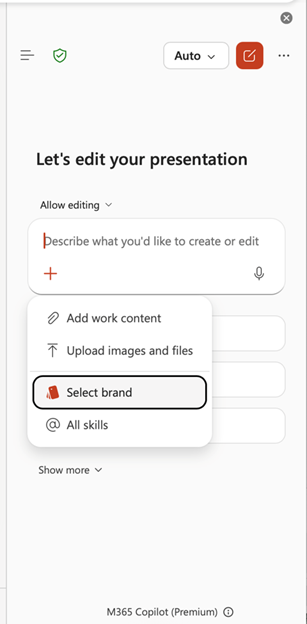
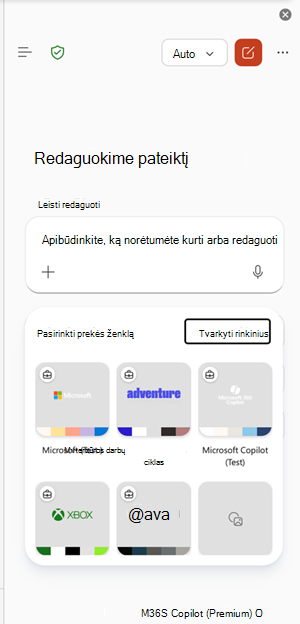
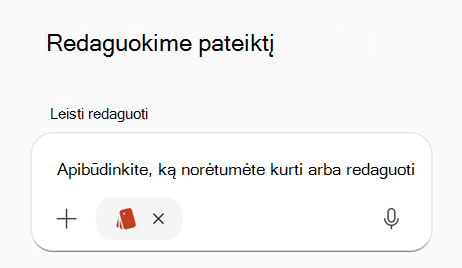
Pasirinkus prekės ženklo rinkinį, "Copilot" naudoja to rinkinio patvirtintus šablonus, spalvas, šriftus ir išteklius, kad sugeneruotos skaidrės atitiktų jūsų organizacijos prekės ženklą.
Dažnai užduodami klausimai
Ar reikia skaidrių pavyzdžių kiekvienam maketui?
Ne. Pateikite tipinių ir konkrečių skaidrių naudojimo skaidrių pavyzdžių.
Ar vaizdai bus patikimai talpinami į paveikslėlio vietos rezervavimo ženklus?
Taip. "Copilot" atpažįsta paveikslėlių vietos rezervavimo ženklus ir perkelia vaizdus į atitinkamą vietą.
Ar vietos rezervavimo ženklo tekstą galima naudoti kaip semantinę gairę?
Ne. Vietos rezervavimo ženklo tekstas naudojamas tik stiliui kurti ir nėra laikomas instrukcijomis.
Kas nutiks, jei sugeneruotam tekstui reikės daugiau vietos?
"Copilot" nekeičia šrifto dydžio ar vietos rezervavimo ženklo dydžio. Vietoj to ji gali įtraukti papildomų dizaino elementų, kad turinys tilptų.
Ar leidžiamos mokomosios skaidrės?
Instrukcijų skaidrės gali likti, jei jos atitinka daugkartinio naudojimo maketus, tačiau instrukcijų maišymas su įprastu turiniu gali sukelti nenumatytą išvestį.
Kokius šablonų formatus palaiko prekės ženklo rinkinys?
Tiek .pptx, tiek .potx palaikomi kaip šablonų failai.
Ar "Copilot" vadovausis šablonu, jei pirmiausia jį atidarysiu?
Taip.
Sužinokite daugiau
Kurkite naują pateiktį naudodami „Copilot“ programoje „PowerPoint“
Oficialių prekės ženklų rinkinių kūrimas ir valdymas programoje "Microsoft Copilot"
Prekės ženklo įgūdžių palaikymas "Copilot" programoje "PowerPoint"