
Kai įkeliate vaizdo įrašų failus į "SharePoint Online" svetaines, "„OneDrive“ verslui", "Microsoft Teams" arba "Viva Engage" bendruomenes, "SharePoint" svetainėse galite lengvai sukurti šiuolaikiškus puslapius su puslapio dalimis, kad šie vaizdo įrašai būtų rodomi žiūrovams.
Vaizdo įrašų failai, saugomi taip, kaip saugotumėte bet kurį kitą failą, yra "Clipchamp" vaizdo įrašų galimybių "Microsoft 365" pagrindas.
Vieno vaizdo įrašo rodymas
Jei norite puslapyje rodyti vieną vaizdo įrašą ir turėti galimybę paleisti įdėtąjį vaizdo įrašą, galite naudoti failo ir medijos puslapio dalį. Į savo puslapį įtraukę failo ir medijos puslapio dalį, galite pasirinkti vaizdo failą iš savo svetainės, kitos svetainės arba iš saito. Jūsų puslapio lankytojai galės paleisti vaizdo įrašą tiesiai puslapyje.

🔗 Vaizdo įrašų saitų bendrinimas
Norint, kad vaizdo įrašai būtų matomi, kai puslapis bendrinamas su vartotojais, kurie neturi tiesioginės prieigos prie svetainės, "SharePoint" vaizdo sąrankos metu pateikia bendrinimo saito parinktis.
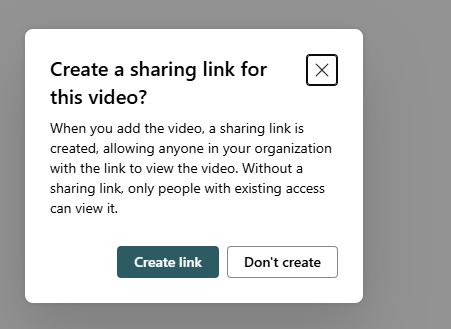
Įtraukdami vaizdo įrašą galite matyti vieną arba abu šiuos dialogo langus:
Sukurti bendrinamą šio vaizdo įrašo saitą?
Kurti saitą: sugeneruoja saugų bendrinimo saitą, kad vaizdo įrašą galėtų peržiūrėti bet kuris organizacijos narys.
Nekurti: bendrinimo saitas nesukurtas; Vaizdo įrašą gali peržiūrėti tik vartotojai, turintys esamas teises.
Kopijuoti vaizdo įrašą į šį puslapį?
Kopijuoti: nukopijuoja išorinį vaizdo įrašą į svetainės išteklių aplanką ir sukuria bendrinimo saitą.
Nekopijuoti: palieka vaizdo įrašą pradinėje vietoje; Ją gali peržiūrėti tik vartotojai, turintys esamas teises.

Taip pat galite matyti žymimąjį laukelį sukurti bendrinimo saitą, kai įtraukiate vaizdo įrašą per naujausius arba įkelti.

Rodyti vaizdo įrašų sąrašą
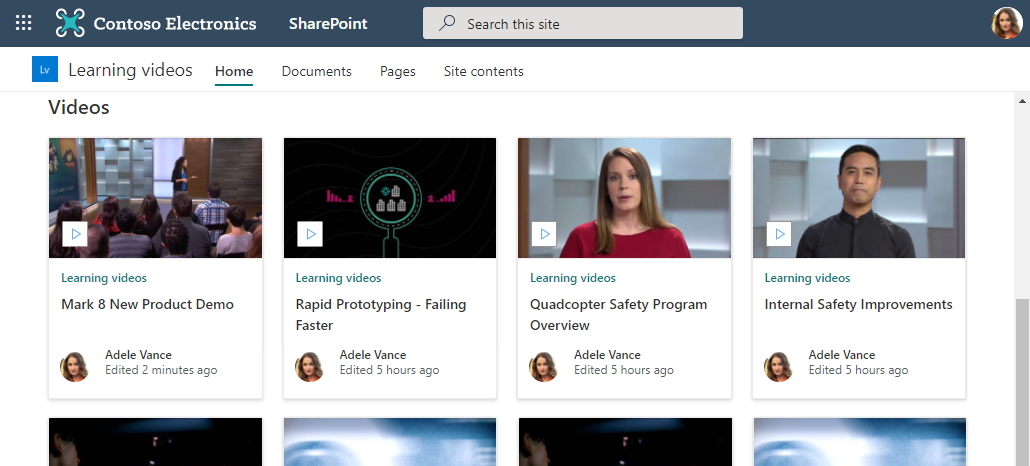
Jei norite puslapyje rodyti vaizdo įrašų sąrašą, galite naudoti paryškinto turinio puslapio dalį. Galėsite konfigūruoti, kaip sąrašas filtruojamas, rikiuojamas ir rodomas. Jūsų puslapio lankytojai galės pasirinkti vaizdo įrašą iš sąrašo ir jį peržiūrėti.
Saitas su vaizdo įrašais
Jei norite nukreipti lankytojus į vaizdo įrašų ar kitų saitų rinkinį, galite naudoti kelias puslapio dalis, atsižvelgiant į tai, kaip norite rodyti šiuos saitus.
Vizualiai dominantys saitai
Jei norite į savo puslapį sutelkti dėmesį ir suteikti vizualinio patrauklumo, naudokite " Hero" puslapio dalį. "Hero" puslapio dalyje gali būti rodomi keli saitai su įtikinamais vaizdais ir tekstu, siekiant atkreipti dėmesį į kiekvieną saitą. Kai susiejate su vaizdo įrašu, saugomu "SharePoint Online", vaizdo įrašo miniatiūra automatiškai naudojama kaip pagrindinis vaizdas arba galite tinkinti saitą, kad galėtumėte naudoti savo vaizdą.
Jei vaizdo įrašai nustatyti pagrindinėje puslapio dalyje, jie bus leidžiami įdėtajame tekste, o jūs galėsite likti ir naršyti tame pačiame puslapyje, o ne būti nukreipti į naują langą.
Pastaba
Kuriant naują svetainę, sukuriamas automatiškai sugeneruotas statinių vaizdo įrašų rinkinių puslapis, kuriame rodomi visi vaizdo įrašai, esantys žiniatinklio dalies dokumentų bibliotekoje. Tačiau iš pradžių šis puslapis svetainės puslapiuose nepasiekiamas. Prieigą galite gauti prie svetainės URL pridėję /_Layouts/15/Video_Collections.aspx . Kai šis puslapis bus redaguotas ir publikuotas, vaizdo įrašų rinkinių puslapis taip pat bus rodomas svetainės puslapiuose.

Simple list of links
Jei norite savo puslapyje turėti paprastą saitų sąrašą, naudokite sparčiųjų saitų puslapio dalį. Sparčiųjų saitų puslapio dalis leidžia "prisegti" vaizdo įrašus ir kitus saitus su savo puslapiu, kad galėtumėte juos lengvai pasiekti. Puslapio dalis suteikia galimybę rinktis iš kelių skirtingų maketų.
Spartieji saitai

Susijęs straipsnis
Įtraukite arba redaguokite vaizdo įrašų miniatiūras: Nematote savo vaizdo įrašų miniatiūrų? Vykdykite čia pateikiamas instrukcijas, kad greitai įtrauktumėte miniatiūrą į vaizdo įrašą.