

Šiame straipsnyje pateikiama keletas greitų patarimų, kaip tinkinti "SharePoint" svetaines:
- Logotipo tinkinimas
- Naršymo tinkinimas
- Temos tinkinimas
- Puslapio maketo tinkinimas
- Tinkinimas naudojant puslapio dalis
Logotipo tinkinimas
Prisijunkite prie savo svetainės.
"SharePoint" svetainės viršutiniame dešiniajame kampe pasirinkite Parametrai
 . Tada pasirinkite Keisti išvaizdą.
Bus atidaryta išvaizdos keitimo sritis. Pasirinkite Antraštė.
Pasirinkite Keisti dalyje Svetainės logotipo miniatiūra , kad pakeistumėte svetainės logotipo miniatiūrą. Norėdami pakeisti svetainės logotipą, dalyje Svetainės logotipas pasirinkite Keisti.
Rekomenduojami dydžiai:
- Logotipo miniatiūrai: 64 px x 64 px.
- Logotipui: 192px x64px
Daugiau informacijos apie svetainės antraštės vaizdo rekomendacijas rasite čia.
Peržiūrėkite atnaujintą logotipą.
Naršymo tinkinimas
Prisijunkite prie savo svetainės.
Pasirinkite Redaguoti esamų svetainės naršymo saitų pabaigoje. Atsižvelgiant į svetainės maketą, naršymo funkcija gali būti svetainės viršuje arba kairėje pusėje.
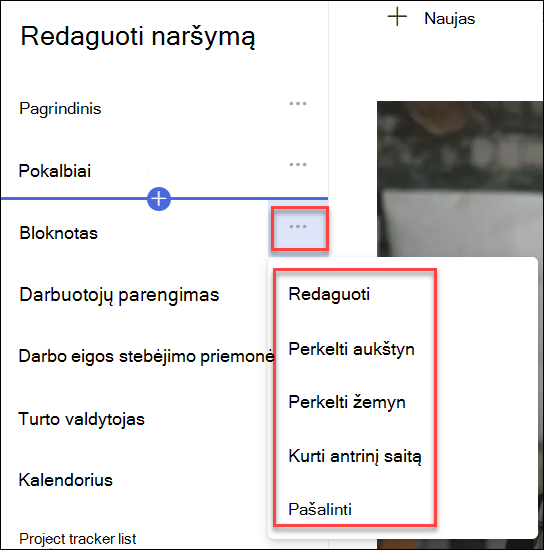
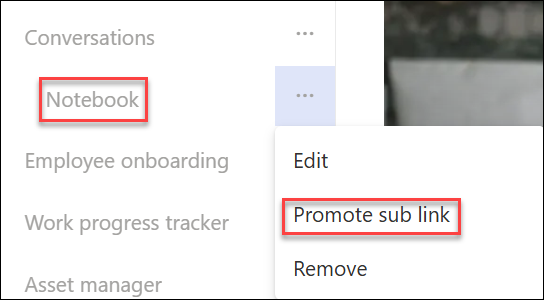
Norėdami redaguoti esamus saitus, pasirinkite daugtaškį (...) šalia saito. Tada pasirinkite vieną iš šių parinkčių kontekstiniame meniu
- Redaguoti – pakeičia adresą ir (arba) rodomą vardą
- Perkelti aukštyn – perkelia saitą aukštyn
- Perkelti žemyn – perkelia saitą žemyn
- Padaryti antrinę nuorodą – paverčia saitą aukščiau esančio saito antrine nuoroda
- Paaukštinti antrinį saitą – konvertuoja antrinį saitą į aukščiausio lygio saitą
- Pašalinti – panaikina meniu elementą
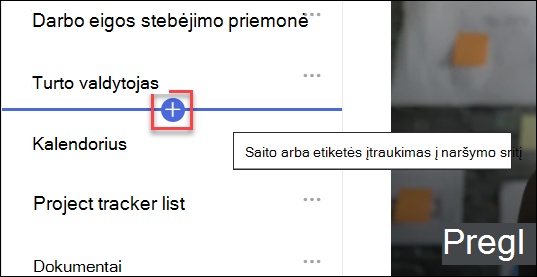
Norėdami įtraukti naują saitą arba etiketę į naršymo juostą, palaikykite pelės žymiklį virš saitų, tada pasirinkite pliuso ženklą. Pasirodžiusiame dialogo lange pasirinkite URL, kad įtrauktumėte pasirinktinį saitą, arba pasirinkite vieną iš numatytųjų elementų, susietų su jūsų svetaine. Tada pasirinkite Gerai.
Temos tinkinimas
- Prisijunkite prie savo svetainės.
- "SharePoint" svetainės viršutiniame dešiniajame kampe pasirinkite Parametrai . Tada pasirinkite Keisti išvaizdą.
- Bus atidaryta išvaizdos keitimo sritis. Pasirinkite temą.
- Pasirinkite norimą naudoti temą, tada pasirinkite Įrašyti. Jei pasirenkate paruoštą naudoti temą, taip pat galite tinkinti pagrindinę ir pagrindinę spalvas.
Puslapio maketo tinkinimas
"SharePoint" puslapio maketą galite tinkinti įtraukdami sekcijas su skirtingais maketais arba redaguodami esamų sekcijų maketus.
Jei ne, eikite į puslapį, kurio maketą norite keisti.
Puslapio maketą galite keisti taip:
- Naujos sekcijos su stulpeliais įtraukimas
- Sekcijos šablono taikymas norint pakeisti jo maketą su vaizdais
- Esamo skyriaus maketo keitimas
- Sekcijos sutraukimas
Tinkinimas naudojant puslapio dalis
Kurdami puslapį galite įtraukti skirtingų puslapio dalių , kad sukurtumėte unikalų ir paveikų žiniatinklio turinį. Norėdami įtraukti puslapio dalių, pasirinkite piktogramą + , kuri rodoma palaikius pelės žymiklį virš puslapio arba puslapio sekcijoje.
Pateikiame kai kurias dažniausiai naudojamas puslapio dalis
- Tekstas: teksto ir lentelių įtraukimas į puslapį
- Vaizdas: įtraukite vaizdą iš bibliotekos, nusiųskite naują arba ieškokite jo internete
- Saitas: naudokite saito puslapio dalį norėdami įtraukti vidinio arba išorinio turinio saitą su peržiūra
- Įdėti: praturtinkite savo puslapį rodydami turinį iš kitų svetainių
- Paryškintas turinys: dinamiškai rodomas turinys pagal turinio tipą, filtravimą arba paieškos eilutę
- Failai ir medija: Įterpkite į puslapį įvairių tipų failus
Yra daug daugiau puslapio dalių.
Visą sąrašą rasite čia.