Visose klasės komandose automatiškai įtraukiamas pagrindinis puslapis , kuriam nustatyti reikia nedaug laiko. Jei norite tinkinti savo puslapį nuo pradžių, galite vykdyti šiame puslapyje pateiktus nurodymus.
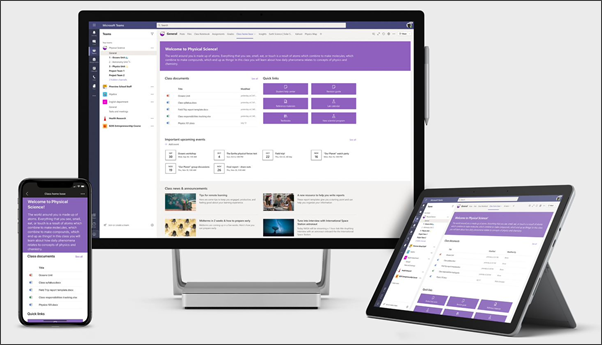
Klasės pagrindinis puslapis veikia kaip ataskaitų sritis, kurioje mokiniai gali rasti svarbią klasės informaciją, pvz., saitus su ištekliais, pažymėtus dokumentus, įtraukiantį turinį ir kt. Klasės pagrindinis puslapis yra komandos svetainės nukreipimo puslapis, skirtas naudoti su "Microsoft Teams", kad mokiniai galėtų naudotis bendromis pagrindinio puslapio funkcijomis, taip pat su susitikimais internetu ir užduotimis.
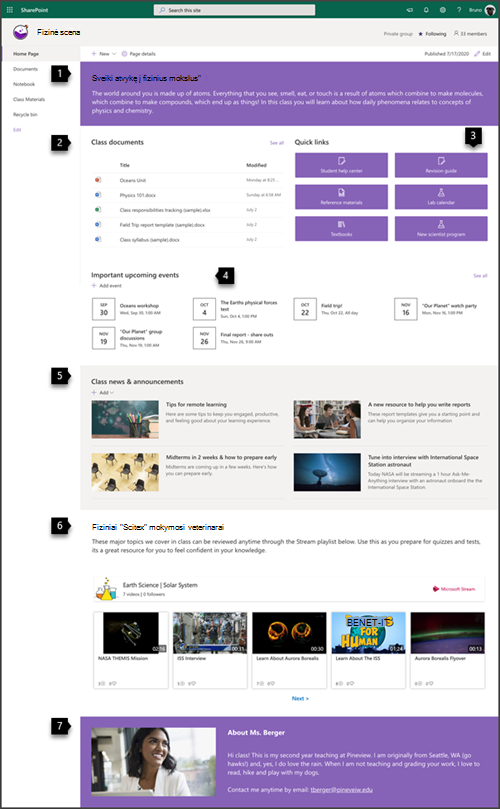
Šiame straipsnyje dalijamės elementais, esančiais "SharePoint" išvaizdos knygos klasės pagrindinio puslapio pavyzdyje, ir kaip galite tinkinti svetainę, kad ji būtų jums pritaikyta.
Pastaba
- Peržiūrėkite pavyzdį, kaip ši svetainė galėtų atrodyti jūsų aukštojo mokslo klasėje. Galimybės yra neribotos!
- Norite daugiau? Peržiūrėkite visus mokytojams pasiekiamus šablonus dalyje Informuokite mokymo įstaigos darbuotojus ir mokinius naudodami svetainių šablonus.
- Ne kiekvienas klasės pagrindinio puslapio elementas gali būti tinkamas jūsų klasei. Galite panaikinti elementus , kurių jums nereikia. Taip pat panaikinami naujienų įrašų ir dokumentų pavyzdžiai.
1 veiksmas: šablono įtraukimas į svetainę
Klasės šabloną galima įtraukti iš "SharePoint" išvaizdos knygos. Rekomenduojame, kad svetainę nustatytų ir tvarkytų paskirta komanda arba paskirti asmenys. Tai gali būti pedagogas, mokytojo padėjėjas arba IT administratorius.
Pastaba
- Kad galėtumėte įtraukti šį šabloną į savo svetainę, turite turėti svetainės savininko teises. Mokytojai, kurie yra esamos klasės komandos nariai, pagal numatytuosius nustatymus yra svetainių savininkai.
- Klasės pagrindinio puslapio šablonas sukurtas taip, kad būtų taikomas esamai komandos svetainei, kurią nurodote. Kai įtraukiate šį šabloną, turite nurodyti URL į esamą klasės komandos svetainę. Esamam turiniui, pvz., dokumentams, sąrašams, kitiems puslapiams ir naujienų įrašams, tai nepaveiks, tačiau šablonas pakeis maketą ir turinį, rodomą esamos svetainės pagrindiniame puslapyje. Taip pat bus įtraukti puslapių ir dokumentų pavyzdžiai. Jei norite, galite panaikinti naujienų įrašų ir dokumentų pavyzdžius.
Eiti į klasės pagrindinį puslapį "SharePoint" išvaizdos knygoje.
Pasirinkite Įtraukti į savo svetainę.
Pateikite šią informaciją:
- El paštas: Įveskite savo el. pašto adresą, kuriuo gausite patvirtinimą, kai šablonas bus sėkmingai įtrauktas.
- Svetainės URL: Tai vieta, kur bus įtrauktas jūsų šablonas. Klasės šablonas sukurtas taip, kad būtų taikomas esamai komandos svetainei, kurią nurodote pateikdami URL. Esamam turiniui, pvz., dokumentams, sąrašams, kitiems puslapiams ir naujienų įrašams, tai nepaveiks, tačiau šablonas pakeis maketą ir turinį, rodomą esamos svetainės pagrindiniame puslapyje. Taip pat bus įtraukti puslapių ir dokumentų pavyzdžiai. Sužinokite, kaip rasti svetainės URL.
2 veiksmas. Tinkinimas
|
1. Pristatykite klasę ir pasveikinkite mokinius Pasveikinkite mokinius į savo klasę. Sužinokite, kaip 2. Pasirūpinkite, kad svarbius dokumentus būtų lengva rasti. Suteikite greitą prieigą prie svarbiausios klasės medžiagos. 2. Pateikite saitus į išteklius Suteikite lengvą prieigą prie svarbiausių išteklių. Sužinokite, kaip 3. Informuokite visus apie įvykius Rodyti būsimus įvykius, kad mokiniai būtų lengviau pasirengę. Sužinokite, kaip 4. Pasidalinkite naujienomis ir pranešimais Informuokite mokinius apie naujienas, susijusias su klase. Sužinokite, kaip 5. Naudokite vaizdo įrašą, kad pagerintumėte mokymąsi Bendrinkite susijusį vaizdo turinį, kad sudomintumėte klasę ir pritaikytumėte skirtingus mokymosi stilius. Sužinokite, kaip 6. Pasidalinkite apie save Jei norite, papasakokite mokiniams apie savo pomėgius, patirtį ir kaip geriausia su jumis susisiekti. Sužinokite, kaip |
|
|---|
3 veiksmas: pagrindinio puslapio įtraukimas į klasės komandą
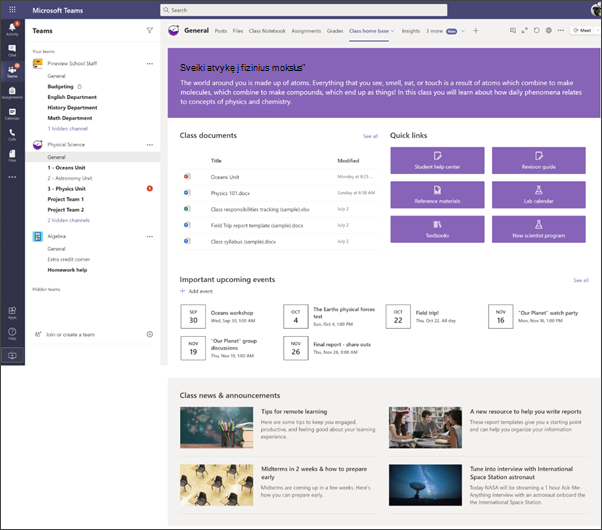
Klasės komandoje eikite į bendrą kanalą.
Pasirinkite mygtuką Įtraukti skirtuką
 , viršuje, šalia kitų skirtukų.
Ieškos juostoje ieškokite "SharePoint".
Ieškos rezultatuose pasirinkite Puslapiai, tada pasirinkite Pagrindinis. (Gali tekti slinkti žemyn, kad rastumėte Pagrindinis).
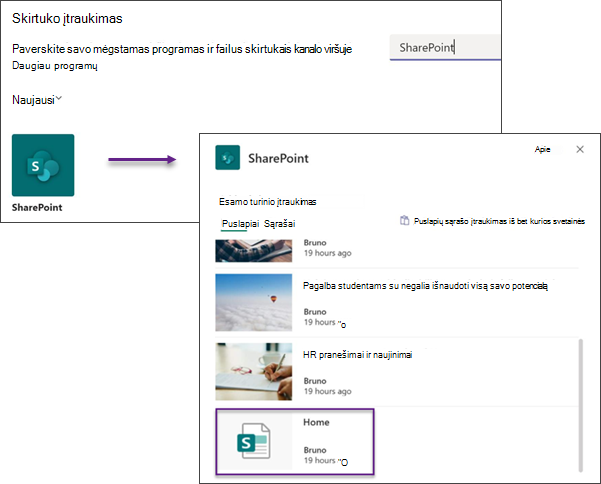
Įtraukę puslapį kaip skirtuką, galite pasirinktinai spustelėti jį dešiniuoju pelės mygtuku ir pervardyti.
Norėdami grįžti į svetainę redaguoti, pasirinkite mygtuką Eiti į svetainę, esantį viršutiniame dešiniajame kampe .
.
Svetainės tinkinimas
Pristatykite klasei ir pasveikinkite mokinius naudodami teksto puslapio dalį
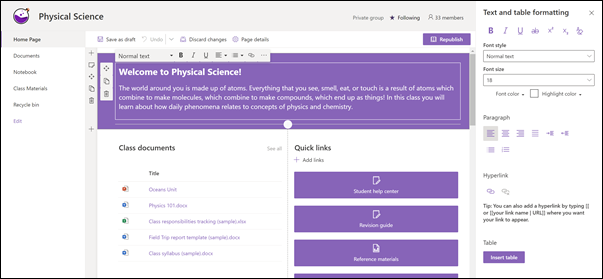
Klasės pagrindiniame puslapyje puslapio viršuje yra vienas stulpelis su sudėtingu sekcijos fonu ir jame yra teksto puslapio dalis.
- Jei jūsų puslapyje dar neįjungtas redagavimo režimas, pasirinkite Redaguoti puslapio viršutiniame dešiniajame kampe.
- Keiskite arba įtraukite tekstą ir formatuokite jį naudodami viršuje esančią įrankių juostą. Jei reikia daugiau formatavimo parinkčių, įrankių juostos pabaigoje pasirinkite daugtaškį, kad atidarytumėte ypatybių sritį.
Reikia daugiau informacijos? Žr. Teksto ir lentelių įtraukimas į puslapį su teksto puslapio dalimi.
 Grįžkite prie 2 veiksmo: svetainės tinkinimas
Lengvai raskite dokumentus naudodami puslapio dalį Paryškintas turinys
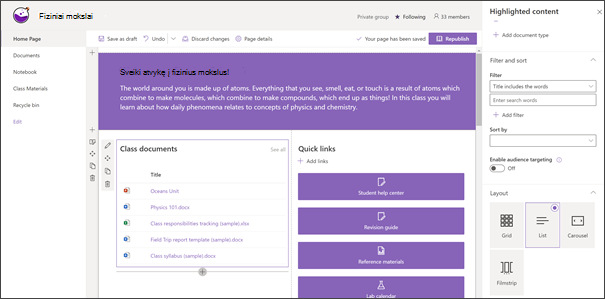 Šioje puslapio dalyje dinamiškai rodomas turinys iš dokumentų bibliotekos, svetainės, svetainių rinkinio arba visų svetainių. Pagal numatytuosius nustatymus šioje puslapio dalyje rodomi naujausi dokumentai. Jei neturite dokumentų ar puslapių savo svetainėje, pirmiausia turite juos sukurti arba nusiųsti.
 Keiskite rodomų dokumentų tipus:
- Jei dar nesate įjungę redagavimo režimo, spustelėkite Redaguoti puslapio viršuje, dešinėje.
- Spustelėkite mygtuką Redaguoti
 , esantis puslapio dalies kairėje, ir pasirinkite norimas parinktis.
 - Išplečiamajame sąraše Šaltinis pasirinkite, kur norite rodyti turinį: Ši svetainė, Dokumentų biblioteka šioje svetainėje, Šis svetainių rinkinys, Šios svetainės puslapių biblioteka, Pasirinkti svetaines arba Visos svetainės. (Ši svetainė pasirinkta pagal numatytuosius parametrus.) Jei jūsų svetainė prijungta prie centrinės svetainės, taip pat galėsite pasirinkti Visos telkinio svetainės.
Spustelėję Pasirinkti svetaines, galite ieškoti norimos įtraukti svetainės arba pasirinkti vieną ar kelias svetaines iš dažnai naudojamų svetainių arba Naujausios svetainės. - Išplečiamajame lauke Tipas pasirinkite norimą rodyti turinio tipą. Pasiekiamo turinio tipas priklauso nuo jūsų šaltinio.
Dokumentų filtravimas ir rikiavimas
Išplečiamajame filtro lauke pasirinkite, pagal ką norite filtruoti, tada įveskite konkrečią filtro informaciją. Galimi filtrai priklauso nuo turinio tipo.
- Pavadinime yra žodžiai Įveskite ieškos žodžius norimiems rasti pavadinimams
- Turinyje yra žodžiai Įveskite turinio, kurį norite rasti, ieškos žodžius
- Neseniai įtraukta Įveskite laikotarpį nuo elemento įtraukimo (pvz., Šiandien, Vakar, Šios savaitės pradžia ir t. t.).
- Neseniai pakeista Įveskite laikotarpį nuo elemento pakeitimo (pvz., Šiandien, Vakar, Šios savaitės pradžia ir t. t.).
- Sukūrė Įveskite vartotojo vardą, jei pasirinksite Pasirinktas vartotojas. Kitu atveju naudokite parinktį Dabartinis vartotojas, kuri filtruos elementus, kuriuos sukūrė puslapį tuo metu peržiūrintis asmuo.
- Modifikavo: Įveskite vartotojo vardą, jei pasirinksite Pasirinktas vartotojas. Kitu atveju naudokite parinktį Dabartinis vartotojas, kuri filtruos elementus, kuriuos sukūrė puslapį tuo metu peržiūrintis asmuo.
Išplečiamajame sąraše Rikiuoti pagal pasirinkite parinktį. Numatytoji reikšmė yra Naujausia.
Visą išsamią informaciją apie paryškinto turinio puslapio dalį rasite Paryškinto turinio puslapio dalies naudojimas.
Grįžkite prie 2 veiksmo: svetainės tinkinimas
Užtikrinkite lengvą prieigą prie išteklių naudodami sparčiųjų saitų puslapio dalį
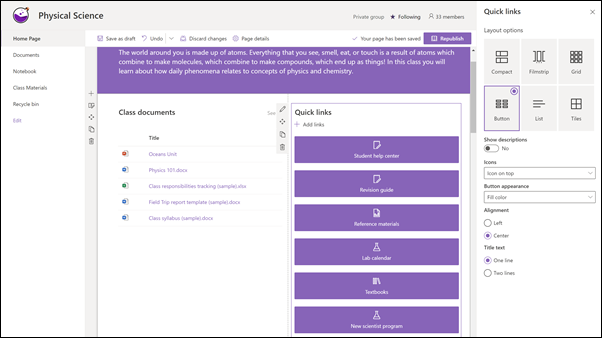
Naudokite sparčiųjų saitų puslapio dalį, kad susietumėte su ištekliais, kuriuos jūsų mokiniai turės dažnai naudoti.
- Jei jūsų puslapyje dar neįjungtas redagavimo režimas, pasirinkite Redaguoti puslapio viršutiniame dešiniajame kampe.
- Ypatybių srityje pasirinkite maketą, tada – norimas to maketo parinktis. Pavyzdžiui, galite pasirinkti kompaktiško maketo makete Rodyti vaizdą ir galite pasirinkti Rodytisąrašo ir mygtukų maketų aprašus. Šis šablonas naudoja kompaktišką maketą ir yra pasirinkta parinktis Rodyti vaizdą makete .
Saitų įtraukimas
- Pasirinkite + Įtraukti.
- Pasirinkite vietą, iš kurios norite gauti saitą: Naujausi, Vaizdų banko vaizdai, Paieška žiniatinklyje, Jūsų organizacija, "„OneDrive“", Svetainė, Nusiųsti arba Iš saito.
- Pasirinkite vaizdą, puslapį ar dokumentą ir pasirinkite Atidaryti.
- Pasirinkite savo saito parinktis. Parinktys priklauso nuo pasirinktų maketo parametrų. Pavyzdžiui, jei pasirinkote Rodyti sąrašo maketo aprašus, galite įtraukti atskiro saito aprašą. Kiti atskirų saitų parinkčių tipai, atsižvelgiant į maketo parinktis, apima vaizdo keitimą, piktogramų formatavimą, aprašų įtraukimą ir alternatyvųjį tekstą.
Grįžkite prie 2 veiksmo: svetainės tinkinimas
Redaguoti saitus
- Jei jūsų puslapyje dar neįjungtas redagavimo režimas, pasirinkite Redaguoti puslapio viršutiniame dešiniajame kampe.
- Laikykite žymiklį virš elemento, kurį norite redaguoti, ir pasirinkite elemento, kurį norite redaguoti , apačioje esantį pieštuką.
- Pasirinkite savo saito parinktis. Parinktys priklauso nuo pasirinktų maketo parametrų. Pavyzdžiui, jei pasirinkote Rodyti sąrašo maketo aprašus, galite įtraukti atskiro saito aprašą. Kiti atskirų saitų parinkčių tipai, atsižvelgiant į maketo parinktis, apima vaizdo keitimą, piktogramų formatavimą, aprašų įtraukimą ir alternatyvųjį tekstą.
- Norėdami pašalinti saitus, spustelėkite elemento X . Norėdami pertvarkyti saitus, nuvilkite elementus į naują vietą naudodami mygtuką Perkelti . Taip pat galite pertvarkyti saitus naudodami "Ctrl" + kairėn arba "Ctrl" + rodyklės dešinėn klavišus.
Sužinokite daugiau dalyje Sparčiųjų saitų puslapio dalies naudojimas.
Grįžkite prie 2 veiksmo: svetainės tinkinimas
Informuokite visus naudodami įvykių puslapio dalį
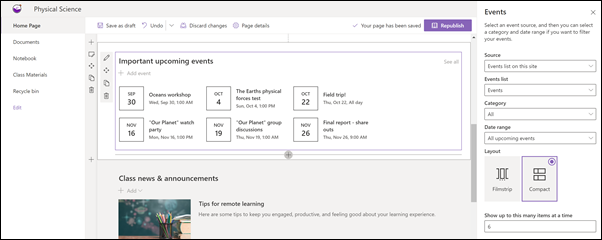
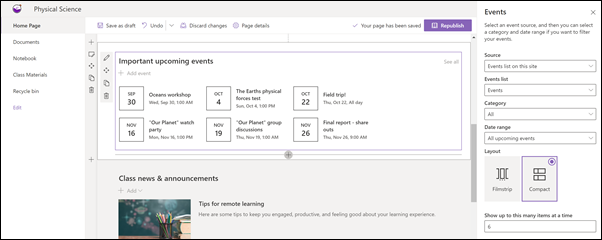
Naudokite įvykių puslapio dalį, kad pabrėžtumėte klasės įvykius, kurie turėtų būti svarbiausi jūsų mokiniams.
Pastaba: įvykių puslapio dalis skirta rankiniu būdu kuruoti. Jis nėra susietas su jūsų klasės kalendoriumi.
Įtraukti įvykį
Įtraukti įvykį
Publikuotame puslapyje galite pradėti įtraukti įvykius.
Pastaba
Galite įtraukti įvykius įrašytame arba publikuotame puslapyje, bet ne puslapyje, kuriame veikia redagavimo režimas.
Pasirinkite Įtraukti įvykį.
Puslapio viršuje suteikite savo įvykiui pavadinimą. Pasirinktinai galite įtraukti vaizdą į pavadinimo sritį viršutiniame kairiajame kampe pasirinkdami mygtuką Įtraukti vaizdą .
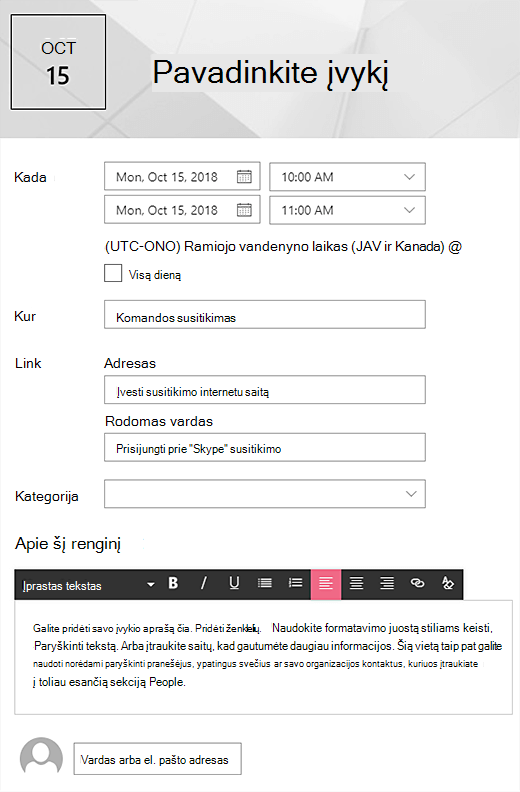
Pasirinkite datą ir laiką skyriuje Kada .
Skyriuje Kur įveskite vietą arba adresą. Jei jūsų vieta atpažįstama, galite įtraukti žemėlapį.
Sekcijoje Saitas galite įvesti susitikimo internetu saitą, jei tokį turite. Įdėkite saitą į lauką Adresas , tada įtraukite rodomą vardą. Jei neturite susitikimo internetu ir nieko neįvedėte, ši sekcija įvykyje nebus rodoma.
Pasirinkite kategoriją (pvz., Susitikimas, Darbo valandos, Verslas, Atostogos ir t. t.), jei norite, kad įvykis būtų rodomas filtruojant pagal šią kategoriją. Norėdami įtraukti savo kategoriją, tiesiog įveskite ją šioje vietoje.
Pateikite aprašą srityje Apie šį įvykį .
Jei yra žmonių, kuriuos norėtumėte pabrėžti šiame įvykyje (pvz., kontaktų, specialių svečių ar pranešimų), jų vardus galite įtraukti po įvykio aprašu. Galima įtraukti tik jūsų organizacijos vartotojus.
Kai tai padarysite, paspauskite Įrašyti.
Grįžkite prie 2 veiksmo: svetainės tinkinimas
Įvykių puslapio dalies redagavimas
- Jei dar nesate įjungę redagavimo režimo, pasirinkite Redaguoti puslapio viršuje, dešinėje.
- Pasirinkite Redaguoti puslapio dalį kairėje, kad nustatytumėte puslapio dalies parinktis.
- Pasirinkite savo įvykių šaltinį : Įvykių sąrašas šioje svetainėje, Ši svetainė, Šis svetainių rinkinys, Pasirinkti svetaines arba Visos svetainės.
- Pasirinkite datų diapazoną, pagal kurį filtruosite įvykius išplečiamajame sąraše Datos diapazonas . Galite pasirinkti Visi būsimi įvykiai (numatyta), Šią savaitę, Kitas dvi savaites, Šį mėnesį arba Šį ketvirtį.
- Pasirinkite maketą: Filmstrip arba Compact. "School Central" šablone pasirinkta juosta.
Daugiau informacijos apie įvykių puslapio dalį rasite Įvykių puslapio dalies naudojimas.
Grįžkite prie 2 veiksmo: svetainės tinkinimas
Naujienų ir skelbimų bendrinimas su naujienų puslapio dalimi
Kurkite vizualiai patrauklų turinį naudodami "SharePoint" naujienas, platinamas jūsų intranete. Sužinokite daugiau apie naujienų kūrimą ir bendrinimą.
Naujienų įterpimas
Norėdami įtraukti naujienų įrašų į svetainę, atlikite šiuos veiksmus:
- Naujienų skiltyje pasirinkite + Pridėti , kad pradėtumėte kurti įrašą. Gausite tuščią naujienų pranešimo puslapį, kad galėtumėte pradėti pildyti.
- Sukurkite naujienų įrašą naudodami instrukcijas, pateiktas naujienų įrašo puslapio kūrimas.
Grįžkite prie 2 veiksmo. Svetainės tinkinimas
Naujienų puslapio dalies redagavimas
Norėdami redaguoti naujienų puslapio dalį galite redaguoti maketą, naujienų šaltinius ir kitas naujienų rodymo puslapyje parinktis. Šablone "School Central" naudojamas išdėstymas "Gretutas " ir kaip naujienų šaltinis pasirinkta ši svetainė , o tai reiškia, kad visi naujienų įrašai gaunami tik iš šioje svetainėje esančių asmenų.
-
Pasirinkite mygtuką Redaguoti redaguoti kairėje puslapio dalies pusėje, kad atidarytumėte ypatybių sritį ir nustatytumėte parinktis, pvz., naujienų šaltinį, maketą, organizavimą ir filtravimą. Toliau nurodytos kelios parinktys, kurias galite naudoti pirmiausia.
Išdėstymas: galite rinktis iš skirtingų naujienų išdėstymo ryšių svetainėse, pvz., "School Central" šablone, kuriame naudojamas gretutinis išdėstymas. Kiti išdėstymai yra "Top Story", kuriame yra didelė vaizdo erdvė ir trys papildomi aukštai; Sąrašas, kuriame rodomi naujienų įrašai viename stulpelyje; Plytelių maketas, kuriame rodoma iki penkių naujienų elementų su miniatiūromis ir antraštėmis; ir "Carousel", kuri rodo didelį vaizdą ir leidžia vartotojams naršyti istorijas naudojant grįžties ir kito mygtukus arba puslapių piktogramas.
Naujienų šaltinis: galite nurodyti naujienų įrašų šaltinį. Šaltinių pavyzdžiai yra svetainė, kurioje esate naudodami puslapio dalį (Ši svetainė, kurią naudoja "School Central" šablonas), viena ar daugiau atskirų svetainių (Pasirinkite svetaines) ir Rekomenduojama dabartiniam vartotojui, kurioje bus rodomi dabartinio vartotojo įrašai iš žmonių, su kuriais vartotojas dirba;; 20 labiausiai stebimų vartotojo svetainių; ir, be kita ko, vartotojo dažnai lankomas svetaines.
Naujienų puslapio dalies efektyvumui panaudoti galima daug daugiau parinkčių. Daugiau informacijos apie visas parinktis rasite puslapio dalies Naujienos naudojimas.
Grįžkite prie 2 veiksmo: svetainės tinkinimas
Naudokite vaizdo įrašą, kad pagerintumėte mokymąsi naudodami "„Stream“" puslapio dalį
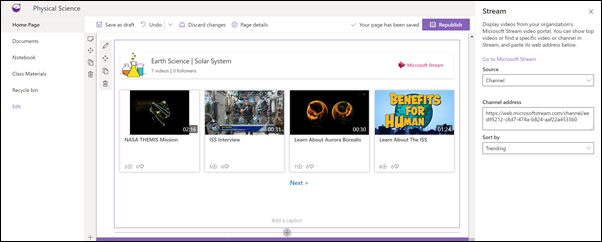
Klasės pagrindiniame puslapyje galite paryškinti "Microsoft Stream" vaizdo įrašų turinį vienam vaizdo įrašui, kanalui ar vaizdo įrašams visoje "„Stream“". Tai gali būti vaizdo įrašai, kurie yra aktualūs, arba jūsų internetinių pamokų įrašai. Norėdami įtraukti vaizdo įrašą, atlikite šiuos veiksmus:
Jei dar nesate įjungę redagavimo režimo, spustelėkite Redaguoti puslapio viršuje, dešinėje.
Šablone naudojama vaizdų puslapio dalis, kad būtų parodytos galimų naudoti vaizdo įrašų galimybės. Turėsite pašalinti šią vaizdų puslapio dalį.
Pridėkite „Stream“ puslapio dalį atlikdami šiuos veiksmus:
Perkelkite pelės žymiklį virš arba po puslapio dalimi viršuje ir pamatysite eilutę su apibrauktu + simboliu, kaip čia:

Spustelėkite + ir pamatysite puslapio dalių sąrašą, iš kurio galėsite pasirinkti. Paieškos laukelyje įveskite „Stream“ arba slinkite, kad jį rastumėte.
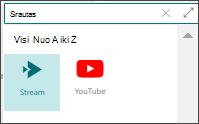
Pasirinkite puslapio dalį „Stream“, tada pasirinkite mygtuką Redaguoti puslapio dalies kairėje.
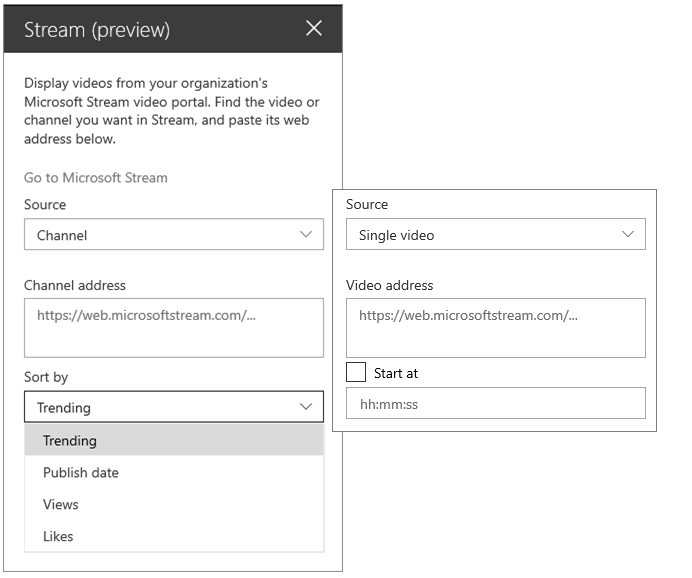
Dešinėje esančiame įrankių rinkinyje pasirinkite šaltinį (atskirą vaizdo įrašą ar kanalą), įklijuokite vaizdo įrašo arba kanalo adresą.
Pasirinktinai galite nustatyti vaizdo įrašo pradžios tašką arba, jei tai kanalas, galite pasirinkti rikiuoti vaizdo įrašus pagal paskelbimo datą, tendencijas, patinka ar peržiūras.
Sužinokite daugiau dalyje "„Stream“" puslapio dalies naudojimas
Grįžkite prie 2 veiksmo: svetainės tinkinimas
Bendrinkite informaciją apie save naudodami vaizdų puslapio dalį ir teksto puslapio dalį
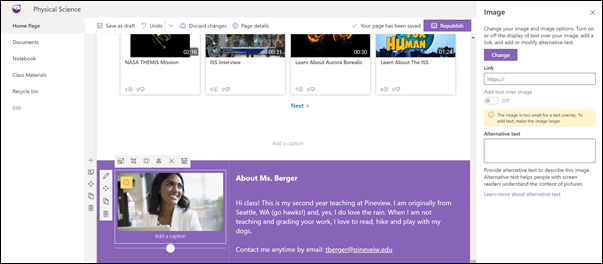
Klasės pagrindiniame puslapyje galite naudoti vaizdų puslapio dalies ir teksto puslapio dalies derinį, kad papasakotumėte klasei apie save ir kaip jie gali su jumis susisiekti.
Vaizdų puslapio dalis
- Jei jūsų puslapyje dar neįjungtas redagavimo režimas, pasirinkite Redaguoti puslapio viršutiniame dešiniajame kampe.
- Atidarykite ypatybių sritį, puslapio dalyje pasirinkdami mygtuką Redaguoti .
- Ypatybių srityje pasirinkite Keisti , kad pasirinktumėte naujausią vaizdą arba vaizdą iš vieno iš kelių šaltinių, pvz., vaizdų banko vaizdų, jūsų kompiuterio, jūsų organizacijos ir kt.
- Pasirinkite Atidaryti arba Įtraukti vaizdą , kad įtrauktumėte savo nuotrauką arba jus reprezentuojantį vaizdą.
- Pasirinktinai įveskite alternatyvųjį tekstą.
- Pasirinktinai įveskite antraštę po vaizdu puslapio dalyje.
Grįžkite prie 2 veiksmo: svetainės tinkinimas
Teksto puslapio dalis
- Jei jūsų puslapyje dar neįjungtas redagavimo režimas, pasirinkite Redaguoti puslapio viršutiniame dešiniajame kampe.
- Keiskite arba įtraukite tekstą ir formatuokite jį naudodami viršuje esančią įrankių juostą. Jei reikia daugiau formatavimo parinkčių, įrankių juostos pabaigoje pasirinkite daugtaškį, kad atidarytumėte ypatybių sritį.
Sužinokite daugiau skaitydami vaizdų puslapio dalies naudojimą ir teksto bei lentelių įtraukimą į puslapį su teksto puslapio dalimi.
Grįžkite prie 2 veiksmo: svetainės tinkinimas
Klasės puslapio elemento perkėlimas arba šalinimas
Puslapio dalies perkėlimas arba šalinimas
- Jei jūsų puslapis dar neįjungtas redagavimo režimu, pasirinkite Redaguoti puslapio viršuje, dešinėje.
- Pažymėkite puslapio dalį, kurią norite perkelti arba pašalinti, ir puslapio dalies kairėje pamatysite mažą įrankių juostą.
Norėdami perkelti puslapio dalį, spustelėkite mygtuką Perkelti ir vilkite puslapio dalį į norimą vietą puslapyje.
Norėdami pašalinti puslapio dalį, spustelėkite mygtuką Naikinti .
.
Visos puslapio sekcijos perkėlimas arba šalinimas
- Jei jūsų puslapyje dar neįjungtas redagavimo režimas, pasirinkite Redaguoti puslapio viršutiniame dešiniajame kampe.
- Jei norite perkelti sekciją, pasirinkite mygtuką Perkelti ir vilkite į norimą vietą.
- Norėdami pašalinti puslapio dalį, spustelėkite mygtuką Naikinti .
Pavyzdžio turinio naikinimas
Jei norite panaikinti su šiuo šablonu pateikiamus naujienų įrašų ir turinio pavyzdžius, štai kaip galite tai padaryti:
Naujienų skelbimų pavyzdžių naikinimas
Eikite į svetainės puslapių biblioteką pasirinkdami parametrų
 puslapio viršutiniame dešiniajame kampe.
Pasirinkite Svetainės turinys.
Pasirinkite Svetainės puslapiai.
Naujienų įrašai pavadinti:- Prisijunkite prie interviu su TKS astronautu
- Vidurio kadencijos po 2 savaičių & kaip pasiruošti anksti
- Naujas išteklius, padėsiantis rašyti ataskaitas
- Nuotolinio mokymosi patarimai
Pasirinkite puslapių, kuriuos norite panaikinti, pavyzdžius, tada komandų juostoje pasirinkite Naikinti .
Dokumentų pavyzdžių naikinimas
-
Eikite į svetainės puslapių biblioteką pasirinkdami parametrų puslapio viršutiniame dešiniajame kampe.
- Pasirinkite Svetainės turinys.
- Pasirinkite klasės medžiagą.
- Pasirinkite aplanką, pavadintą Turinio pavyzdys iš "SharePoint" išvaizdos knygos.
- Pasirinkę aplanką, komandų juostoje pasirinkite Naikinti , kad pašalintumėte visą aplanką, arba atidarykite aplanką ir pasirinkite konkrečius dokumentus, kuriuos norite pašalinti, tada pasirinkite Naikinti.
Dokumentų pavyzdžiai pavadinti:
- Klasės pareigų stebėjimas (pavyzdys
- Klasės programa (pavyzdys)
- Field Trip report template (sample)
- Vandenynai – etaloninė medžiaga (mėginys)
- Jūros būtybės - informacinė medžiaga (pavyzdys)
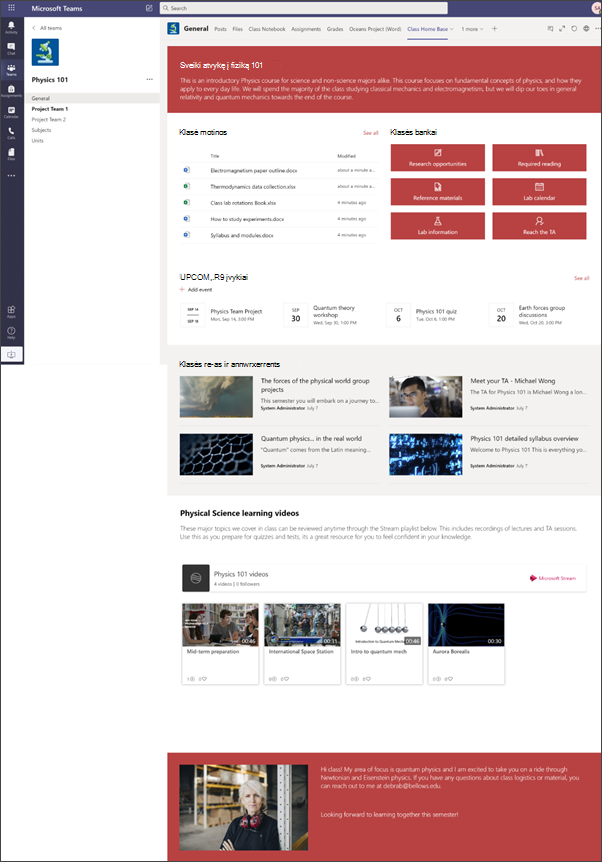
Klasės pagrindinis puslapis aukštajam mokslui
Štai pavyzdys, kaip šį šabloną galima panaudoti kuriant aukštojo mokslo klasės komandos svetainę tiesiog pakeičiant logotipą, temą, tekstą ir kitus norimus elementus. Galimybės yra neribotos!