Mokyklos pagrindinio puslapio svetainė yra komunikacijos svetainė , skirta veikti kaip vidinis jūsų mokyklos intraneto pagrindinis puslapis. Tai vieta, kur jūsų mokiniai ir mokytojai gali gauti naujausią informaciją apie įvykius ir naujienas, pasiekti mokyklos išteklius ir kt. Ji taip pat puikiai atrodo ir veikia bet kuriame įrenginyje!
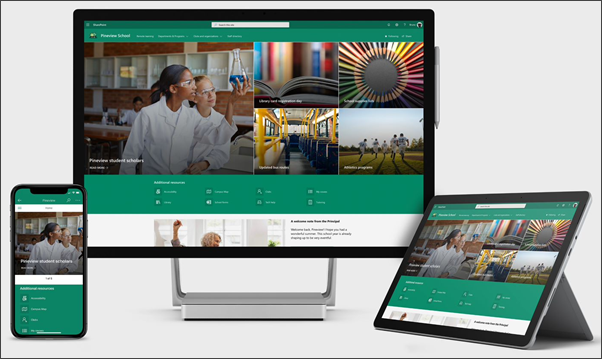 Šiame straipsnyje dalijamės elementais, esančiais mokyklos pagrindinio puslapio šablone " SharePoint" išvaizdos knygoje , ir kaip galite tinkinti svetainę, kad ji būtų jums pritaikyta.
Naudojant šį šabloną sukuriama visiškai nauja svetainė; Jo negalima įtraukti į esamą svetainę. Rekomenduojame, kad šią svetainę sukurtų ir prižiūrėtų paskirta komanda, atsakinga už informacijos sklaidą visai mokyklai. Tai gali būti IT administratoriai, mokymo įstaigos vadovai, paskirtieji darbuotojai arba studentų vadovai.
Pastaba
- Peržiūrėkite pavyzdį, kaip ši svetainė galėtų atrodyti jūsų aukštojo mokslo klasėje. Galimybės yra neribotos!
- Norite daugiau? Peržiūrėkite visus mokytojams pasiekiamus šablonus dalyje Informuokite mokymo įstaigos darbuotojus ir mokinius naudodami svetainių šablonus.
- Ne kiekvienas šios svetainės elementas gali būti tinkamas jūsų mokyklai. Galite panaikinti elementus, kurių jums nereikia. Taip pat galite panaikinti naujienų įrašų pavyzdžius.
1 veiksmas: mokyklos pagrindinio puslapio svetainės šablono įtraukimas
Pirmiausia įtraukite šabloną iš "SharePoint" išvaizdos knygos.
Pastaba
Kad galėtumėte įtraukti šį šabloną į savo svetainę, turite turėti svetainės savininko teises.
Eiti į mokyklos pagrindinį puslapį "SharePoint" išvaizdos knygoje.
Pasirinkite Įtraukti į nuomotoją.
Įveskite šią informaciją:
- El. paštas: įveskite savo el. pašto adresą, kuriuo gausite patvirtinimą, kai šablonas bus sėkmingai įtrauktas į svetainę.
- Svetainės URL: tai vieta, kurioje bus pridėta jūsų svetainė. Turite pateikti URL, kuris anksčiau nebuvo naudojamas, nes šis šablonas sukuria naują svetainę.
2 veiksmas: svetainės tinkinimas
Įtraukus mokyklos pagrindinio puslapio šabloną, metas jį tinkinti ir pritaikyti sau.
|
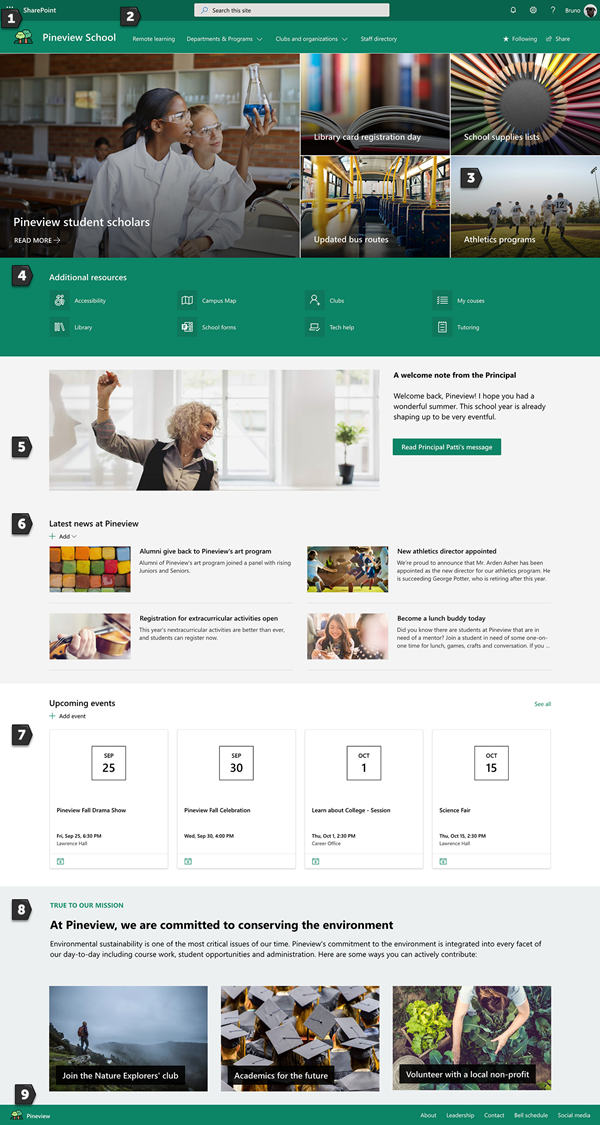
1. Parodykite savo mokyklos spalvas Naudokite svetainės prekės ženklą ir logotipą, kad įkvėptumėte mokyklos dvasią.
Sužinokite, kaip 2. Pasirūpinkite, kad svetainėje būtų lengva naršyti Tinkinkite naršymą, kad būtų lengviau rasti turinį. Sužinokite, kaip 3. Naudokite vaizdus, kad paryškintumėte svarbią informaciją Pagrindinio puslapio viršuje naudokite akį traukiančius vaizdus, kurie nukreipia į svarbiausius išteklius. Sužinokite, kaip 4. Bendrinkite išteklius Bendrinkite išteklius savo mokiniams, mokytojams ir darbuotojams. Sužinokite, kaip 5. Praneškite Pabrėžkite savalaikį pranešimą mokiniams ir mokytojams. Sužinokite, kaip 6. Skleiskite naujienas Didinti informuotumą apie mokyklos pranešimus, iniciatyvas ir pasiekimus. Sužinokite, kaip 7. Informuokite visus apie įvykius Įtraukite renginių kalendorių, kad mokiniai, mokytojai ir darbuotojai būtų informuoti apie mokyklos įvykius. Sužinokite, kaip 8. Parodykite mokyklos misiją Pabrėžkite savo mokyklos misiją ir vertybes. Bendrinkite su misija suderintas iniciatyvas, kad padidintumėte poveikį. Sužinokite, kaip 9. Pasidalinkite papildoma informacija Užpildykite firminę poraštę informacija apie savo mokymo įstaigą, vadovybę, kontaktinę informaciją ir kt. Sužinokite, kaip |
|
|---|
3 veiksmas: mokyklos pagrindinio puslapio bendrinimas
Dabar esate pasirengę bendrinti savo svetainę!
- Dešiniajame kampe pasirinkite Bendrinti svetainę .
- Srityje Bendrinti svetainę įveskite vardus žmonių, su kuriais norite bendrinti svetainę. Galite pasirinkti Visi (išskyrus išorinius vartotojus), jei norite, kad visi organizacijos nariai turėtų prieigą prie mokymo įstaigos nukreipimo svetainės. Numatytasis teisių rinkinys yra Tik skaityti.
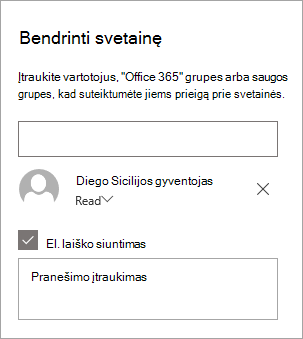
- Įveskite pasirinktinį pranešimą, kurį norite siųsti su pranešimu el. paštu, ir jis bus išsiųstas, kai svetainė bus bendrinama, arba išvalykite žymės langelį Siųsti el. laišką, jei nenorite siųsti el. laiško.
- Pasirinkite Bendrinti.
4 veiksmas: svetainės tvarkymas
Pateikite naujausią turinį, kurį siūlo jūsų įstaiga, vadovaudamiesi šiais patarimais:
- Sudarykite svetainės peržiūros tvarkaraštį.
- Nuolat atnaujinkite puslapio dalies turinį, kad užtikrintumėte, jog išnaudojate visą nukreipimo svetainės vertę.
- Reguliariai skelbkite naujienas, kad paskleistumėte naujausius pranešimus, informaciją ir būseną visoje įstaigoje. Sužinokite, kaip įtraukti naujienų įrašą komandos svetainėje arba ryšių svetainėje ir parodyti kitiems skelbiantiems pranešimus, kaip jie gali naudoti "SharePoint" naujienas.
- Patikrinkite svetainės naudojimą naudodami įdėtąją naudojimo duomenų ataskaitą , kad gautumėte informacijos apie populiarų turinį, apsilankymus svetainėse ir kt.
Pasirinktinai: mokyklos pagrindinio puslapio įtraukimas kaip skirtuko "Teams" kanale
Sukūrę savo svetainę, galite įtraukti ją į "Teams" kanalą. Norėdami tai atlikti:
- Komandos kanale pasirinkite Įtraukti skirtuką +.
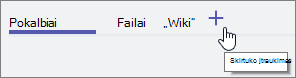
- Dialogo lange Skirtuko įtraukimas pasirinkite Žiniatinklio svetainė.
- Lauke Skirtuko pavadinimas įveskite norimą naudoti pavadinimą.
- Įveskite mokymo įstaigos pagrindinio puslapio URL.
- Kanale paskelbti apie šį skirtuką pasirinkta pagal numatytuosius parametrus ir bus sukurtas įrašas, kuriame visi komandos nariai žinos, kad svetainė įtraukta. Jei nenorite to daryti, galite atžymėti žymės langelį.
Kai komandos nariai pasirinks šį skirtuką, jie matys pagrindinį puslapį. Jie gali patekti tiesiai į svetainę pasirinkdami mygtuką Eiti į svetainę, esantį  viršutiniame dešiniajame kampe.
Svetainės tinkinimas
Demonstruokite mokyklos spalvas naudodami prekės ženklo integravimą

Galite greitai ir paprastai tinkinti savo "SharePoint" svetainės išvaizdą, kad ji atspindėtų jūsų mokyklos logotipą ir spalvas. Norėdami tai padaryti, galite pasirinkti temą ir tinkinti svetainės antraštę.
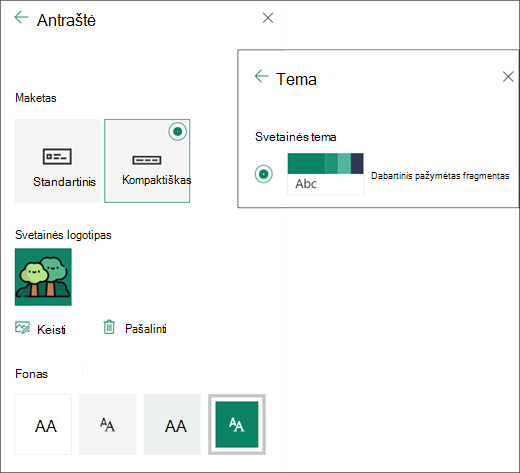 Norėdami sužinoti daugiau, kaip tai padaryti, žr. "SharePoint" svetainės išvaizdos keitimas.
 Grįžkite prie 2 veiksmo: svetainės tinkinimas
Svetainės naudojimo palengvinimas naudojant pasirinktinį naršymą
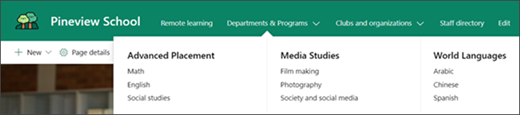
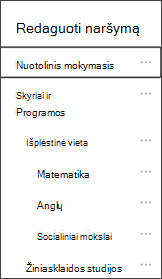
Norėdami tinkinti viršutinę naršymo juostą, viršutinio meniu dešinėje pasirinkite Redaguoti . Norėdami pakeisti saitą, tiesiog pasirinkite jį ir pakeiskite etiketę arba saitą. Saitą galite įtraukti užvedę pelės žymeklį ant vietos meniu, į kurią norite ją įtraukti, ir pasirinkdami +. Baigę tiesiog pasirinkite Įrašyti, kad įrašytumėte keitimus. Sužinokite daugiau dalyje Naršymo "SharePoint" svetainėje tinkinimas.
Mokyklos pagrindinio puslapio šablone naudojamas didžiulio meniu stiliaus naršymas, tačiau galite jį pakeisti į pakopinį stilių. Sužinokite, kaip tai padaryti, perskaitę Didžiulio meniu kūrimas ryšių svetainėse ir centrinėse svetainėse.
Grįžkite prie 2 veiksmo: svetainės tinkinimas
Naudokite vaizdus svarbiai informacijai paryškinti naudodami "Hero" puslapio dalį
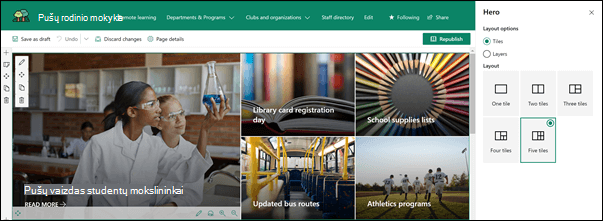
"Hero" puslapio dalis suteikia puslapiui aktualumo ir vizualinio patrauklumo. "Hero" puslapio dalyje galite rodyti iki penkių elementų ir naudoti įtikinamus vaizdus, tekstą bei saitus, kad atkreiptumėte dėmesį į kiekvieną iš jų. Mokyklos pagrindinio puslapio šablone viso pločio sekcijoje su 5 plytelėmis naudojama pagrindinė reklaminė juosta. Norėdami keisti šablono "Hero" puslapio dalį:
- Jei jūsų puslapyje dar neįjungtas redagavimo režimas, pasirinkite Redaguoti puslapio viršutiniame dešiniajame kampe.
- Pasirinkite
 Redaguoti išsamią informaciją, esančią plytelės, kurią norite keisti, apačioje dešinėje.
 - Ypatybių srityje pasirinkite Keisti, tada pasirinkite vietą, iš kurios norite gauti saitą: Naujausi, Vaizdų banko vaizdai, Paieška žiniatinklyje, Jūsų organizacija, "„OneDrive“", Svetainė, Nusiųsti arba Iš saito.
- Pasirinkite vaizdą, puslapį ar dokumentą ir pasirinkite Atidaryti.
- Dalyje Fono vaizdas pasirinkite Automatiškai pasirinktas vaizdas, Pasirinktinis vaizdas arba Spalvų blokas.
- Dalyje Parinktys galite rodyti raginimo veikti saitą perjungdami jungiklį į Taip. Tada įtraukite raginimo veikti tekstą (pvz., "Sužinokite daugiau").
Jei norite pakeisti "Hero" puslapio dalies maketą, atlikite šiuos veiksmus:
- Jei jūsų puslapyje dar neįjungtas redagavimo režimas, pasirinkite Redaguoti puslapio viršutiniame dešiniajame kampe.
- Kairėje pasirinkite mygtuką Redaguoti puslapio dalį ir pasirinkite norimą maketo tipą – galite pasirinkti iki 5 plytelių arba iki 5 sluoksnių.
Sužinokite daugiau straipsnio dalyje "Hero" puslapio dalies naudojimas.
Grįžkite prie 2 veiksmo: svetainės tinkinimas
Bendrinkite išteklius naudodami sparčiuosius saitus
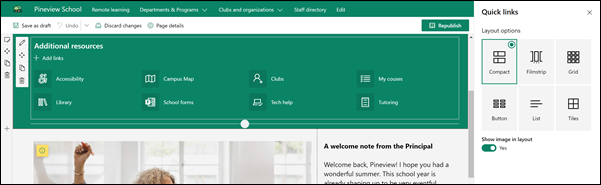
- Jei jūsų puslapyje dar neįjungtas redagavimo režimas, pasirinkite Redaguoti puslapio viršutiniame dešiniajame kampe.
- Ypatybių srityje pasirinkite maketą, tada – norimas to maketo parinktis. Pavyzdžiui, galite pasirinkti kompaktiško maketo makete Rodyti vaizdą ir galite pasirinkti Rodytisąrašo ir mygtukų maketų aprašus. Mokyklos pagrindinio puslapio šablone naudojamas suglaudintas ir pasirinkta Rodyti vaizdą makete.
Saitų įtraukimas
- Pasirinkite + Įtraukti.
- Pasirinkite vietą, iš kurios norite gauti saitą: Naujausi, Vaizdų banko vaizdai, Paieška žiniatinklyje, Jūsų organizacija, "„OneDrive“", Svetainė, Nusiųsti arba Iš saito.
- Pasirinkite vaizdą, puslapį ar dokumentą ir pasirinkite Atidaryti.
- Pasirinkite savo saito parinktis. Parinktys priklauso nuo pasirinktų maketo parametrų. Pavyzdžiui, jei pasirinkote Rodyti sąrašo maketo aprašus , galite įtraukti atskiro saito aprašą. Kiti atskirų saitų parinkčių tipai, atsižvelgiant į maketo parinktis, apima vaizdo keitimą, piktogramų formatavimą, aprašų įtraukimą ir alternatyvųjį tekstą.
Redaguoti saitus
- Jei jūsų puslapyje dar neįjungtas redagavimo režimas, pasirinkite Redaguoti puslapio viršutiniame dešiniajame kampe.
- Užveskite pelės žymiklį virš elemento, kurį norite redaguoti, ir pasirinkite mygtuką Redaguoti elementą pieštukas elemento, kurį norite redaguoti, apačioje.
- Pasirinkite savo saito parinktis. Parinktys priklauso nuo pasirinktų maketo parametrų. Pavyzdžiui, jei pasirinkote Rodyti sąrašo maketo aprašus , galite įtraukti atskiro saito aprašą. Kiti atskirų saitų parinkčių tipai, atsižvelgiant į maketo parinktis, apima vaizdo keitimą, piktogramų formatavimą, aprašų įtraukimą ir alternatyvųjį tekstą.
- Norėdami pašalinti saitus, pažymėkite elemento X . Norėdami pertvarkyti saitus, nuvilkite elementus į naują vietą naudodami mygtuką Perkelti . Taip pat galite pertvarkyti saitus naudodami "Ctrl" + kairėn arba "Ctrl" + rodyklės dešinėn klavišus.
Sužinokite daugiau dalyje Sparčiųjų saitų puslapio dalies naudojimas.
Grįžkite prie 2 veiksmo: svetainės tinkinimas
Praneškite naudodami puslapio dalių, įskaitant vaizdą, tekstą ir mygtuką, derinį
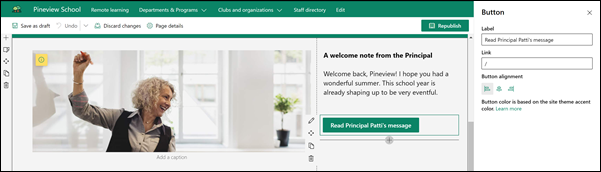
Šiame šablone vaizdo, teksto ir mygtukų puslapio dalys naudojamos norint atkreipti dėmesį į laiku gautą laišką.
Vaizdų puslapio dalis
- Jei jūsų puslapyje dar neįjungtas redagavimo režimas, pasirinkite Redaguoti puslapio viršutiniame dešiniajame kampe.
- Atidarykite ypatybių sritį, puslapio dalyje pasirinkdami mygtuką Redaguoti .
- Ypatybių srityje pasirinkite Keisti , kad pasirinktumėte naujausią vaizdą arba vaizdą iš vieno iš kelių šaltinių, pvz., vaizdų banko vaizdų, jūsų kompiuterio, jūsų organizacijos ir kt.
- Pasirinkite Atidaryti arba Įtraukti vaizdą (atsižvelgiant į tai, iš kur ateina jūsų vaizdas).
- Pasirinktinai įveskite alternatyvųjį tekstą.
- Pasirinktinai įveskite antraštę po vaizdu puslapio dalyje.
Sužinokite daugiau apie vaizdų puslapio dalies naudojimą.
Grįžkite prie 2 veiksmo: svetainės tinkinimas
Teksto puslapio dalis
- Jei jūsų puslapyje dar neįjungtas redagavimo režimas, pasirinkite Redaguoti puslapio viršutiniame dešiniajame kampe.
- Keiskite arba įtraukite tekstą ir formatuokite jį naudodami viršuje esančią įrankių juostą. Jei reikia daugiau formatavimo parinkčių, įrankių juostos pabaigoje pasirinkite daugtaškį, kad atidarytumėte ypatybių sritį.
Reikia daugiau informacijos? Žr. Teksto ir lentelių įtraukimas į puslapį naudojant teksto puslapio dalį.
Grįžkite prie 2 veiksmo: svetainės tinkinimas
Mygtuko puslapio dalis
- Jei jūsų puslapyje dar neįjungtas redagavimo režimas, pasirinkite Redaguoti puslapio viršutiniame dešiniajame kampe.
- Atidarykite ypatybių sritį, puslapio dalyje pasirinkdami redagavimo piktogramą.
- Dešinėje esančioje ypatybių srityje lauke Etiketė įveskite žymos tekstą.
- Lauke Saitas įveskite saitą. Įsitikinkite, kad saitas prasideda nuo http://, https:// arba mailto: Jei saitas įtraukiamas be vieno iš šių protokolų, https:// bus įtrauktas už jus.
- Dalyje Lygiuotė pasirinkite, kaip norite lygiuoti mygtuką (kairėje, centre ar dešinėje) stulpelyje puslapyje.
Reikia daugiau informacijos? Žr. Mygtuko puslapio dalies naudojimas .
Grįžkite prie 2 veiksmo: svetainės tinkinimas
Naujienų skleidimas naudojant naujienų puslapio dalį
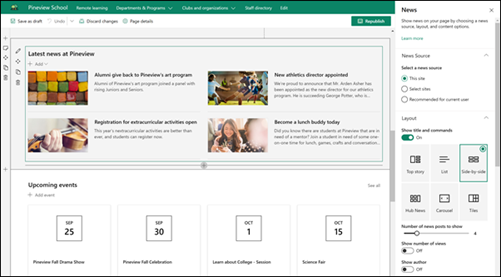
Kurkite vizualiai patrauklų turinį naudodami "SharePoint" naujienas, platinamas jūsų intranete. Sužinokite daugiau apie naujienų kūrimą ir bendrinimą.
Naujienų įterpimas
Norėdami įtraukti naujienų įrašų į svetainę, atlikite šiuos veiksmus:
- Naujienų skiltyje pasirinkite + Pridėti , kad pradėtumėte kurti įrašą. Gausite tuščią naujienų pranešimo puslapį, kad galėtumėte pradėti pildyti.
- Sukurkite naujienų įrašą naudodami instrukcijas, pateiktas naujienų įrašo puslapio kūrimas.
Naujienų puslapio dalies redagavimas
Norėdami redaguoti naujienų puslapio dalį galite redaguoti maketą, naujienų šaltinius ir kitas naujienų rodymo puslapyje parinktis. Mokyklos pagrindinio puslapio šablone naudojamas gretutinio maketo maketas ir kaip naujienų šaltinis pasirinkta Ši svetainė , o tai reiškia, kad visi naujienų įrašai gaunami tik iš šioje svetainėje esančių asmenų.
-
Pasirinkite mygtuką Redaguoti
 redaguoti kairėje puslapio dalies pusėje, kad atidarytumėte ypatybių sritį ir nustatytumėte parinktis, pvz., naujienų šaltinį, maketą, organizavimą ir filtravimą. Toliau nurodytos kelios parinktys, kurias galite naudoti pirmiausia.
Išdėstymas: galite rinktis iš skirtingų naujienų išdėstymo ryšių svetainėse, pvz., mokyklos pagrindinio puslapio šablone, kuriame naudojamas gretutinis išdėstymas. Kiti išdėstymai yra "Top Story", kuriame yra didelė vaizdo erdvė ir trys papildomi aukštai; Sąrašas, kuriame rodomi naujienų įrašai viename stulpelyje; Plytelių maketas, kuriame rodoma iki penkių naujienų elementų su miniatiūromis ir antraštėmis; ir "Carousel", kuri rodo didelį vaizdą ir leidžia vartotojams naršyti istorijas naudojant grįžties ir kito mygtukus arba puslapių piktogramas.
Naujienų šaltinis: galite nurodyti naujienų įrašų šaltinį. Šaltinių pavyzdžiai yra svetainė, kurioje esate naudodami puslapio dalį (Ši svetainė, kuri naudojama mokyklos pagrindinio puslapio šablone), viena ar kelios atskiros svetainės (Pasirinkite svetaines) ir Rekomenduojama dabartiniam vartotojui, kurioje bus rodomi dabartinio vartotojo įrašai iš žmonių, su kuriais vartotojas dirba; 20 labiausiai stebimų vartotojo svetainių; ir, be kita ko, vartotojo dažnai lankomas svetaines.
Yra daug daugiau parinkčių, kurias galite nustatyti norint visiškai išnaudoti naujienų puslapio dalies galią. Daugiau informacijos apie visas parinktis rasite puslapio dalies Naujienos naudojimas.
Grįžkite prie 2 veiksmo: svetainės tinkinimas
Informuokite visus naudodami įvykių puslapio dalį
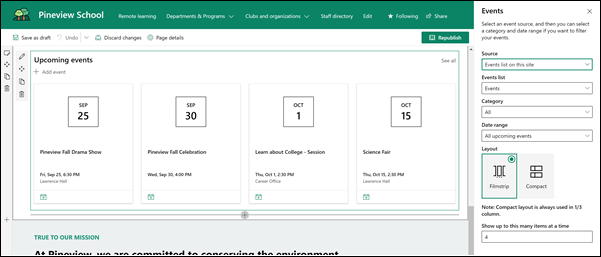
Publikuotame puslapyje galite pradėti įtraukti įvykius.
Pastaba
Galite įtraukti įvykius įrašytame arba publikuotame puslapyje, bet ne puslapyje, kuriame veikia redagavimo režimas.
Pasirinkite Įtraukti įvykį.
Puslapio viršuje suteikite savo įvykiui pavadinimą. Pasirinktinai galite įtraukti vaizdą į pavadinimo sritį viršutiniame kairiajame kampe pasirinkdami mygtuką Įtraukti vaizdą .
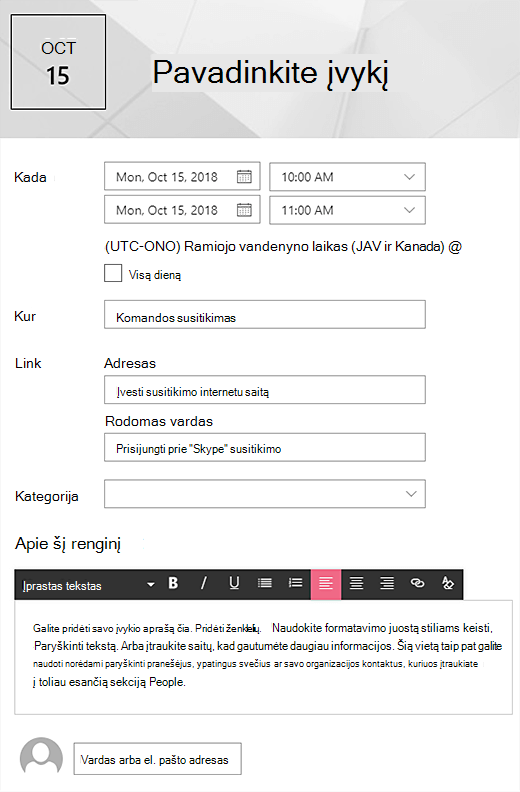
Pasirinkite datą ir laiką skyriuje Kada .
Skyriuje Kur įveskite vietą arba adresą. Jei jūsų vieta atpažįstama, galite įtraukti žemėlapį.
Sekcijoje Saitas galite įvesti susitikimo internetu saitą, jei tokį turite. Įdėkite saitą į lauką Adresas , tada įtraukite rodomą vardą. Jei neturite susitikimo internetu ir nieko neįvedėte, ši sekcija įvykyje nebus rodoma.
Pasirinkite kategoriją (pvz., Susitikimas, Darbo valandos, Verslas, Atostogos ir t. t.), jei norite, kad įvykis būtų rodomas filtruojant pagal šią kategoriją. Norėdami įtraukti savo kategoriją, tiesiog įveskite ją šioje vietoje.
Pateikite aprašą srityje Apie šį įvykį .
Jei yra žmonių, kuriuos norėtumėte pabrėžti šiame įvykyje (pvz., kontaktų, specialių svečių ar pranešimų), jų vardus galite įtraukti po įvykio aprašu. Galima įtraukti tik jūsų organizacijos vartotojus.
Kai tai padarysite, paspauskite Įrašyti.
Įvykių puslapio dalies redagavimas
- Jei dar nesate įjungę redagavimo režimo, pasirinkite Redaguoti puslapio viršuje, dešinėje.
- Pasirinkite Redaguoti puslapio dalį kairėje, kad nustatytumėte puslapio dalies parinktis.
- Pasirinkite savo įvykių šaltinį : Įvykių sąrašas šioje svetainėje, Ši svetainė, Šis svetainių rinkinys, Pasirinkti svetaines arba Visos svetainės.
- Pasirinkite datų diapazoną, pagal kurį filtruosite įvykius išplečiamajame sąraše Datos diapazonas . Galite pasirinkti Visi būsimi įvykiai (numatyta), Šią savaitę, Kitas dvi savaites, Šį mėnesį arba Šį ketvirtį.
- Pasirinkite maketą: Filmstrip arba Compact. Mokyklos pagrindinio puslapio šablone pasirinkta juosta.
Daugiau informacijos apie įvykių puslapio dalį rasite Įvykių puslapio dalies naudojimas.
Grįžkite prie 2 veiksmo: svetainės tinkinimas
Mokyklos misijos pristatymas naudojant teksto ir vaizdo puslapio dalis
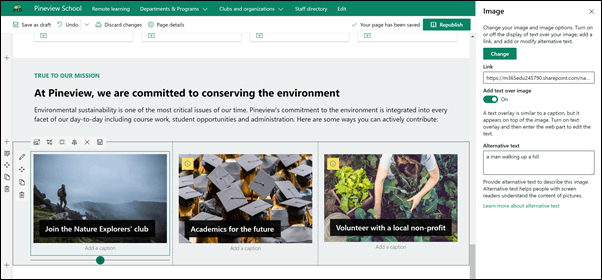
Mokyklos pagrindinio puslapio šablonas, vaizdo puslapio dalis ir teksto puslapio dalis buvo naudojamos kartu siekiant pabrėžti mokyklos misiją kartu su su misija suderintomis iniciatyvomis.
Teksto puslapio dalis
- Jei jūsų puslapyje dar neįjungtas redagavimo režimas, pasirinkite Redaguoti puslapio viršutiniame dešiniajame kampe.
- Keiskite arba įtraukite tekstą ir formatuokite jį naudodami viršuje esančią įrankių juostą. Jei reikia daugiau formatavimo parinkčių, įrankių juostos pabaigoje pasirinkite daugtaškį, kad atidarytumėte ypatybių sritį.
Reikia daugiau informacijos? Žr. Teksto ir lentelių įtraukimas į puslapį naudojant teksto puslapio dalį.
Grįžkite prie 2 veiksmo: svetainės tinkinimas
Vaizdų puslapio dalis
- Jei jūsų puslapyje dar neįjungtas redagavimo režimas, pasirinkite Redaguoti puslapio viršutiniame dešiniajame kampe.
- Atidarykite ypatybių sritį, puslapio dalyje pasirinkdami mygtuką Redaguoti .
- Ypatybių srityje pasirinkite Keisti , kad pasirinktumėte naujausią vaizdą arba vaizdą iš vieno iš kelių šaltinių, pvz., vaizdų banko vaizdų, jūsų kompiuterio, jūsų organizacijos ir kt.
- Pasirinkite Atidaryti arba Įtraukti vaizdą (atsižvelgiant į tai, iš kur ateina jūsų vaizdas).
- Pasirinktinai įveskite alternatyvųjį tekstą.
- Pasirinktinai įveskite antraštę po vaizdu puslapio dalyje.
Sužinokite daugiau apie vaizdų puslapio dalies naudojimą.
Grįžkite prie 2 veiksmo: svetainės tinkinimas
Bendrinti papildomą informaciją poraštėje
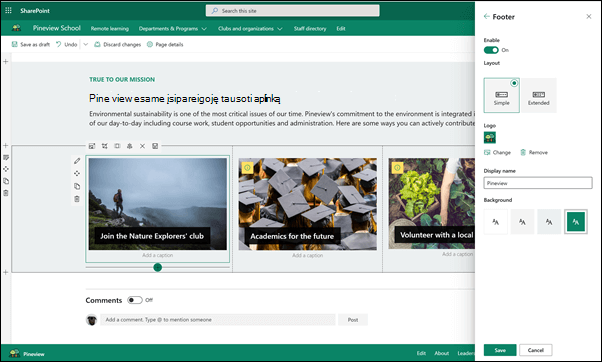
Svetainėje dešinėje poraštės pusėje pasirinkite Redaguoti . Įjungus poraštės valdiklį, poraštėje rodomas redagavimo saitas. Galite įtraukti vieną lygį iki aštuonių saitų arba žymų.
Pasirinkite + tiesiai virš mygtukų kairiojoje naršymo srityje.
Dialogo lange Saito įtraukimas pasirinkite vieną iš toliau nurodytų parinkčių:
-
URL , skirtas įtraukti saitą į bet kurį elementą, vidinį ar išorinį jūsų įmonei. Tiesiog įveskite adresą ir rodomą saito pavadinimą.
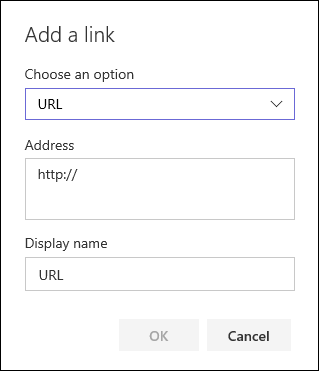
- Antraštė , skirta įtraukti etiketę be hipersaitų.
-
URL , skirtas įtraukti saitą į bet kurį elementą, vidinį ar išorinį jūsų įmonei. Tiesiog įveskite adresą ir rodomą saito pavadinimą.
Dialogo lango Saito įtraukimas lauke Adresas įveskite norimo įtraukti saito URL arba lauke Rodomas pavadinimas įveskite etiketės pavadinimą ir pasirinkite Gerai.
Norėdami redaguoti esamą saitą arba žymą, dešinėje poraštės pusėje pasirinkę Redaguoti , pasirinkite daugtaškį (...) šalia saito, kurį norite redaguoti.
Meniu pasirinkite vieną iš toliau nurodytų parinkčių:
- Redaguoti , norint pakeisti saitą arba žymą
- Perkelti aukštyn arba Perkelti žemyn , norint pakeisti saito arba žymos rodymo poraštėje tvarką
- Pašalinti , kad saitas arba žyma būtų panaikinta iš poraštės
Atlikę keitimus, pasirinkite Įrašyti.
Sužinokite daugiau dalyje Naršymo "SharePoint" svetainėje tinkinimas.
Grįžkite prie 2 veiksmo: svetainės tinkinimas
Puslapio elemento perkėlimas arba šalinimas
Puslapio dalies perkėlimas arba šalinimas
- Jei jūsų puslapis dar neįjungtas redagavimo režimu, pasirinkite Redaguoti puslapio viršuje, dešinėje.
- Pažymėkite puslapio dalį, kurią norite perkelti arba pašalinti, ir puslapio dalies kairėje pamatysite mažą įrankių juostą.
Norėdami perkelti puslapio dalį, spustelėkite mygtuką Perkelti ir vilkite puslapio dalį į norimą vietą puslapyje.
Norėdami pašalinti puslapio dalį, spustelėkite mygtuką Naikinti .
.
Visos puslapio sekcijos perkėlimas arba šalinimas
- Jei jūsų puslapyje dar neįjungtas redagavimo režimas, pasirinkite Redaguoti puslapio viršutiniame dešiniajame kampe.
- Jei norite perkelti sekciją, pasirinkite mygtuką Perkelti ir vilkite į norimą vietą.
- Norėdami pašalinti puslapio dalį, spustelėkite mygtuką Naikinti .
Pavyzdžio turinio naikinimas
Jei nenorite naudoti naujienų įrašų pavyzdžių, kurie pateikiami kartu su šablonu, štai kaip galite juos panaikinti:
Eikite į svetainės puslapių biblioteką pasirinkdami parametrų
 puslapio viršutiniame dešiniajame kampe.
Pasirinkite Svetainės turinys.
Pasirinkite Svetainės puslapiai.
Naujienų įrašų pavadinimai yra šie:- Tapkite pietų bičiuliu šiandien
- Registracija į popamokinę veiklą atvira
- Naujas lengvosios atletikos direktorius
- Alumni grąžinti į Pineview
Pasirinkite puslapių, kuriuos norite panaikinti, pavyzdžius, tada komandų juostoje pasirinkite Naikinti .
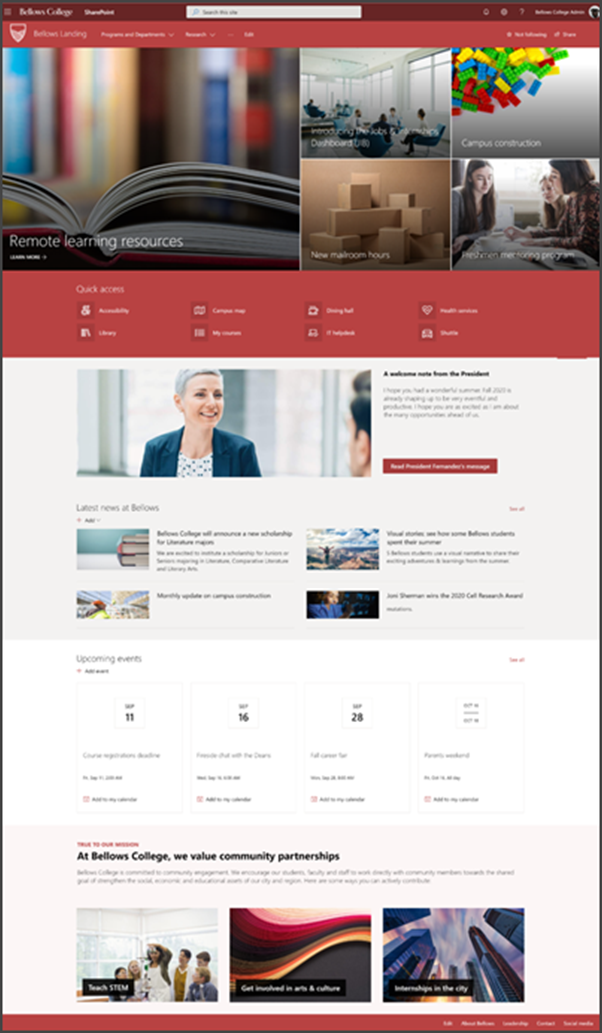
School home page for higher education
Štai pavyzdys, kaip galima panaudoti mokyklos pagrindinio puslapio šabloną norint sukurti vidinį nukreipimą studentams, mokomajam personalui ir darbuotojams aukštojo mokslo srityje. Tiesiog pakeiskite logotipą, temą, tekstą ir kitus norimus elementus. Galimybės yra neribotos!