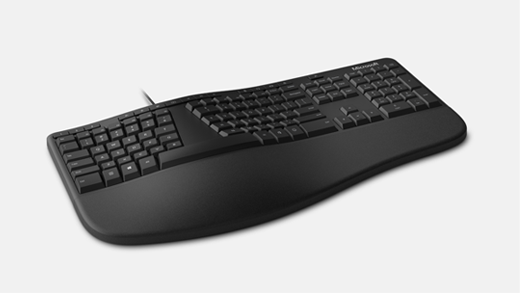
„„Microsoft“ Ergonomic Keyboard“ – tai USB klaviatūra, kurios dizainas yra natūraliai išlenktas ir padeda išvengti riešo įtampos ir paspartinti teksto įvedimą. Ji turi minkštą delno atramą, kad būtų galima ilgiau išlaikyti produktyvumą.
Reikalavimai
Norėdami naudoti  klavišui, arba "
 klavišui šioje klaviatūroje, jums reikės kompiuterio, kuriame veikia "Windows 11" arba "Windows 10".
Klaviatūros prijungimas
Tiesiog prijunkite USB kabelį prie bet kurio kompiuterio USB prievado, tada palaukite, kol ji bus nustatyta. Pamatysite pranešimą, kai ji bus parengta naudoti.
Išreikškite save naudodami „Emoji“
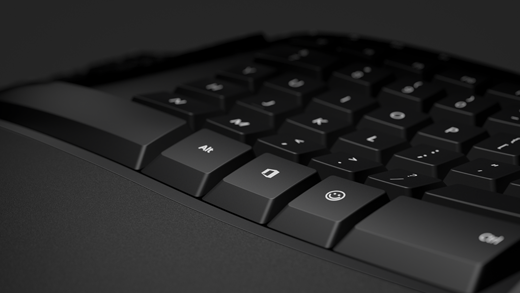
Paspauskite " ir pasirinkite "Emoji", kurie viską paaiškina. Naudodami " , galite greitai įtraukti "Emoji", kaip tai darytumėte telefonu.
Geriausias „Microsoft Office“ po jūsų ranka
Greitai pasiekite "Microsoft Office" programas naudodami klavišą ant "„Microsoft“ Ergonomic Keyboard". Norite greitai atidaryti „Word“? Tiesiog paspauskite klavišą + W. Naudodami klavišą, galite pasiekti kasdien naudojamas "Office" programas neatitraukdami rankų nuo klaviatūros. Daugiau informacijos žr. „Office” klavišo naudojimas.
Teksto įvedimo parametrų tinkinimas
Norėdami keisti klaviatūros teksto įvedimo parametrus:
- Pasirinkite "
 >Parametrų piktograma
 >piktograma Laiko & kalbos
 >Klaviatūros
 .
Patarimas
"„Microsoft“" pelių ir klaviatūrų centras yra programėlė, kuri padeda išnaudoti visas jūsų "„Microsoft“" klaviatūros ir pelės galimybes. Pelių ir klaviatūrų centras padeda pritaikyti asmeniniams poreikiams ir tinkinti darbą kompiuteriu. Norėdami atsisiųsti programėlę, žr. Pelių ir klaviatūrų centro atsisiuntimas.
Susijusios temos
- Problemų dėl „„Microsoft““ pelės arba klaviatūros šalinimas
- Kaip valyti „„Microsoft““ pelę ar klaviatūrą?
Reikia daugiau pagalbos?
Techninis palaikymas

Jei reikia techninio palaikymo, atidarykite "Surface" programėlę arba žiniatinklio naršyklę, aprašykite problemą ir pasirinkite Gauti pagalbos.
Bendruomenės palaikymas

Bendruomenės gali padėti užduoti klausimus ir išgirsti iš ekspertų, turinčių daug žinių. Klauskite bendruomenės.
Kita pagalba

Jei negalite naudoti "Surface" arba turite klausimų apie ką nors kitą, atidarykite Pagalba ir gaukite pagalbos internete.