„„Microsoft““ garso dokas yra dokas ir garsiakalbis "viskas viename". Tai sertifikuotas "Microsoft Teams" garsiakalbis, kurį galite naudoti su savo Windows 10/11 asmeniniu kompiuteriu ir "Mac". Garsiakalbis turi 2 mikrofonus, kurie fiksuoja jūsų balsą ir sumažina foninį triukšmą, kad galėtumėte puikiai skambėti "Microsoft Teams" susitikimuose ir skambučiuose, nesvarbu, ar dirbdami stovite, ar sėdite. O kai nedalyvaujate susitikimuose arba neskambinate, galite jį naudoti klausydamiesi muzikos savo kompiuteryje.
Norėdami sužinoti, kaip jį prijungti ir pradėti, žr. "„„Microsoft““ garso dokas" nustatymas ir naudojimas.
Orientavimasis garsiakalbyje
Naudokite šią diagramą, kad rastumėte mygtukus, kuriuos galite naudoti "„„Microsoft““ garso dokas" "Microsoft Teams" susitikimų ir skambučių metu.
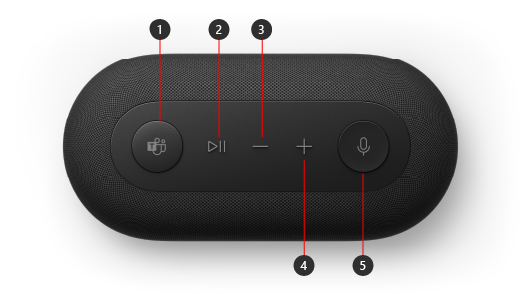
- „Microsoft Teams“
- Atsiliepti / baigti skambutį ir leisti / pristabdyti muziką
- Sumažinti garsumą (-)
- Padidinti garsumą (+)
- Nutildyti
"„„Microsoft““ garso dokas" nustatymas programoje "Teams"
Prijungę "„„Microsoft““ garso dokas", galite atidaryti "Microsoft Teams" ir ten jį nustatyti. Kai garsiakalbis prijungtas prie "Teams", "Microsoft Teams" mygtukas šviečia vientisai baltai.
- "Microsoft Teams" pasirinkite Parametrai ir piktograma Daugiau parinkčių piktograma
 profilio paveikslėlio viršuje, tada pasirinkite Parametrai.
- Dalyje Parametrai pasirinkite Įrenginiai.
- Dalyje Garso įrenginiai pasirinkite "„„Microsoft““ garso dokas".
Pasirinkus "„„Microsoft““ garso dokas", jį reikia pasirinkti garsiakalbiui ir mikrofonui skiltyje Garso įrenginiai.
Garsiakalbio naudojimas "Teams" skambutyje arba susitikime
Atidarę "Microsoft Teams" savo "Windows 10" / "Windows 11" kompiuteryje, štai kaip naudoti garsiakalbio mygtukus "Teams" skambučių ir susitikimų metu.
| Norėdami | Atlikite tai su garsiakalbiu |
|---|---|
| Skambinimas | Paspauskite "Microsoft Teams" mygtuką ant garsiakalbio, pasirinkite Skambučiai programoje "Teams", surinkite asmens, kuriam norite skambinti, numerį, tada pasirinkite Skambinti. Jei yra praleistų skambučių ar naujų balso pašto pranešimų, programoje "Teams" atsidursite skambučių ekrane. |
| Atsiliepimas į skambutį | Du kartus paspauskite mygtuką Leisti / Pristabdyti. Kai gaunamas skambutis, nutildymo mygtukas mirksi baltai. |
| Prisijungimas prie susitikimo | Paspauskite "Microsoft Teams" mygtuką, kad atidarytumėte "Teams" langą. Pasirinkite Calendar> the meeting >Join. Pasirinkite Prisijungti dabar programoje "Teams", kad prisijungtumėte prie susitikimo. "Microsoft Teams" mygtukas taps baltas, kai gausite pranešimą apie susitikimo pradžią. Prasidėjus susitikimui, vieną kartą paspauskite "Teams" mygtuką, tada dar kartą jį paspauskite, kad prisijungtumėte prie susitikimo. |
| Nutildykite save skambučio arba susitikimo metu | Paspauskite nutildymo mygtuką skambučio ar susitikimo metu. Nutildymo mygtukas taps raudonas. Norėdami išjungti nutildymą, dar kartą paspauskite nutildymo mygtuką. |
| Laikinai atšaukite savo nutildymą ir kalbėkite | Jei norite ką nors pasakyti, kai jūsų garsas nutildytas, paspauskite ir palaikykite nutildymo mygtuką, pasakykite ką norite, tada atleiskite nutildymo mygtuką. Atleidus nutildymo mygtuką vėl bus nutildyta, ir jis vėl taps raudonas. |
| Pakelkite ranką susitikimo metu | Paspauskite ir palaikykite "Microsoft Teams" mygtuką, kad pakeltumėte ranką. Paspauskite ir laikykite jį dar kartą, kad nuleistumėte ranką. |
| Reguliuoti garsumą skambučio ar susitikimo metu | Paspauskite garsumo didinimo (+) arba garsumo mažinimo (-) mygtuką. |
| Baigti skambutį arba išeiti iš susitikimo | Skambučio ar susitikimo metu dukart paspauskite mygtuką Leisti / pristabdyti. |
Gaukite programėlę „„Microsoft““ priedų centras
Programa "„„Microsoft““ priedų centras" leidžia tinkinti "„„Microsoft““ garso dokas" nustatymus, kad galėtumėte išnaudoti visas jo galimybes. Pavyzdžiui, galite pakeisti balso raginimo parametrą, kad nustatytumėte, koks garsus bus tonas, kai nutildote arba atšaukiate nutildymą programoje "Microsoft Teams". Galite atsisiųsti programą "„„Microsoft““ priedų centras" iš "Microsoft Store" ir įdiegti ją savo "Windows 10/11" kompiuteryje.

Pastaba
„„Microsoft““ priedų centras nepasiekiamas "macOS".
Susijusi tema
Reikia daugiau pagalbos?
Techninis palaikymas

Jei reikia techninio palaikymo, atidarykite "Surface" programėlę arba žiniatinklio naršyklę, aprašykite problemą ir pasirinkite Gauti pagalbos.
Bendruomenės palaikymas

Bendruomenės gali padėti užduoti klausimus ir išgirsti iš ekspertų, turinčių daug žinių. Klauskite bendruomenės.
Kita pagalba

Jei negalite naudoti "Surface" arba turite klausimų apie ką nors kitą, atidarykite Pagalba ir gaukite pagalbos internete.