"„Microsoft“" modernioji internetinė vaizdo kamera yra "Microsoft Teams" sertifikuota internetinė vaizdo kamera. Tai kamera, kurią galite naudoti norėdami užfiksuoti aukštos kokybės vaizdą, kad atrodytumėte geriausiai "Microsoft Teams" susitikimų ir skambučių metu. Norėdami pradėti, tiesiog prijunkite internetinę kamerą prie Windows 10/11 kompiuterio USB prievado.
Susipažinkite su žiniatinklio kamera
Naudodami šią diagramą raskite pagrindines "„Microsoft“" moderniosios internetinės vaizdo kameros dalis.

- Privatumo užraktas
- LED naudojimo indikatoriaus lemputė
- Fotoaparato objektyvas
- Montavimas ekrane
- Pagrindas
Žiniatinklio kameros naudojimas
Sužinokite, kaip nustatyti ir naudoti "„Microsoft“" moderniąją internetinę vaizdo kamerą programoje "Microsoft Teams".
"„Microsoft“" moderniosios internetinės vaizdo kameros prijungimas
Prijunkite "„Microsoft“" moderniąją internetinę vaizdo kamerą taip, kaip norite, atsižvelgdami į kompiuterį ir namų ar biuro nustatymą. Štai trys skirtingi internetinės kameros prijungimo būdai.
Ekrane
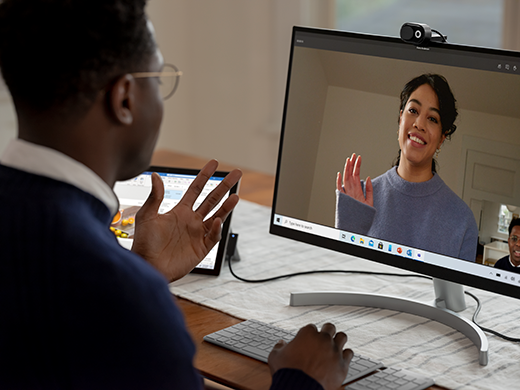
Padėkite "„Microsoft“" moderniąją internetinę vaizdo kamerą ant išorinio ekrano arba nešiojamojo kompiuterio. Pasukite žiniatinklio kameros pagrindą aukštyn, kad fotoaparatas tvirtai sėdėtų ant viršaus.
Ant savo stalo
Padėkite "„Microsoft“" moderniąją internetinę vaizdo kamerą ant stalo arba stalo taip, kad pagrindas būtų lygus.

Ant trikojo
Paimkite mažą trikojį (nepateikiamas), tada įsukite trikojo varžtą į trikojo sriegį (#1 toliau pateiktame paveikslėlyje), esantį "„Microsoft“" moderniosios internetinės vaizdo kameros apačioje. Padėkite mažą trikojį šalia kompiuterio.

Įtaisytojo mikrofono nustatymas "„Microsoft“" moderniojoje internetinėje vaizdo kameroje
"„Microsoft“" modernioji internetinė vaizdo kamera yra sertifikuota "Microsoft Teams" su numatytaisiais parametrais, įskaitant išjungtą įtaisytąjį mikrofoną. Jei įjungsite integruotą mikrofoną programoje „„Microsoft““ priedų centras, tai gali turėti įtakos sertifikavimui. "Teams" susitikimų ir skambučių metu vis dar galite naudoti kompiuterio mikrofoną ir garsiakalbius garsui.
Jei norite naudoti įtaisytąjį mikrofoną, toliau nurodyta, kaip jį įjungti.
- Atsisiųskite programą „„Microsoft““ priedų centras.
- Prijunkite "„Microsoft“" moderniąją internetinę vaizdo kamerą.
- "„„Microsoft““ priedų centre" pasirinkite Moderni internetinė kamera.
- Pasirinkite Žiniatinklio kameros parametrai, tada įjunkite Žiniatinklio kameros mikrofonas.
"„Microsoft“" moderniosios internetinės vaizdo kameros nustatymas programoje "Microsoft Teams"
- "Microsoft Teams" pasirinkite Parametrai ir kita
 savo profilio paveikslėlio kairėje viršuje, tada pasirinkite
 .
- Dalyje Parametrai pasirinkite Įrenginiai.
- Dalyje Fotoaparatas pasirinkite "„Microsoft“" modernioji internetinė vaizdo kamera.
- Norėdami fiziškai sureguliuoti fotoaparatą, vienoje rankoje laikykite fotoaparato pagrindą. Kita ranka laikykite fotoaparato viršų ir pakreipkite jį aukštyn arba žemyn, kol peržiūros lange pasirodysite taip, kaip norite.
Kai fotoaparatas naudojamas, LED lemputė priekinėje žiniatinklio kameros dalyje degs nepertraukiamai.
"„Microsoft“" moderniosios internetinės vaizdo kameros naudojimas "Teams" susitikime arba pokalbyje
Atidarę "Microsoft Teams" savo "Windows 10" / "Windows 11" kompiuteryje, štai kaip galite naudoti žiniatinklio kamerą "Teams" skambučių ir susitikimų metu.
| Norėdami | Atlikite tai "Microsoft Teams" |
|---|---|
| Vaizdo skambučiai | Pasirinkite Skambučiai, surinkite asmens, kuriam norite skambinti, numerį, tada pasirinkite Skambinti. Pasirinkite fotoaparatą , kad jis būtų rodomas fotoaparate. |
| Prisijungimas prie susitikimo ir pasirodymas prieš kamerą | Pasirinkite Calendar> the meeting >Join. Įjunkite kamerą, tada pasirinkite Prisijungti dabar programoje "Teams", kad prisijungtumėte prie susitikimo su įjungta kamera. |
Privatumo užrakto naudojimas
"„Microsoft“" modernioji internetinė vaizdo kamera turi privatumo užraktą, kad apsaugotumėte savo privatumą. Kai nenorite, kad fotoaparatas jus įrašytų, bet kada stumtelėkite privatumo užraktą virš objektyvo.
Gaukite programėlę „„Microsoft““ priedų centras
„„Microsoft““ priedų centras leidžia tinkinti "„Microsoft“" moderniosios internetinės vaizdo kameros parametrus, kad galėtumėte išnaudoti visas jos galimybes. Galite atsisiųsti programą „„Microsoft““ priedų centras iš "Microsoft Store" ir įdiegti ją savo Windows 10/11 kompiuteryje.

Pastaba
„„Microsoft““ priedų centras nepasiekiamas "macOS".
Reikia daugiau pagalbos?
Techninis palaikymas

Jei reikia techninio palaikymo, atidarykite "Surface" programėlę arba žiniatinklio naršyklę, aprašykite problemą ir pasirinkite Gauti pagalbos.
Bendruomenės palaikymas

Bendruomenės gali padėti užduoti klausimus ir išgirsti iš ekspertų, turinčių daug žinių. Klauskite bendruomenės.
Kita pagalba

Jei negalite naudoti "Surface" arba turite klausimų apie ką nors kitą, atidarykite Pagalba ir gaukite pagalbos internete.