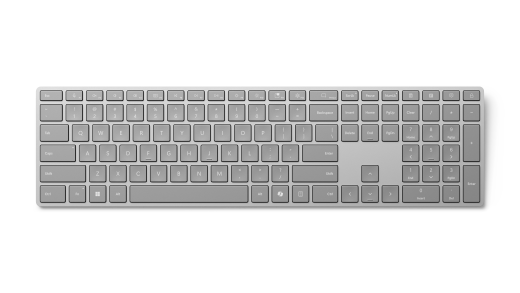
Visapusiška, klasikinė teksto įvedimo patirtis su specialiu "Copilot" (" ) klavišu, integruota skaičių klaviatūra ir iki 12 mėnesių veikiančia baterija.
"Surface" klaviatūroje esantis klavišas suteikia DI galią naudojant "Windows 11" funkcijas. Ši elegantiška klaviatūra siūlo klasikinį rašymą, įmontuotą skaičių klaviatūrą ir specialius klavišus, kad galėtumėte greitai pasiekti iškarpas & eskizus, išraiškingą įvestį, skambučio nutildymą ir kt.
Pastaba
"Copilot" klavišas pasiekiamas su "Surface Keyboard 2nd Edition".
Galima įsigyti iš "Microsoft Store" ir kitų pardavėjų.
Reikalavimai
Norint nustatyti, jums reikės kompiuterio, kuriame veikia "Windows 11" ir kuris palaiko "Bluetooth 4.0" arba naujesnę versiją. Ši klaviatūra palaiko spartųjį susiejimą sistemoje "Windows", kad būtų galima greičiau susieti.
Pastaba
Jei nesate tikri, kurią "Bluetooth" versiją palaiko jūsų kompiuteris, eikite į Kuri "Bluetooth" versija įrengta mano kompiuteryje?
Klaviatūros prijungimas
Klaviatūra automatiškai įsijungs, kai pirmą kartą nuimsite akumuliatoriaus traukimo cilpelę arba pakeisite baterijas.
Klaviatūros susiejimas naudojant "Bluetooth"
Įjunkite klaviatūrą, tada vykdydami nurodymus susiekite ją su kompiuteriu:
Paspauskite ir laikykite klaviatūros šone esantį susiejimo mygtuką, kol virš rodyklės aukštyn klavišo pradės mirksėti LED lemputė (apie 3 sekundes).
"Windows" kompiuteryje pasirinkite Prijungti , jei pasirodo pranešimas apie klaviatūrą, įveskite ekrane rodomą PIN kodą, paspauskite klavišą "Enter" ir palaukite, kol sąranka bus baigta.
Nematėte pranešimo?
- "
 >Eiti į pradžios ekraną piktograma
 >"Bluetooth" & įrenginių
 >piktograma Įtraukti įrenginį
 >"Bluetooth>"Surface Keyboard 2nd Edition".
- Įveskite ekrane rodomą PIN kodą, paspauskite Enter, tada pasirinkite Atlikta.
- "
Kai klaviatūra bus susieta, LED lemputė nustos mirksėti.
Klaviatūros ir teksto įvedimo parametrų tinkinimas
Norėdami tinkinti klaviatūrą:
Naudokite "Surface" programėlę norėdami tinkinti klaviatūros parametrus. Norėdami ją atidaryti , pasirinkite pradžia , įveskite "Surface" ir pasirinkite jį, kad atidarytumėte programėlę. Jei programėlės neįdiegėte, atsisiųskite ją iš "Microsoft Store".
Kai programėlė bus atidaryta, apačioje pasirinkite klaviatūrą, tada pasirinkite Tinkinti klaviatūrą , kad pakoreguotumėte parametrus.
Norėdami keisti klaviatūros teksto įvedimo parametrus:
- Pasirinkite ">Parametrų piktograma>piktograma Laiko & kalbos
 >Klaviatūros
 .
Akumuliatoriaus informacija
Ši klaviatūra maitinama dviem AAA baterijomis. Norėdami juos pakeisti:
- Apverskite klaviatūrą.
- Nuimkite baterijų skyriaus dangtelį.
- Įdėkite dvi naujas AAA baterijas ir uždėkite dangtelį.
Norėdami bet kada patikrinti akumuliatoriaus įkrovos lygį, eikite į " > Bluetooth" & įrenginių parametrus arba atidarykite " Surface " programėlę.
Nenaudojant, klaviatūra automatiškai pradeda veikti mažos galios režimu, kad ilgiau neišsikrautų akumuliatorius.
Dirbtinio intelekto funkcijos sistemoje "Windows 11"
Dirbtinio intelekto galia yra integruota į "Windows 11". Nuo produktyvumo ir kūrybiškumo programų iki pažangių DI įrankių, kurie padeda viską geriau pritaikyti neįgaliesiems, šios funkcijos padės jums nuveikti daugiau, nei galite įsivaizduoti.
Sužinoti daugiau, sužinok daugiau >
Kur įsigyti
"Surface" klaviatūras ir kitus priedus galima įsigyti iš "Microsoft Store" ir kitų pardavėjų.
Pastaba
Jei jūsų regione "Microsoft Store" nepasiekiama, "Surface" taip pat rasite šiuose pardavėjuose.
Susijusios temos
Reikia daugiau pagalbos?
Techninis palaikymas
Jei reikia techninio palaikymo, atidarykite "Surface" programėlę arba žiniatinklio naršyklę, aprašykite problemą ir pasirinkite Gauti pagalbos.
Bendruomenės palaikymas
Bendruomenės gali padėti užduoti klausimus ir išgirsti iš ekspertų, turinčių daug žinių. Klauskite bendruomenės.
Kita pagalba
Jei negalite naudoti "Surface" arba turite klausimų apie ką nors kitą, atidarykite Pagalba ir gaukite pagalbos internete.