"Surface Mouse" pasižymi dvipusiu dizainu, pažangia lytėjimu ir tinkinamu veiksmo mygtuku.
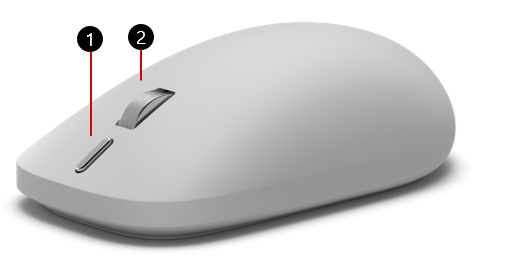
Action button
Vidurinio mygtuko spustelėjimas / slinkties ratukas
Galima įsigyti iš "Microsoft Store".
Nustatyti
Norint nustatyti, jums reikės kompiuterio, kuriame veikia "Windows 11" arba "Windows 10" ir kuris palaiko "Bluetooth 4.0" arba naujesnę versiją.
Išplėstinėms funkcijoms, įskaitant veiksmo mygtuką ir DI funkcijas, reikia "Windows 11".
Ši pelė palaiko sparčiojo susiejimo funkciją sistemoje "Windows", kad būtų galima greičiau susieti.
Pastaba
Jei nežinote, kurią "Bluetooth" versiją palaiko jūsų kompiuteris, žr. Kuri "Bluetooth" versija įrengta mano kompiuteryje?
Pelės prijungimas
Susieti su pirmuoju įrenginiu:
Jei pelė niekada nebuvo susieta, ją įjungus bus įjungtas susiejimo režimas. Pirmoji susiejimo lemputė lėtai mirksės. Jei pirmasis įrenginio lizdas jau buvo susietas, paspauskite ir laikykite pelės apačioje esantį susiejimo mygtuką 3 sekundes ar ilgiau, kad būtų įjungtas susiejimo režimas. Susiejimo lemputė lėtai mirksės.
"Windows" kompiuteryje pasirinkite Prijungti , jei pasirodo pranešimas apie pelę, tada palaukite, kol sąranka bus baigta. Nerodomas pranešimas? Atlikite toliau nurodytus veiksmus, kad prijungtumėte pelę naudodami parametrus.
-
Windows 11: eikite į pradžios ekraną
 >Parametrų programėlės
 >"Bluetooth" & įrenginių
 >
 >"Bluetooth">"Surface Mouse 2nd Edition>"Atlikta.
-
Windows 10: Eiti į pradžios ekraną >
 >Įrenginių
 >"Bluetooth" & kitų įrenginių >Įtraukti "Bluetooth" arba kito įrenginio >"Bluetooth>"Surface Mouse 2nd Edition">Atlikta.
Susiekite su daugiau įrenginių:
Paspauskite susiejimo mygtuką pelės apačioje, kad pasirinktumėte antrą arba trečią įrenginio lizdą ir jį atleiskite.
- Jei pasirinktas lizdas niekada nebuvo susietas, pelė automatiškai pradeda veikti susiejimo režimu, o susiejimo lemputė lėtai mirksi.
- Jei pasirinktas lizdas anksčiau buvo suporuotas, susiejimo lemputė greitai mirksi, kai pelė bando prisijungti iš naujo. Norėdami susieti lizdą su nauju įrenginiu, paspauskite ir palaikykite susiejimo mygtuką 3 sekundes ar ilgiau. Pelė pradeda veikti susiejimo režimu ir susiejimo lemputė lėtai mirksi.
Kai pasirodys pranešimas apie pelę, pasirinkite Prijungti, tada palaukite, kol sąranka bus baigta. Jei nematote pranešimo, atidarykite parametrus ir atlikite susiejimo veiksmus, nurodytus ankstesniame skyriuje.
Veiksmo mygtuko naudojimas
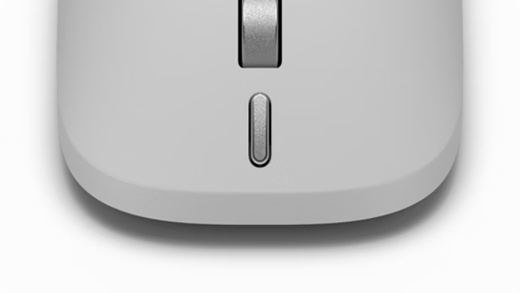
Pirmą kartą išėmus "Surface" pelę iš dėžutės, veiksmo mygtukas palaiko toliau nurodytas funkcijas.
| Gestas | Veiksmas |
|---|---|
| Vienas paspaudimas | Iškarpų įrankis |
| Dukart paspauskite | Spustelėkite, kad padarytumėte (arba meniu Pradėti, jei nėra) |
| Ilgai paspauskite | "Copilot" balsas (arba užduočių rodinys, jei nėra) |
Pelės tinkinimas naudojant "Surface" programėlę
Naudokite "Surface" programėlę, kad tinkintumėte "Surface Mouse" (2-asis leidimas), įskaitant veiksmo mygtuko veikimą.
Norėdami atidaryti programėlę , pasirinkite pradžia , įveskite "Surface" ir pasirinkite jį, kad atidarytumėte programėlę. Jei nepavyksta atidaryti programėlės, gaukite ją iš "Microsoft Store".
Atidarę pasirinkite pelę pasiekiamų įrenginių sąraše ir pasirinkite Tinkinti pelę.
Įjunkite atvirkštinį slinkimą, kad turinys būtų perkeliamas priešinga slinkties ratuko kryptimi.
Naudokite pelės jautrumo slankiklį, norėdami nustatyti, kaip greitai juda žymiklis.
Norėdami pakeisti, ką veiksmo mygtukas daro paspaudus, naudokite mygtuko parametrus .
Papildomi parametrai
Tinkinkite daugiau parinkčių "Windows" pelės parametruose.
-
Windows 11: pasirinkite ">>"Bluetooth" & įrenginių>Pelės
 .
-
Windows 10: Pasirinkite >>piktograma Įrenginių > .
Kas yra išplėstinė haptika?
Pažangi lytėjimas "Surface" įrenginiuose naudoja tiksliai valdomas vibracijas, kad sukurtų jaučiamą lytėjimo grįžtamąjį ryšį. Nesvarbu, ar keičiate langų dydį, redaguojate vaizdo įrašą ar lygiuojate objektus ir vaizdus, vadovausitės "Surface Mouse" haptiniu grįžtamuoju ryšiu. Kai tik atliksite veiksmą, pajusite vibraciją rankoje, kuri suteiks jums papildomą patvirtinimą.
Ką pastebėsite
- Momentinis patvirtinimas - lengva vibracija tuo metu, kai veiksmas baigiasi.
- Tikslumas – grįžtamasis ryšys yra susijęs su veiksmais ekrane, pvz., langų užfiksavimu arba objektų lygiavimu.
- Personalizavimas – sureguliuokite vibracijos stiprumą pagal savo pageidavimus (žr. žemiau).
Sužinokite daugiau apie haptikos projektavimą ir įgyvendinimą.
Haptikos konfigūravimas
Galite reguliuoti haptinių vibracijų intensyvumą pagal savo skonį:
- Atidarykite parametrus ir pasirinkite "Bluetooth" & įrenginius.
- Pasirinkite Peuse.
- Pasirinkite Haptiniai signalai , kad atidarytumėte slankiklį Signalo intensyvumas , tada pasirinkite norimą intensyvumą.
Pastaba
Jei dalyje Parametrai nerodoma haptinių signalų parinktis, gali tekti atnaujinti "Windows" į naujausią versiją.
Kur patirti išplėstinę haptiką
Haptikimą "Surface" pelėje galite pajusti keliose vietose. Toliau nurodytos funkcijos grupuojamos pagal vietą, kurioje jos rodomos.
Jūsų "Windows" kompiuteris
-
"Windows" užfiksavimas ekrane & užfiksavimas ekrane maketas
- Kabinti į šoną: Vilkite langą į kairįjį arba dešinįjį ekrano kraštą, kad užfiksuotumėte jį toje ekrano pusėje
- Užfiksuoti kampe: Vilkite langą į kampą, kad užfiksuotumėte jį tame ekrano ketvirtyje
- Maksimizavimas vertikaliai: Vilkite langą į ekrano viršų, kad jį išplėstumėte vertikaliai, užpildydami visą aukštį išlaikydami dabartinį plotį
- Užfiksuoti pirmąjį langą : Pasirinkite ir vilkite langą į ekrano kraštą, kol pasirodys permatoma perdanga, tada paleiskite ją į vietą
- Užfiksuoti antrąjį langą: Pasirinkite kitą atidarytą langą iš miniatiūrų, kurias rodo užfiksavimo ekrane pagalbinė priemonė, kad užfiksuotumėte jį kitoje ekrano pusėje
- Užfiksuoti prie lango: Vilkite langą į užfiksavimo ekrane juostą ir per lango parinktis, kurios rodomos ekrano viršuje, kai aktyvinate užfiksavimo ekrane maketą
„Microsoft 365“ programos
-
PowerPoint
- Objektų lygiuotė: Nustatykite ir lygiuokite vaizdus, figūras arba teksto laukus "PowerPoint" skaidrėse. (Norėdami gauti geriausius rezultatus, pelę judinkite lėtai.)
Kitos programos
"Canva" "Affinity"
Sąvokos
Filmora
DaVinci Resolve
"Premiere Pro"
ProtoPie
Išsamią informaciją rasite programos dokumentacijoje. Ateityje gali būti pridėta papildomų programų.
Akumuliatoriaus informacija
"Surface Mouse" naudojamos dvi AAA baterijos. Norėdami juos pakeisti:
Apverskite pelę.
Švelniai paspauskite dangtelį prie pelės pagrindo, kad nuimtumėte dangtelį.
Išimkite senas baterijas ir įdėkite dvi naujas AAA baterijas.
Norėdami taupyti akumuliatoriaus energiją, paspauskite maitinimo mygtuką pelės apačioje, kad išjungtumėte ją, kai nenaudojate.
Patarimas
Norėdami bet kada patikrinti akumuliatoriaus įkrovos lygį, pasirinkite Ieškoti, įveskite Bluetooth, tada atidarykite "Bluetooth" & kitų įrenginių parametrus. Akumuliatoriaus įkrovos lygis rodomas šalia pelės.
Kur įsigyti
"Surface" peles ir kitus priedus galima įsigyti iš "Microsoft Store" ir kitų pardavėjų.
Pastaba
Jei jūsų regione "Microsoft Store" nepasiekiama, "Surface" taip pat rasite šiuose pardavėjuose.
Susijusios temos
Reikia daugiau pagalbos?
Techninis palaikymas

Jei reikia techninio palaikymo, atidarykite "Surface" programėlę arba žiniatinklio naršyklę, aprašykite problemą ir pasirinkite Gauti pagalbos.
Bendruomenės palaikymas
Bendruomenės gali padėti užduoti klausimus ir išgirsti iš ekspertų, turinčių daug žinių. Klauskite bendruomenės.
Kita pagalba

Jei negalite naudoti "Surface" arba turite klausimų apie ką nors kitą, atidarykite Pagalba ir gaukite pagalbos internete.