
- Ieška
- Tonas
- Pokalbis
- GIF paveikslėliai
- Lipdukai
- Parametrai
- Temos
- Mainų sritis
- Maketo jungiklis
- Vienos rankos, plūduriavimo ir nykščio režimas
- Vertyklė
- Tinkinimo įrankis
- Paskyra
- Keisti dydį
- „Emoji“
- Inkognito
- Automatinė taisa
- Balso vertimas tekstu
- Pranešimų centras
1. Kaip pasiekti įrankių juostą
Įrankių juostoje yra visos jūsų mėgstamos "Microsoft SwiftKey" funkcijos ir naudingi nustatymai.
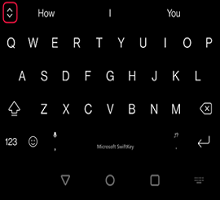
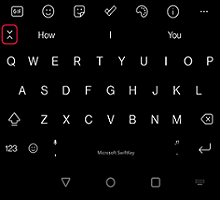
Įrankių juosta lengvai pasiekiama iš "Microsoft SwiftKey Keyboard". Tiesiog bakstelėkite  į kairę nuo numatymo juostos, kad atidarytumėte / išplėstumėte įrankių juostą.
Jei norite uždaryti įrankių juostą, bakstelėkite  , kad ją paslėptumėte.
2 - Kas yra įrankių juostoje?
Įrankių juostoje yra šios funkcijos:
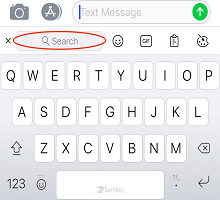
Ieška
Mūsų "Bing" ieškos funkcija leidžia ieškoti ir bendrinti tiesiogiai iš "Microsoft SwiftKey" klaviatūros. "Bing" siekia suteikti vartotojams geresnę ieškos patirtį naudojant DI technologijas, kad suprastų vartotojų ketinimus ir pateiktų atitinkamus rezultatus.
Skaityti daugiau: Kaip naudoti "Microsoft SwiftKey", skirtą "Android", paiešką
Tonas
Mūsų tono funkcija leidžia keisti įvesties lauke įvesto teksto toną. Jis naudoja dirbtinį intelektą, kad padėtų vartotojams patobulinti rašymą, siūlydamas alternatyvius žodžius ir pertvarkydamas sakinius.
Mes turime "Profesionalus", "Atsitiktinis", "Mandagus" ir "Socialinis paštas" tonus.
Skaityti daugiau: Kaip naudoti toną "Microsoft SwiftKey Keyboard".
Pokalbis
Kai naudojate naują "Bing chat" naudodami "SwiftKey" klaviatūrą ieškoti žiniatinklyje, tai tarsi šalia savęs būtų tyrimų asistentas, asmeninis planuotojas ir kūrybinis partneris. Kartais jums reikia daugiau nei atsakymo – jums reikia įkvėpimo. Nesvarbu, ar rašote el. laišką, istoriją prieš miegą ar mitybos planą, nereikia laukti – tiesiog pradėkite.
Skaityti daugiau: Kaip naudotis "Chat" "Microsoft SwiftKey Keyboard".
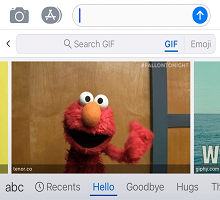
GIF paveikslėliai

Įtraukite ir siųskite animuotus vaizdus iš visų savo mėgstamų programėlių. Naudokite paieškos funkciją, kad rastumėte tobulą GIF kiekvienai progai.
Skaityti daugiau: Kaip pridėti ir ieškoti GIF
Lipdukai

Jei jums patinka GIF, jums taip pat patiks lipdukai! Įtraukite savo pokalbiams šiek tiek virusiškumo naudodami statinius ir animuotus lipdukus.
Skaityti daugiau: Kaip naudoti lipdukus
Parametrai

Jei norite patekti po gaubtu ir pamatyti, kaip tiksi "Microsoft SwiftKey", Nustatymai yra gera vieta pradėti.
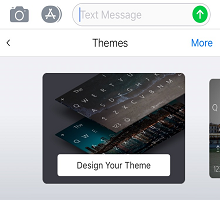
Temos

"Microsoft SwiftKey" siūlo daugybę temų, kad galėtumėte iš tiesų pritaikyti savo klaviatūrą.
Bakstelėkite " Temų skirtukas (pažymėtas paletės piktograma) ir spustelėkite Galerija. Pasirinkite temą, kurią norite taikyti klaviatūrai"
Skaityti daugiau: "Android" nuotraukų temos
Mainų sritis

Mainų srityje saugomas visas tekstas, kurį nukopijavote naudoti vėliau. Mainų srityje galima kopijuoti ir įklijuoti klipus arba kurti nuorodas, kad greičiau įterptumėte.
Skaityti daugiau: Kaip veikia mainų sritis?
Maketai

Bakstelėję maketų piktogramą galite laisvai keisti kalbas ir išdėstymus visiškai neatidarę "SwiftKey" programos.
Skaityti daugiau: Kaip pakeisti klaviatūros išdėstymą (pvz., QWERTY į AZERTY)?
Vienos rankos, plūduriavimo ir nykščio režimas

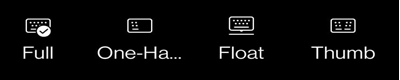
Vienos rankos režimas yra kompaktiška, sumažinto pločio klaviatūra, skirta rašyti viena ranka.
Plūduriuojantis režimas suteikia laisvę perkelti ir padėti "Microsoft SwiftKey Keyboard" kur tik norite.
Nykščio išdėstymas siūlo padalintą klaviatūrą.
Skaityti daugiau: Kaip pakeisti klaviatūros režimą "Microsoft SwiftKey", skirtame "Android".
Vertyklė

Integravome "Microsoft" vertyklę į "Microsoft SwiftKey Keyboard". Tai suteikia greitą ir sklandų būdą naudoti "Translator" funkcijas atsižvelgiant į tai, ką jau darote. Nebereikia perjungti programėlių ar kopijuoti ir įklijuoti pirmyn ir atgal.
Skaityti daugiau: Kaip naudoti "Microsoft Translator" su "Microsoft SwiftKey Keyboard"?
Tinkinimo įrankis

Įrankių juostos tinkinimo priemonė leidžia pritaikyti įrankių juostą taip, kaip norite; Pakeiskite piktogramų išdėstymo tvarką, be to, jis veikia kaip perteklinis meniu visoms toms piktogramoms, kurių rodyti neturite.
Paskyra

Gaukite greitą prieigą prie savo "Microsoft SwiftKey" paskyros parametrų iš čia.
Skaityti daugiau: Kas yra "Microsoft SwiftKey" paskyra?
Keisti dydį

Vilkite ribų laukus, kad pakeistumėte "Microsoft SwiftKey" klaviatūros dydį ir padėtį.
Skaityti: Kaip pakeisti "Microsoft SwiftKey Keyboard" dydį "Android".
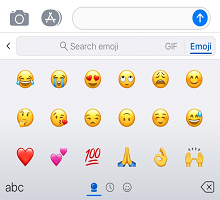
„Emoji“

Paspauskite, kad greitai pasiektumėte visus mėgstamus "emoji".
Skaityti daugiau: Kaip naudoti "emoji" su "Microsoft SwiftKey" klaviatūra
Inkognito

Jei nenorite, kad "Microsoft SwiftKey Keyboard" išmoktų jūsų žodžius, tiesiog bakstelėkite inkognito piktogramą, kad ją įjungtumėte. Dar kartą bakstelėjus piktogramą, bus uždarytas inkognito režimas ir "Microsoft SwiftKey" vėl galės mokytis iš jūsų.
Skaityti daugiau: Kaip inkognito režimas veikia jūsų "Microsoft SwiftKey Keyboard", skirtoje "Android"?
Automatinė taisa

Patogus spartusis klavišas, kuriuo automatinė taisa bus įjungiama ir išjungiama, kaip jums patinka.
Skaitykite daugiau: Kaip tarpo klavišas veikia su automatine taisa?
Balso vertimas tekstu

Pagal numatytuosius parametrus balso atpažinimas yra įjungtas. Jūsų "Microsoft SwiftKey Keyboard" naudoja "Google Voice" technologiją.
Skaityti: Kaip naudoti balsą į tekstą naudojant "Microsoft SwiftKey" "Android"?
Pranešimų centras

Pranešimų centras yra vieta, kurioje galite sužinoti daugiau apie mūsų naujausias funkcijas ir patarimų, kurie padės išnaudoti visas "Microsoft SwiftKey Keyboard" galimybes.
Susisiekite su mumis
Norėdami gauti daugiau pagalbos, susisiekite su "Microsoft SwiftKey" palaikymo tarnyba – Susisiekite su mumis