

Skambučiai yra greitas ir efektyvus būdas prisijungti naudojant "Teams". Čia pateikiama skambučių programėlės, kuri sujungia kontaktus, balso paštą ir skambučių istoriją, santrauka.
1. Skambinkite telefono numeriu arba vardu
Jei esate nustatę skambinimo planą , iš "Teams" galite skambinti bet kam.
Norėdami surinkti numerį iš "Teams", eikite į Skambučiai. Numerio rinkiklyje įveskite asmens, su kuriuo norite susisiekti, numerį. Tada pasirinkite mygtuką Skambinti Jei norite skambinti naudodami kieno nors vardą, eikite į Skambučiai ir numerio rinkiklio teksto lauke įveskite kontakto vardą.
Norėdami skambinti grupe, įveskite kelis vardus arba numerius į numerio rinkiklį ir pasirinkite mygtuką Skambinti
2. Skambučių istorijos peržiūra ir skambučių filtravimas
Skambučių istorija yra skambučių centre ir joje rodomas ankstesnių ir praleistų skambučių sąrašas.
Norėdami grąžinti praleistą skambutį, užveskite pelės žymeklį ant kontakto skambučių istorijos sąraše ir pasirinkite Daugiau veiksmų > Daugiau parinkčiųAtgalinio skambinimo . Galite kalbėtis su tuo kontaktu, įtraukti jį į sparčiojo rinkimo sąrašą ir įtraukti į savo kontaktus – visa tai galite atlikti iš meniu Daugiau veiksmų .
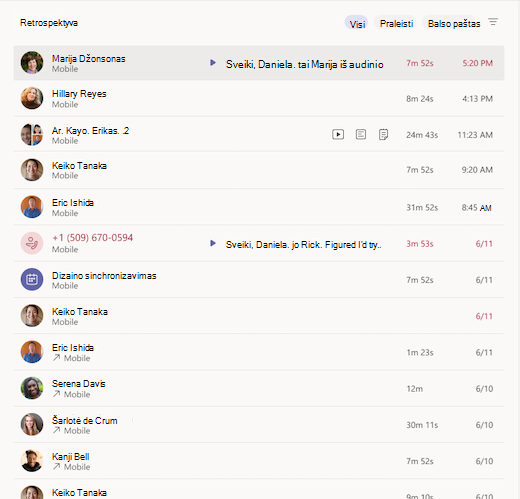
Norėdami peržiūrėti ankstesnius, praleistus skambučius ir balso paštą, skambučių istorijos sąrašo viršuje pasirinkite atitinkamus filtrus.

3. Pasiekite sparčiojo rinkimo informaciją, kontaktus ir balso pašto santraukas vienoje vietoje
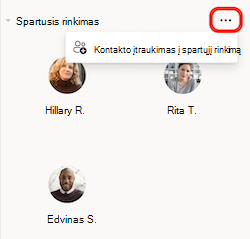
Sparčiojo rinkimo kontaktai rodomi "Teams" dešinėje, kartu su visais jūsų valdomomis kontaktų ir skambučių grupėmis. Kontaktų grupės organizuoja komandos narius, kad padėtų jums rasti arba pasiekti tam tikrus žmones pagal vaidmenį arba komandą. Norėdami ką nors įtraukti į skambinimo grupę, pasirinkite Daugiau veiksmų, esantis šalia kontaktų grupės pavadinimo, mygtukas ir pasirinkite Įtraukti kontaktą.
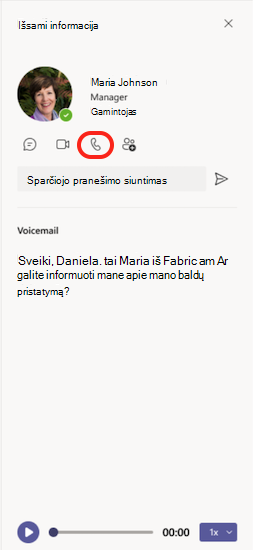
Kitas žinomas įrankis, padedantis maksimaliai išnaudoti skambučius, yra balso paštas. Peržiūrėkite balso pašto santraukas ir nuorašus dešinėje "Teams" pusėje.
Skambinkite kitam asmeniui iš savo balso pašto pasirinkdami Daugiau šalia vardo arba >Skambinti skambučių sąraše. Taip pat galite pasirinkti skambinimo po kontaktine informacija.
4. Peržiūrėkite skambučių suvestines naudodami intelektualųjį apibendrinimą
Apibendrinimas yra naudingas, jei praleidote dalį skambučio arba reikia vėliau patvirtinti informaciją. Užuot prašę kitų atnaujinti, galite greitai peržiūrėti, kas buvo aptarta ir kokie sprendimai buvo priimti. Tai taupo laiką ir visus informuoja apie tą pačią informaciją.
Jei jūsų skambutis buvo įrašytas arba transkribuotas, "Teams" sukuria apibendrinimą, kuriame yra nuorašas, įrašas, pastabos ir bendrinami failai. Tai leidžia lengvai pasivyti neatkartojant viso skambučio.
Pastaba
Apibendrinimas galimas tiek asmeniniams, tiek grupiniams VOIP ir PSTN skambučiams.
Kaip pasiekti "Recap"
- Skambučių programa: Skambučių programėlėje raskite mygtuką "Apibendrinti ". Jis rodomas naudojant skambučius, kurie buvo įrašyti arba transkribuoti.
- Apibendrinti puslapio išskleidžiamąjį langą: Pasirinkus mygtuką Apibendrinti , atidaromas iššokantis puslapis, panašiai kaip susitikimų atveju.
- Žiniatinklio funkcijos: Žiniatinklyje "Apibendrinimas" atidaromas naujame naršyklės skirtuke.
- Kelios apžvalgos: jei skambutis turi kelis apibendrinimus, jie bus rodomi skambučių programoje, panašiai kaip pokalbių gijos.
Kitos funkcijos
- Skambučių istorija: Apibendrinimo funkcija palaiko kelis skambučių atvejus, įskaitant kelis įrašus.
- Santrauka tik transkripcijoje: Galima naudoti PSTN skambučius.
- Rekomenduojami dokumentai: Siūlomi failai rodomi visų tipų skambučių.
- Pranešimai: Gausite pranešimus apie VOIP skambučius.
Sužinokite daugiau: Apibendrinimas programoje "Microsoft Teams"
5. Skambučių nustatymų valdymas
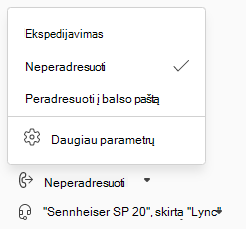
Skambučių parametrus valdykite tiesiogiai skambučių funkcijose. Norėdami pakeisti prijungtą įrenginį, pasirinkite išskleidžiamajame meniu, esančiame skambučių patirties apačioje kairėje. Šiame meniu taip pat galite valdyti skambučių peradresavimą ir skambučių grupes.
Daugiau informacijos apie tai, kaip naudoti skambučius programoje "Teams", ieškokite Pirmieji dalykai, kuriuos reikia žinoti apie skambučius programoje "Microsoft Teams".