

Išfiltruokite foninį triukšmą "Teams" skambučių ir susitikimų metu naudodami balso izoliavimą. Balso izoliavimas naudoja DI, kad blokuotų aplinkos triukšmą, kad kiti galėtų jus aiškiai girdėti.
Kaip tai veikia
Kai įtrauksite balso profilį, "Teams" žinos, kuriuos garsus išsaugoti (jūsų balsą), o kuriuos – filtruoti. Balso izoliavimas taip pat filtruoja garsą iš kitų garsiakalbių, kad būtų išvengta aido. Balso izoliavimą teikia DI programoje "Teams".
Įtraukite savo balso profilį
Įtraukite balso profilį, kad pradėtumėte naudoti balso izoliavimą susitikimuose ir skambučiuose. Balso profilio sukūrimas trunka apie 30 sekundžių ir gali būti bet kada panaikintas. Norėdami gauti daugiau informacijos, žr. Sukurkite savo "Microsoft Teams" atpažinimo profilį.
Norėdami nustatyti balso profilį:
- Pasirinkite Parametrai ir kita
 >Parametrai
 programoje "Teams".
 - Pasirinkite atpažinimą
 .
. - Pasirinkite Pradėti balso įrašymą.
- Kai pasirinksite, "Teams" pradės generuoti jūsų balso profilį kitame tinkamame susitikime.
- Kai "Teams" baigs generuoti jūsų balso profilį, po balso atpažinimo dalimi pamatysite balso profilio užbaigimo indikatorių.
Jei nenorite laukti, kol "Teams" sugeneruos šį balso profilį, galite užregistruoti savo balsą rankiniu būdu. Ši funkcija taip pat galima, jei norite atnaujinti savo balso profilį po to, kai jis bus sugeneruotas.
Norėdami užsiregistruoti rankiniu būdu, pasirinkite Kurti arba Atnaujinti.
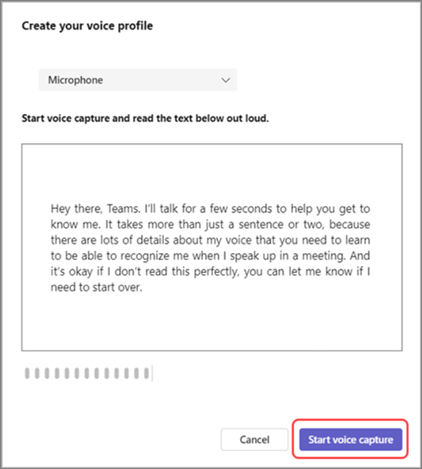
Jūsų paprašys perskaityti ištrauką į mikrofoną. Įsitikinkite, kad įrenginio išplečiamajame meniu pasirinktas jūsų mikrofonas.
Pasirinkite Pradėti balso įrašymą ir garsiai perskaitykite tekstą.
Patarimas
Įrašykite savo balso profilį tylioje vietoje, naudodami aukštos kokybės mikrofoną, kad pasiektumėte geriausių rezultatų.
Kai baigsite, pasirinkite Baigti balso įrašymą .
Galite pradėti veido atpažinimo sąranką iš karto po to, kai baigsite kurti savo balso profilį, arba pasirinkite Uždaryti , kad tai atliktumėte kitą dieną.
Pastaba
Jei parametruose nematote
, kreipkitės į IT administratorių.
Balso izoliavimo išjungimas
Balso izoliavimas bus aktyvus jūsų skambučiuose ir susitikimuose, kai įtrauksite balso profilį.
Norėdami išjungti balso izoliavimą "Teams" susitikime:
- Susitikimo valdikliuose pasirinkite išplečiamąją rodyklę šalia mikrofono
 .
. - Galite įjungti tik foninį triukšmą arba išjungti triukšmo slopinimą naudodami perjungiklį.
Šiuos parametrus taip pat galite pasiekti pasirinkę išplečiamąją rodyklę, esančią šalia mygtuko Mikrofono , ir pasirinkę Daugiau garso parametrų.
Kaip tai atrodo
Kai įtrauksite savo balso profilį, indikatoriai nurodys, kada ir kaip balso izoliavimas veikia jūsų susitikime ar skambutyje.
| Indikatorius | Ką tai reiškia |
|---|---|

|
Balso izoliavimas įjungtas ir aktyvus. |

|
Atėjote į susitikimą su nutildytu mikrofonu. |

|
Rodomas tik jūsų vardas. Nepageidaujamas garsas neaptinkamas, o balso izoliavimas yra aktyvus. |

|
Balso izoliavimas yra aktyvus ir filtruoja nepageidaujamą garsą. |
|
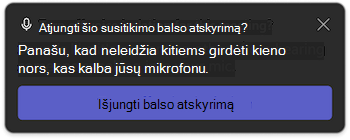
Aptinkamas kažkas netoliese (pvz., susitikimo metu bendrai naudojate įrenginį (pvz., jūs ir kolega bendrai naudojate įrenginį). Jei norite, kad jie būtų išgirsti, pasirinkite Išjungti balso izoliaciją. |
Trikčių diagnostika
Jei kyla problemų įtraukiant balso profilį:
- Įsitikinkite, kad esate santykinai tylioje aplinkoje.
- Prijunkite mikrofoną dar kartą arba naudokite kitą, kad pagerintumėte garsą.
- Iš naujo paleiskite "Teams".
- Patikrinkite, ar yra "Teams" naujinimų.
- Panaikinkite ir iš naujo sukurkite savo balso profilį.
Galite gauti vieną iš šių įspėjimų naudodami "Teams". Sužinokite, ką jos reiškia ir kaip jas išspręsti:
| Įspėjimas | Ką tai reiškia |
|---|---|
|
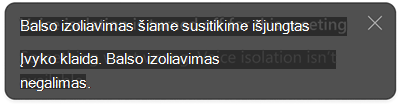
Kilo problema dėl balso izoliavimo įjungimo susitikimo arba skambučio metu. Iš naujo paleiskite "Teams", kad iš naujo įkeltumėte balso izoliaciją. |
|
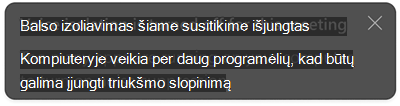
Jūsų įrenginyje veikia per daug programėlių ir jis negali palaikyti balso izoliavimo. Pabandykite uždaryti kitas programėles savo įrenginyje. Tada išjunkite balso izoliavimą ir vėl įjunkite. |